Proximidade
O recurso Proximidade só é compatível com pessoas.
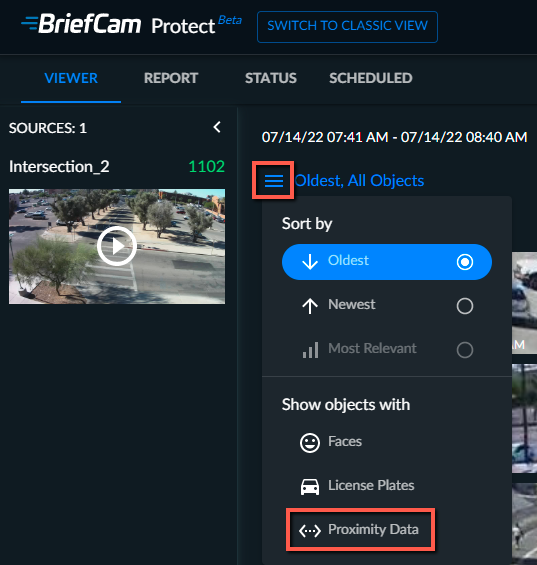
Clique no menu de três linhas  e, na seção Mostrar objetos com, selecione Dados de proximidade. Somente objetos que podem ser adicionados ao filtro de proximidade serão exibidos. Para redefinir esta seleção, desmarque Proximity Data.
Para descobrir quais pessoas estavam acima ou abaixo de uma certa proximidade de uma pessoa específica, adicione a pessoa ao filtro de proximidade, clicando no ícone Proximidade ( ). O ícone aparecerá ao fazer um dos seguintes:
Selecionar uma ou mais pessoas.
Reproduzindo um clipe de perto.
Reproduzindo um objeto VIDEO SYNOPSIS® e clicando em um objeto.
Somente pessoas que aparecem simultaneamente na cena são consideradas.
Cuidado
As informações de proximidade não estão disponíveis ao usar câmeras olho de peixe.
Nota
Para vídeos sendo processados pela primeira vez, recomenda-se iniciar o processamento aproximadamente 30 minutos antes do tempo de interesse, a fim de dar ao sistema tempo para analisar as pessoas que passam pelo quadro. O algoritmo de geometria requer que várias pessoas, com todo o seu corpo visível, passem por diferentes áreas do quadro para estabelecer uma aproximação da geometria da cena.
Assim que uma pessoa for adicionada e selecionada no filtro e o filtro for aplicado, os resultados incluirão todas as pessoas que estiveram mais próximas (ou mais distantes, ou ambas) do(s) limite(s) definido(s) por mais tempo do que a duração mínima definida (se definida).
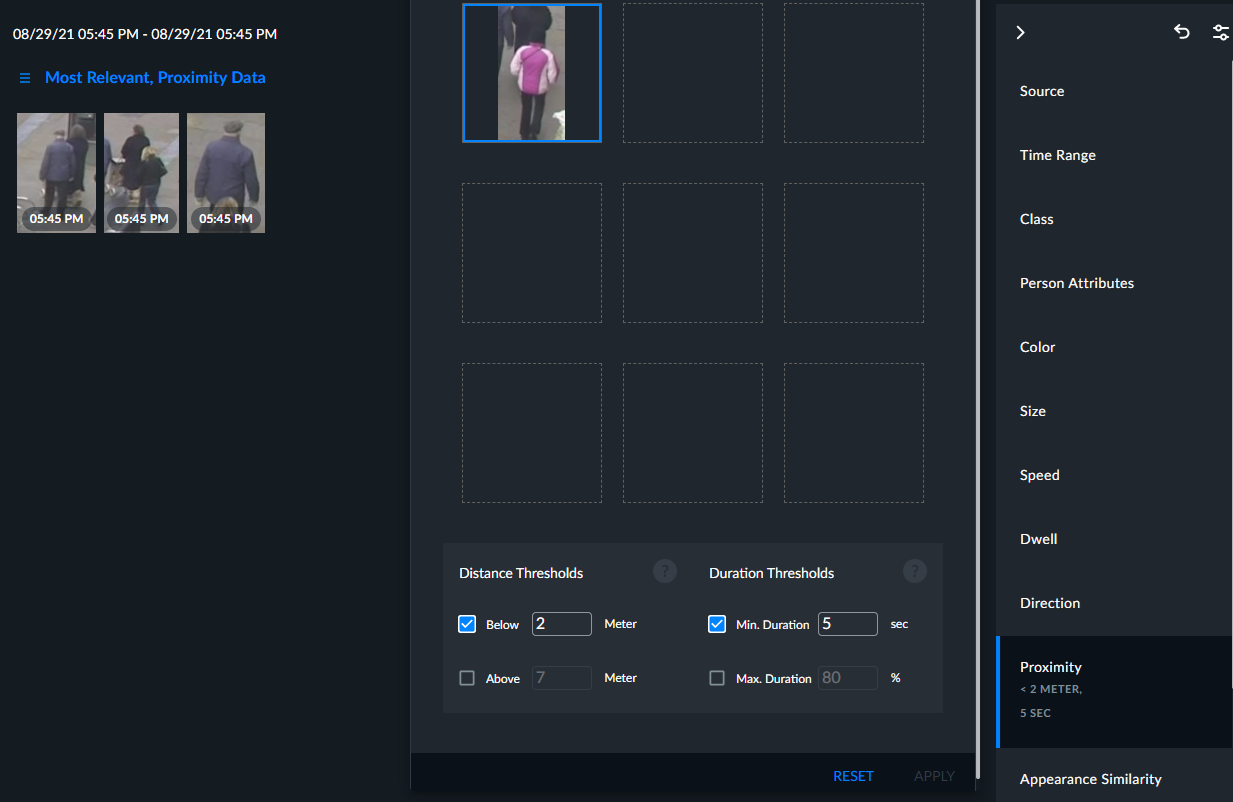
Você pode selecionar todos os objetos na página atual marcando a caixa de seleção Selecionar tudo e pode excluí-los todos. Você também pode usar Shift+Clique para selecionar vários objetos consecutivos.
Você pode passar o mouse sobre um objeto individual no filtro de proximidade e clicar no botão de exclusão (lixeira) para removê-lo do filtro ou clicar no botão de zoom (lupa) para ver a miniatura inteira.
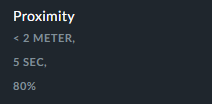
No painel Filtro, no filtro Proximidade, você pode ver os limites que foram definidos nos campos descritos abaixo.
Este exemplo significa que o campo Abaixo está definido como 2 metros, a duração Mínima está definida como 5 segundos e a duração Máxima está definida como 80%.
Limites de distância
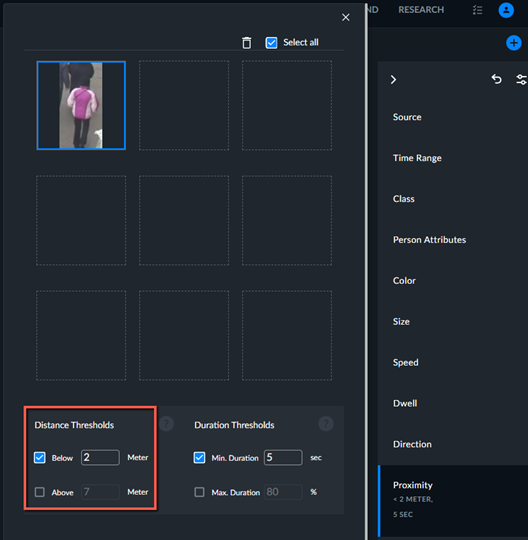
Os Limites de Distância permitem definir quão próximas ou distantes umas das outras as duas pessoas precisam estar para serem incluídas nos resultados da pesquisa. Você pode inserir números com até um número após o ponto decimal. Os valores válidos para os Limites de Distância são de 0,1 m a 20 m (0,3 pé a 66 pés).
Os campos Abaixo e Acima são independentes, portanto, se você selecionar ambos, os resultados da pesquisa mostrarão pessoas que estavam abaixo da distância definida no limite Abaixo e também resultados para pessoas que passaram a distância no limite Acima.
Limites de duração
Os campos Duração são opcionais.
Os valores válidos para o Mín. de O limite de duração é de 1 a 900 segundos (15 minutos) e os valores válidos para o valor Máx. O limite de duração é de 1 a 100%.
O valor padrão para Mín. A duração é de 15 segundos e para Máx. A duração é de 80%.
O Máx. A opção Duração permite ignorar grupos de pessoas que estavam mais próximos/distantes do(s) limite(s) de distância por mais do que a porcentagem da duração na cena.
Por exemplo, se o valor Máx. A opção Duração está definida como 90% com um limite de distância mínima de 2 metros, pessoas que estão mais próximas de 2 metros por mais de 90% de sua duração na cena (a duração da pessoa que apareceu por mais tempo na cena é usada) são consideradas "associadas" e não estão incluídas na saída do filtro (mesmo que possam corresponder à distância do filtro e às condições de duração mínima). Isso é útil para excluir grupos de pessoas que entram juntas, saem juntas e atendem às condições de proximidade juntas, como famílias, que têm permissão para ficar juntas.
Vamos considerar um caso em que a pessoa A entra na cena e permanece nela por um minuto e, em seguida, a pessoa B se junta à pessoa A nas proximidades por mais um minuto - a duração da violação será de 50% (1 minuto fora da duração máxima de 2 minutos das duas pessoas) e se definimos o máx. Duração abaixo de 50% – esse par será ignorado.
Problemas conhecidos
Há alguns problemas conhecidos que devem ser levados em consideração ao usar o filtro de proximidade:
Os objetos no início de uma nova fonte de vídeo não têm informações coordenadas do mundo real. Isso ocorre porque o algoritmo de modelagem geométrica precisa analisar um certo número de objetos antes que as coordenadas do mundo real estejam disponíveis. Esses objetos (sem coordenadas do mundo real) não podem ser adicionados ao filtro de proximidade (e não aparecerão nos resultados do filtro de proximidade). Para contornar isso, para novas fontes, busque um intervalo de tempo de vídeo com uma margem no início.
O BriefCam não pode extrair geometrias para cenas que estão muito lotadas (onde objetos não são separáveis e rastreáveis).
Objetos próximos ao horizonte têm altas imprecisões. Isso acontece principalmente quando o PDV da câmera é mais paralelo ao chão. Para ignorar esses objetos, recomenda-se usar um filtro de área no módulo REVIEW para filtrar as pessoas que estão se movendo na área distante e não se aproximam.
O filtro de proximidade dispara um alerta quando uma pessoa viola os limites de proximidade. Se duas pessoas que já violaram os limites de proximidade violarem os limites novamente uma com a outra, um alerta não será disparado.
O recurso Proximidade no módulo RESEARCH está desativado por padrão. Para ativar este recurso, entre em contato com o administrador do sistema.