Gerenciamento de Casos
No centro da solução da REVIEW está o poderoso gerenciamento de casos. A interface CASES – a página principal que carrega no seu navegador quando você faz login na interface da Web do módulo – apresenta uma visão integrada de todos os ativos de vídeo de uma investigação dentro de um único contêiner.
Recursos adicionais de gerenciamento de casos incluem a capacidade de marcar objetos de interesse e resumir as descobertas do caso (incluindo exibições relevantes) em relatórios para fluxos de trabalho de investigação verdadeiramente simplificados.
A primeira coisa com a qual você será apresentado ao fazer login BriefCam no seu navegador é a página de visão geral de CASOS da solução REVIEW, que exibe casos sob sua propriedade (ou seja, casos criados em sua conta de usuário e casos que foram compartilhados com você).
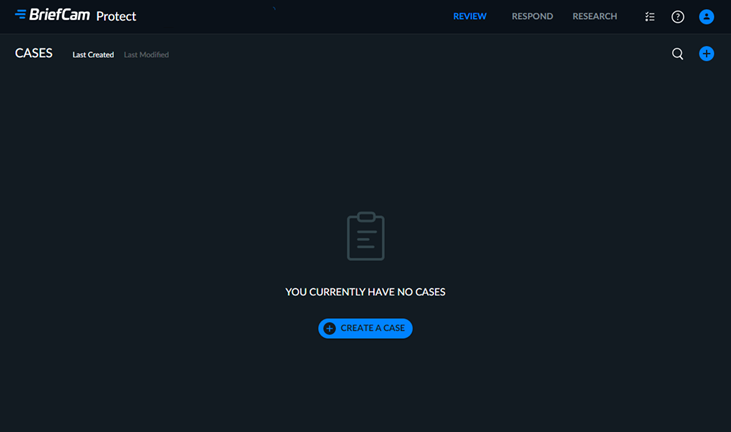
No canto superior direito da página, você pode:
Procure casos usando o ícone de lupa. O nome do caso e a descrição do caso são pesquisados. Observe que não há suporte para a pesquisa do caractere de barra invertida (\).
Crie novos casos clicando em CRIAR UM CASO.
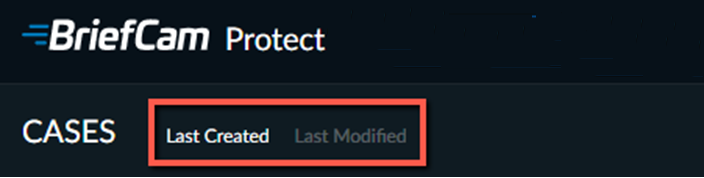
Classifique os casos usando as opções Última criação e Última modificação no canto superior direito.
Vamos dar mais zoom em um caso de exemplo.
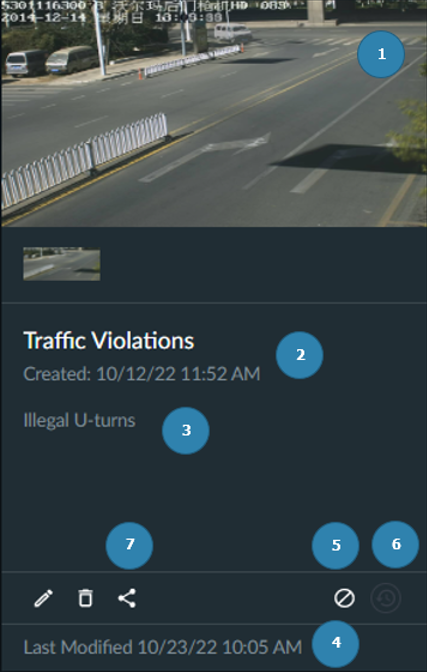
Cada um dos casos exibidos na página CASOS apresenta o seguinte:
Uma imagem de capa grande retirada da sinopse mais recente adicionada ao gabinete, com miniaturas menores de sinopses adicionais diretamente abaixo da imagem de capa.
O nome do caso e a data e hora da criação.
Uma descrição do caso (opcional).
A data e a hora da última modificação do caso.
Indica que o caso foi excluído automaticamente durante a manutenção. Você pode clicar nele para editar o comportamento.
Indica que o caso inclui fontes programadas.
Indica o status da colaboração do caso. Você pode clicar nele para alterar o status.
Na parte superior da tela, você verá quando o caso será excluído. Por exemplo, na imagem abaixo, está escrito: Este caso será excluído em 1 dia.
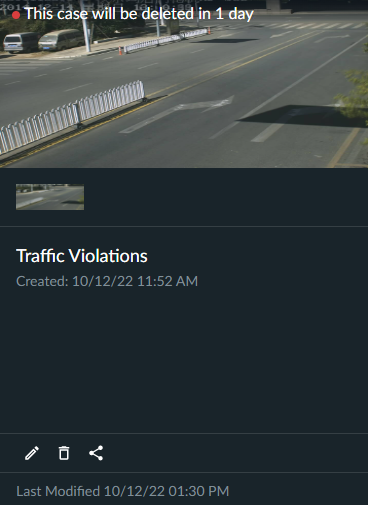
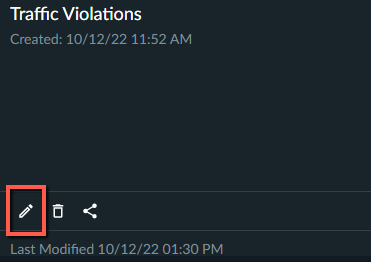
Para evitar que um caso seja excluído durante a manutenção, quando os itens forem excluídos automaticamente, clique no ícone de edição.
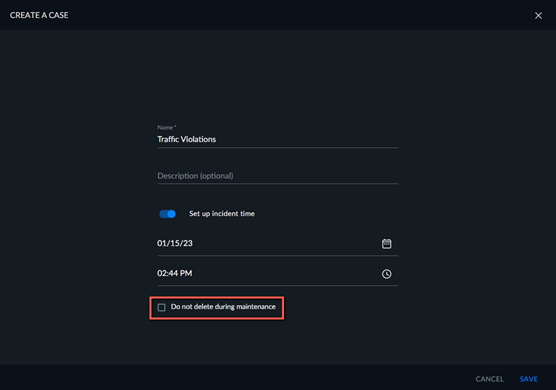
Na tela de edição, marque a caixa de seleção Não excluir durante a manutenção.
Nota
Para obter detalhes sobre o processo de manutenção, consulte a seção Manutenção e retenção de dados no BriefCamGuia do Administrador.