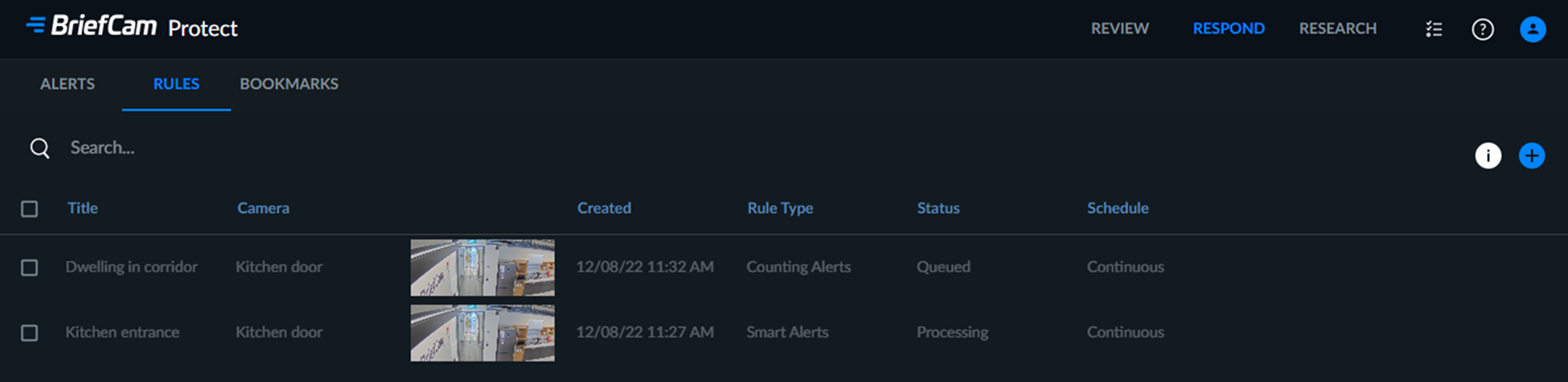
Karta REGUŁY
Karta REGUŁ rozwiązania RESPOND wyświetla listę zdefiniowanych reguł z możliwością wyszukiwania, które wyzwalają alerty, gdy zdarzenia przechwycone przez określone kamery spełniają wstępnie zdefiniowane warunki filtra. Ta lista będzie pusta, jeśli nie dodano żadnych reguł.
Uwaga
Reguły RESPOND można ustawić tylko wtedy, gdy dostępne są licencje RESPOND (które również oznaczają dostępną liczbę pracowników GPU w czasie rzeczywistym). W przypadku zaplanowanych reguł RESPOND różne reguły i kamery mogą używać tej samej licencji, o ile nie nakładają się na siebie w czasie. Można na przykład ustawić nową regułę, jeśli dostępne są licencje w żądanym harmonogramie.
Tworzenie reguły
Aby utworzyć regułę, która spowoduje wyzwolenie alertu:
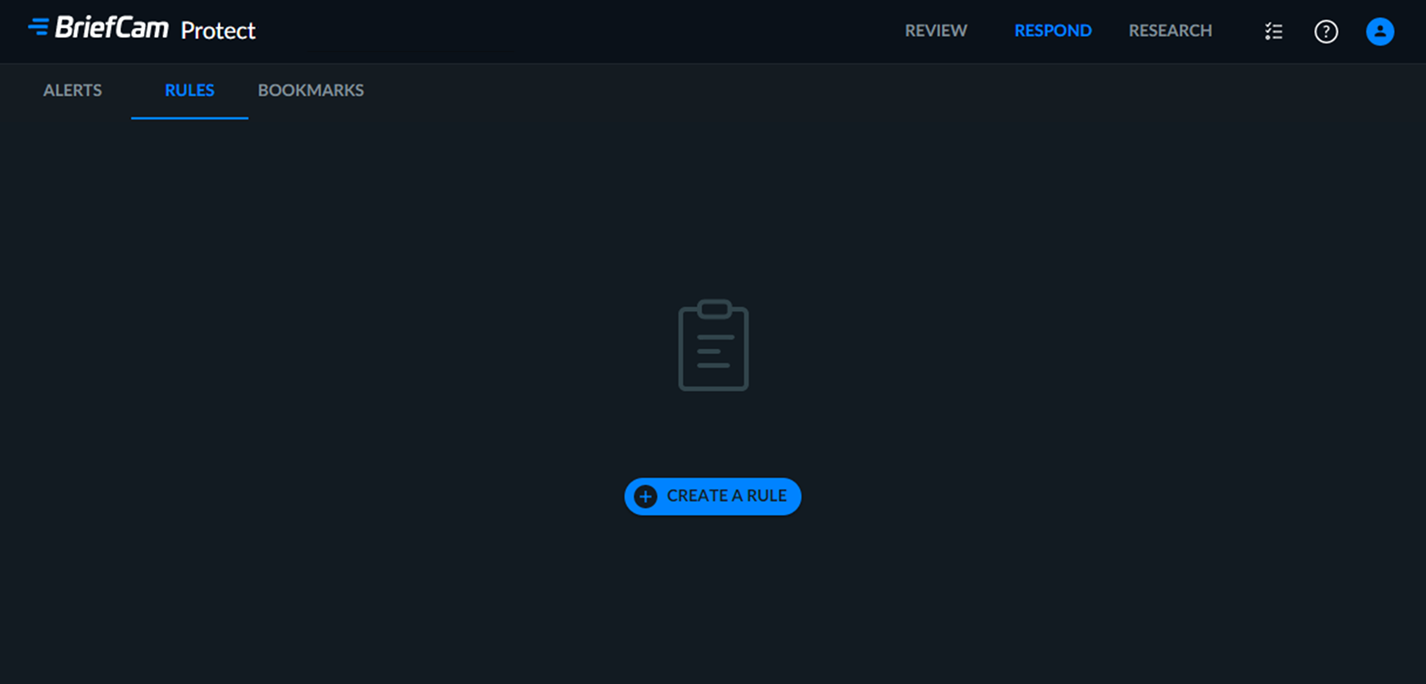
Na karcie REGUŁY kliknij przycisk UTWÓRZ REGUŁĘ.
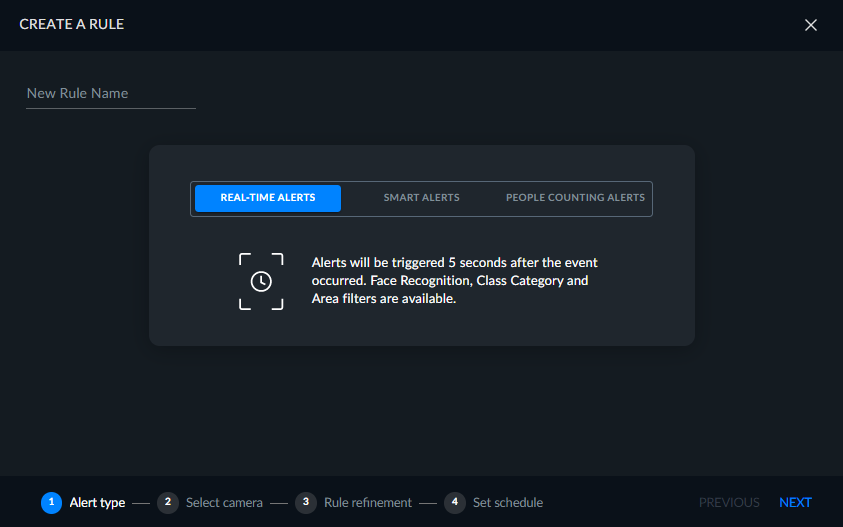
Wybierz opcję Inteligentne alerty, alerty w czasie rzeczywistym lub alerty zliczania osób. W przypadku korzystania z silnika następnej generacji ekran ten nie będzie widoczny. Więcej informacji można znaleźć w podręczniku BriefCam Next-Gen Engine Guide.
Kliknij przycisk .
Na wyświetlonym ekranie określ nazwę reguły.
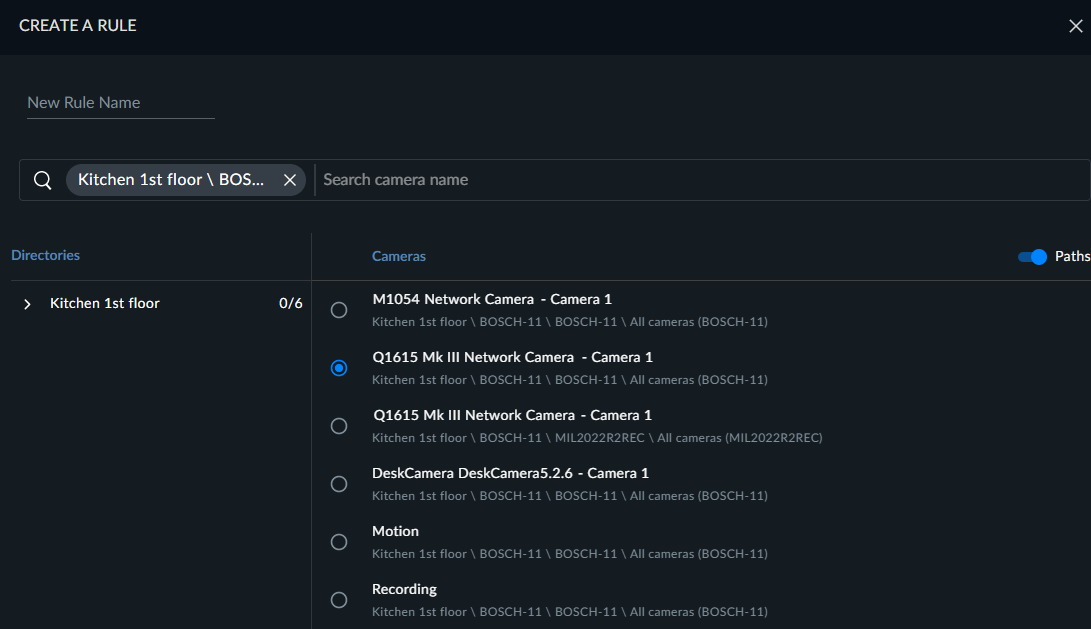
Wybierz żądaną kamerę źródłową z listy i kliknij przycisk DALEJ.
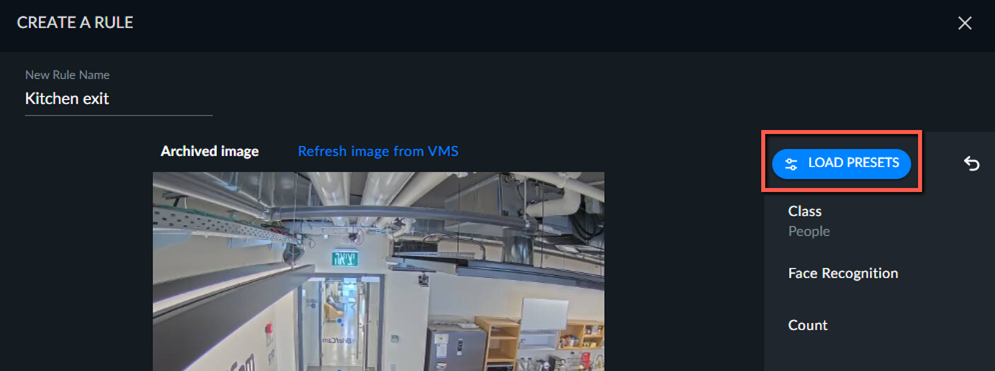
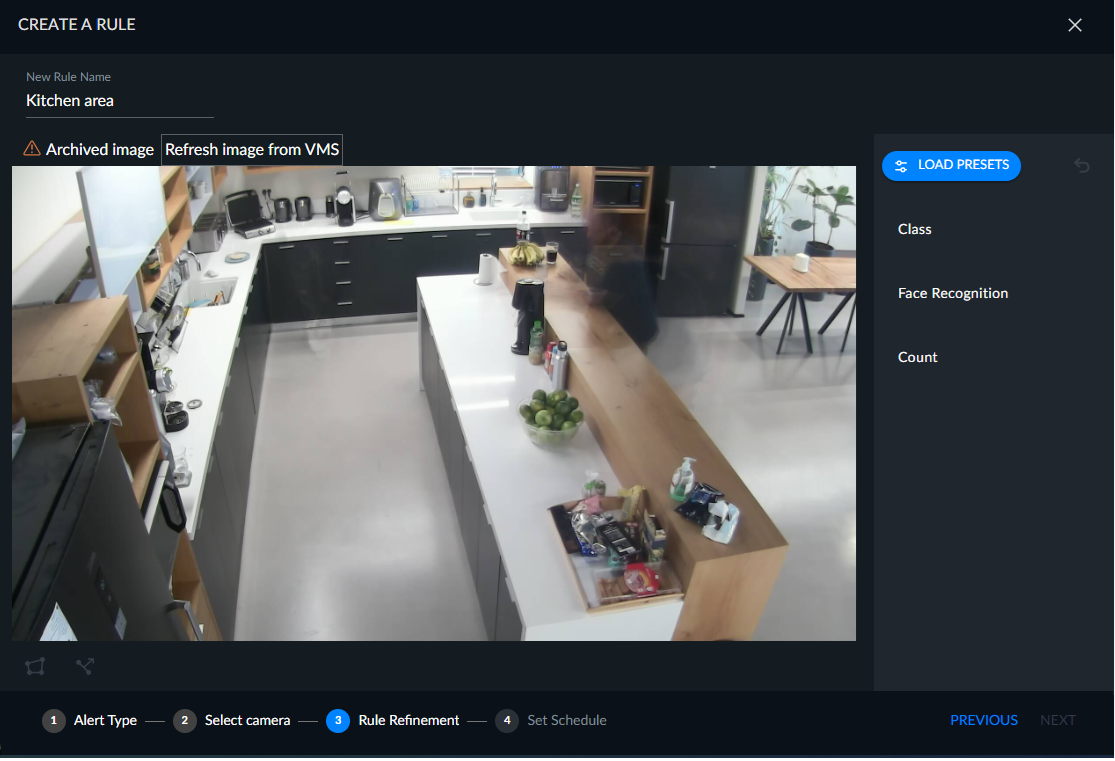
Nadaj regule nazwę i zastosuj żądane filtry.
Można również kliknąć przycisk WCZYTAJ USTAWIENIA WSTĘPNE i użyć ustawienia wstępnego zdefiniowanego w module REVIEW.
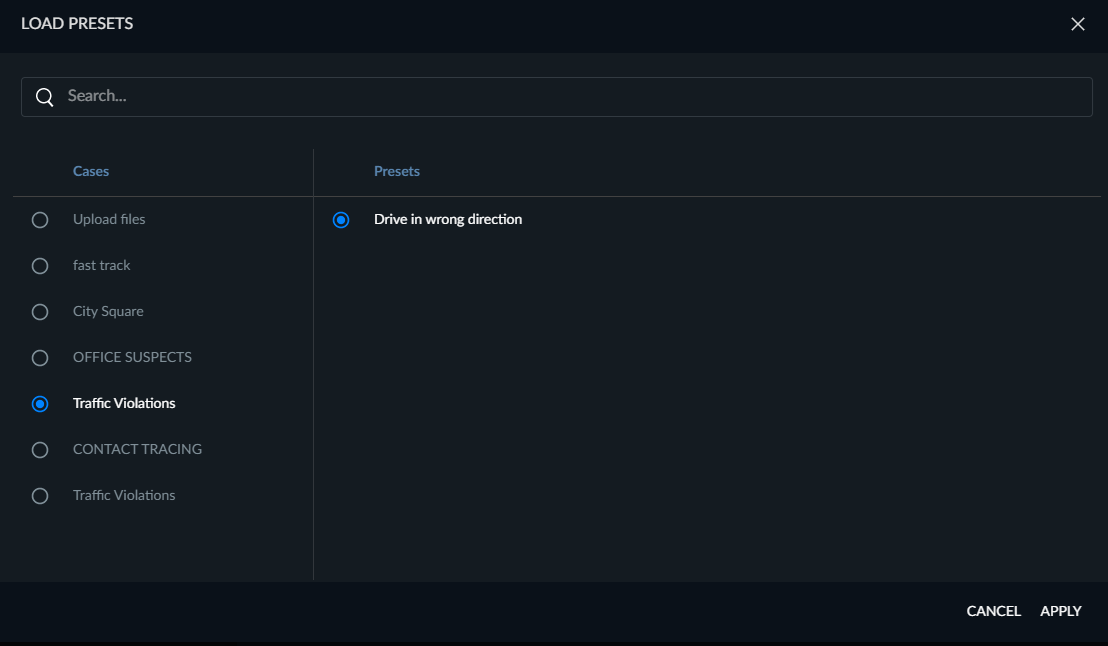
Na ekranie Wczytaj ustawienia wstępne wybierz przypadek, w którym zdefiniowano ustawienia wstępne.
Wybierz ustawienia wstępne, których chcesz użyć. Pamiętaj, że jeśli filtry Źródła, Zakresu czasu i/lub Podobieństwa wyglądu zostaną zapisane w ustawieniach wstępnych, zostaną zignorowane, ponieważ nie są dostępne w module RESPOND.
Kliknij przycisk ZASTOSUJ.
Kliknij przycisk DALEJ.
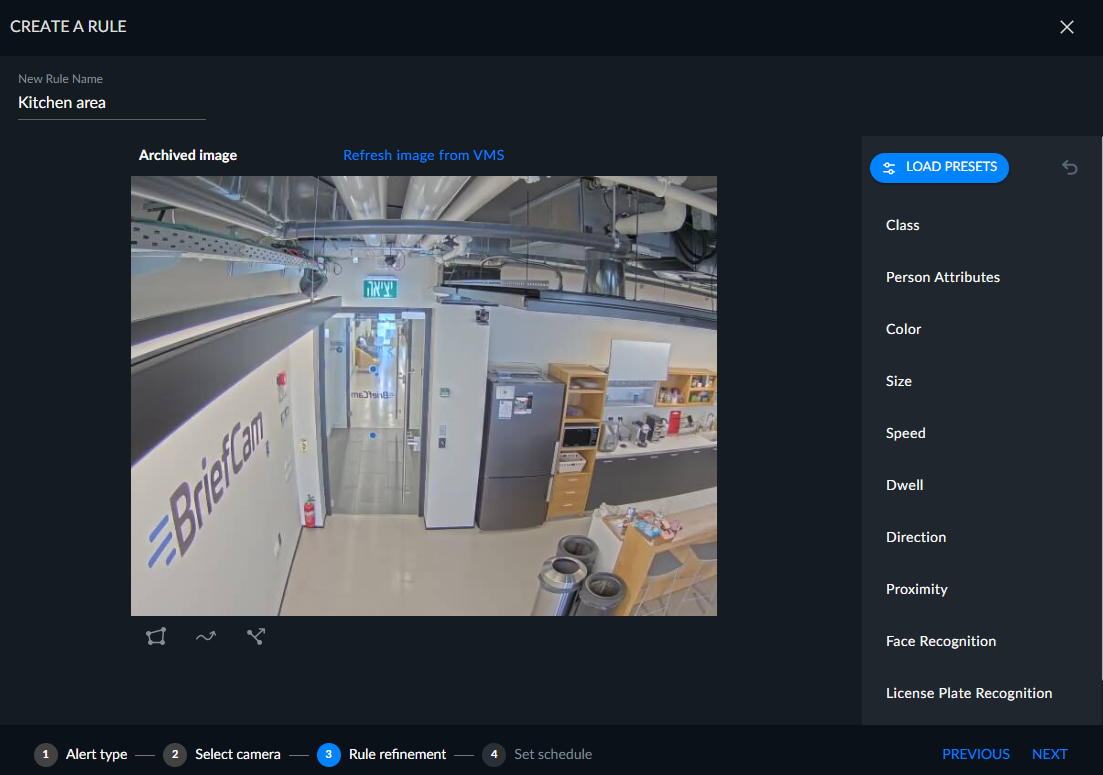
Zwróć uwagę, że wyświetlany obraz jest obrazem zarchiwizowanym (jak pokazano w lewym górnym rogu obrazu). Obraz archiwum jest wyświetlany, ponieważ uzyskanie świeżego obrazu z kamery może zająć trochę czasu z powodu systemu VMS. Obraz tła jest zapisywany domyślnie co pięć minut podczas przetwarzania strumienia – najnowszy obraz tła jest używany tymczasowo podczas konfigurowania reguły/wymiaru. Domyślną wartość pięciu minut można zmienić w parametrze czasu
BGImageGenerationIntervalMinutesOX.ini.Gdy dostępny jest nowszy obraz, można kliknąć przycisk Odśwież obraz z VMS również w lewym górnym rogu.
Jeśli nie jest dostępny obraz na żywo, nie można utworzyć reguły. W takim przypadku przycisk DALEJ będzie wyłączony.

W przypadku alertów w czasie rzeczywistym:
Nie wszystkie filtry są dostępne w przypadku alertów w czasie rzeczywistym.
Nie można wybrać jednocześnie filtra Klasa i Rozpoznawanie twarzy w tej samej regule.
Filtr Liczba można wybrać jako dodatek do filtra Klasa lub Rozpoznawanie twarzy.
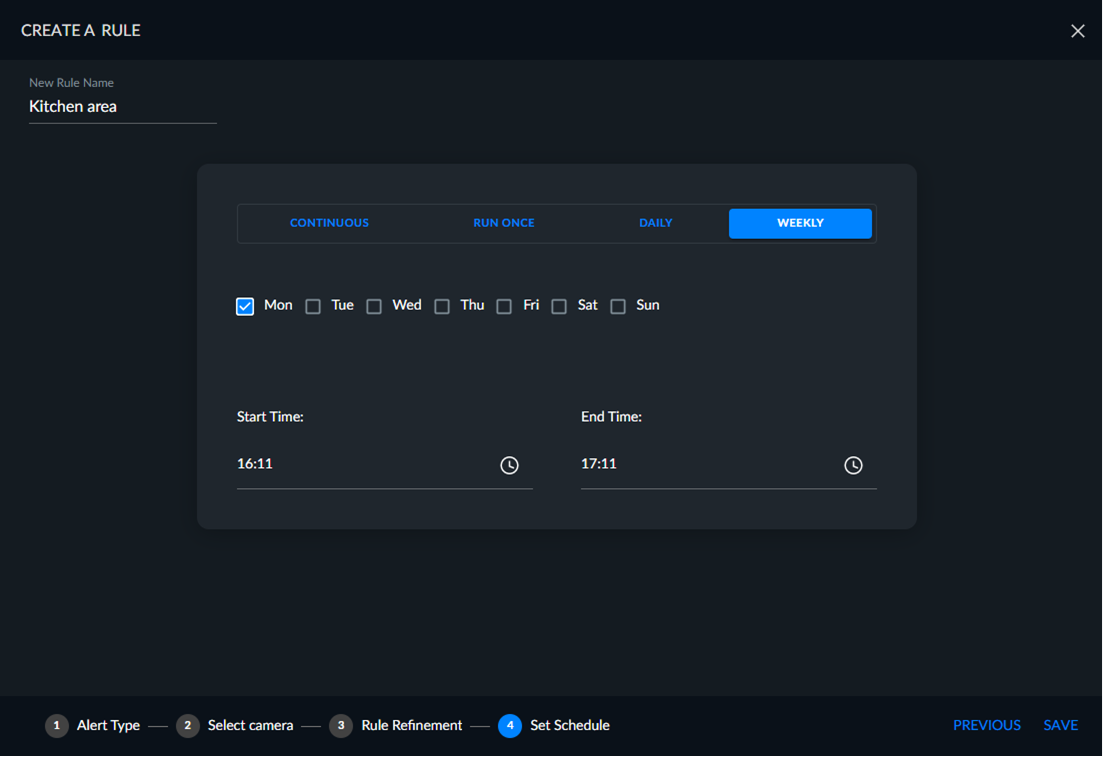
Ustaw harmonogram dla reguły: Ciągła, Uruchom raz, Codziennie lub Tygodniowo, a następnie kliknij przycisk DALEJ.