Filtry scen (obszar, ścieżka, skrzyżowanie linii)
Filtry scen umożliwiają identyfikowanie obiektów zawartych lub wykluczonych z obszaru, obiektów poruszających się wzdłuż ścieżki lub obiektów przekraczających linię.
Filtry scen odnoszą się do pojedynczego źródła wideo, natomiast filtry globalne dotyczą wszystkich materiałów wideo w sprawie.
Aby użyć filtrów sceny:
Z listy VIDEO SYNOPSIS® najedź kursorem na VIDEO SYNOPSIS® , który chcesz zbadać, a następnie kliknij ikonę Filtry scen.
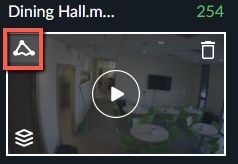
Filtr
 obszaru będzie wybrany domyślnie. Jeśli chcesz użyć jednego z pozostałych filtrów, u dołu ekranu VIDEO SYNOPSIS® kliknij ikony Przecięcie
  lub Przecięcie
  pod poszczególnymi VIDEO SYNOPSIS®.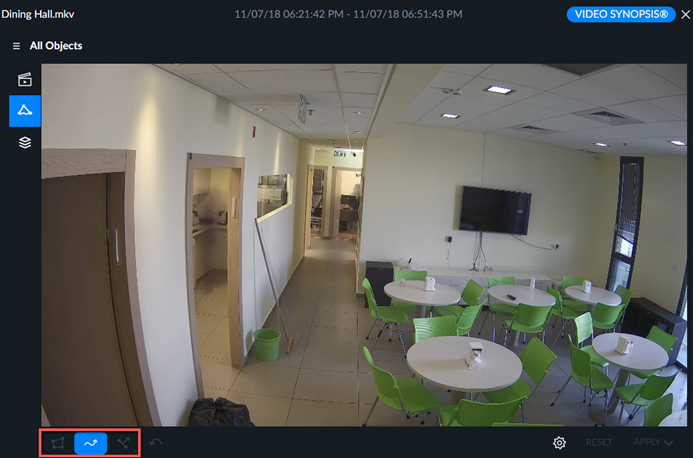
Filtry obszaru
Filtry obszaru można stosować w celu włączenia lub wykluczenia obiektów wykrytych w jednym lub kilku zdefiniowanych przez użytkownika trójkątnych lub czworobocznych obszarach wielokątnych.
Wyszukiwanie obiektów w obszarze nazywanym również obszarem zainteresowania (AOI):
Kliknij filtr Obszar (
).Kliknij ikonę
 trójkąta w lewym dolnym rogu ekranu, aby utworzyć trójstronny obszar. Kliknij ikonę
  kwadratowego, aby utworzyć czworoboczny obszar (ustawienie domyślne). Można dodać wiele obszarów.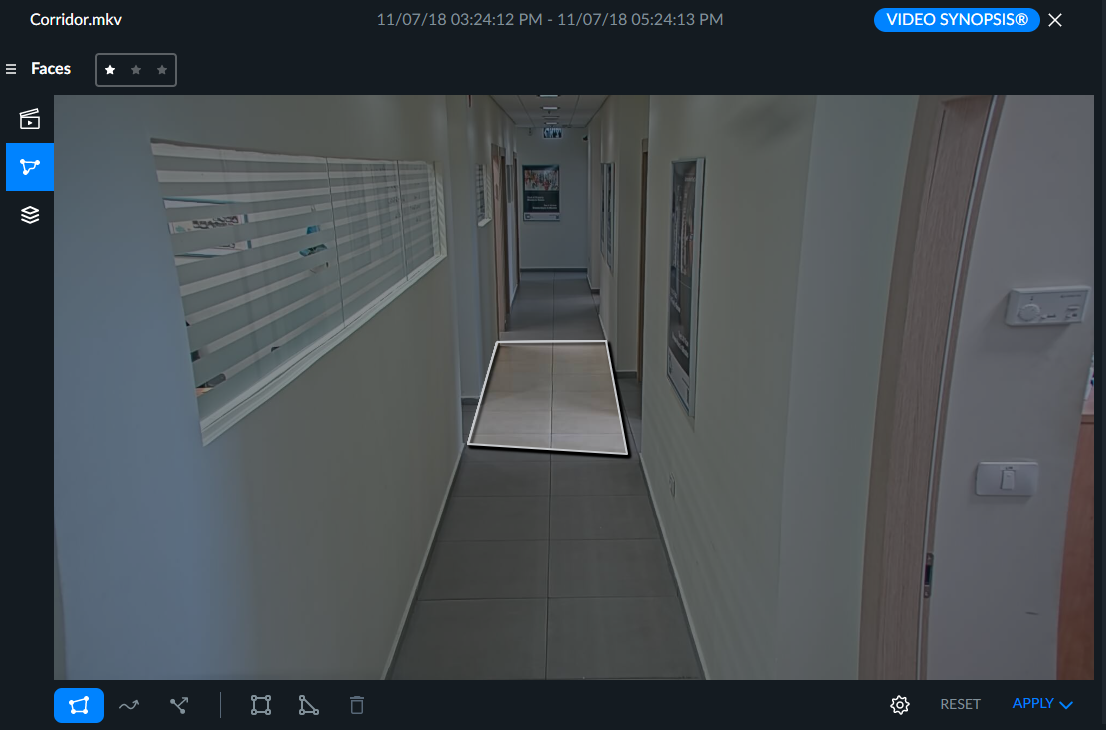
Aby wykluczyć obszar z wyszukiwania, tzw. obszary wykluczenia (AOE), po narysowaniu obszaru kliknij ikonę koła zębatego, a następnie kliknij ikonę Odwróć zaznaczenie. Obiekty, które pojawią się w wykluczonym obszarze, nie zostaną wyświetlone.
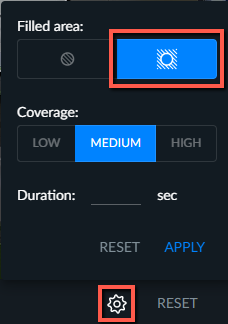
Klikając ikonę koła zębatego, można ustawić minimalny czas, jaki obiekt musi spędzić w Obszarze. Można również ustawić ustawienia tolerancji zakresu (niska, średnia i wysoka), które mogą być również stosowane do obszarów zainteresowania (AOI) i obszarów wykluczenia (AOE).
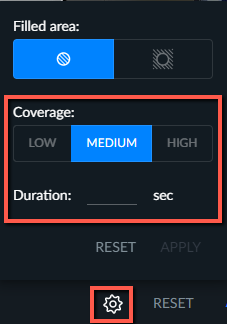
Po zakończeniu konfiguracji filtra kliknij przycisk ZASTOSUJ.
Kliknij przycisk ZASTOSUJ I ZAMKNIJ lub ZASTOSUJ I ODTWÓRZ, aby odtworzyć obraz VIDEO SYNOPSIS® z ustawionym filtrem.
Filtry Ścieżek
Za pomocą filtra Ścieżka można rysować dowolne ścieżki, aby wykryć obiekty, których dolna część (nogi, koła) poruszała się wzdłuż tych ścieżek. W przypadku filtra Ścieżka BriefCam bierze pod uwagę dolną część obiektu, a nie jego środek. Zarówno ogólna, jak i specyficzna dla streszczenia liczba obiektów zostanie odpowiednio zaktualizowana.
Aby narysować ścieżkę:
Kliknij ikonę Ścieżka (
).Kliknij ekran w miejscu, w którym ma się rozpocząć ścieżka, a następnie przeciągnij kursor myszy, aby ją narysować.
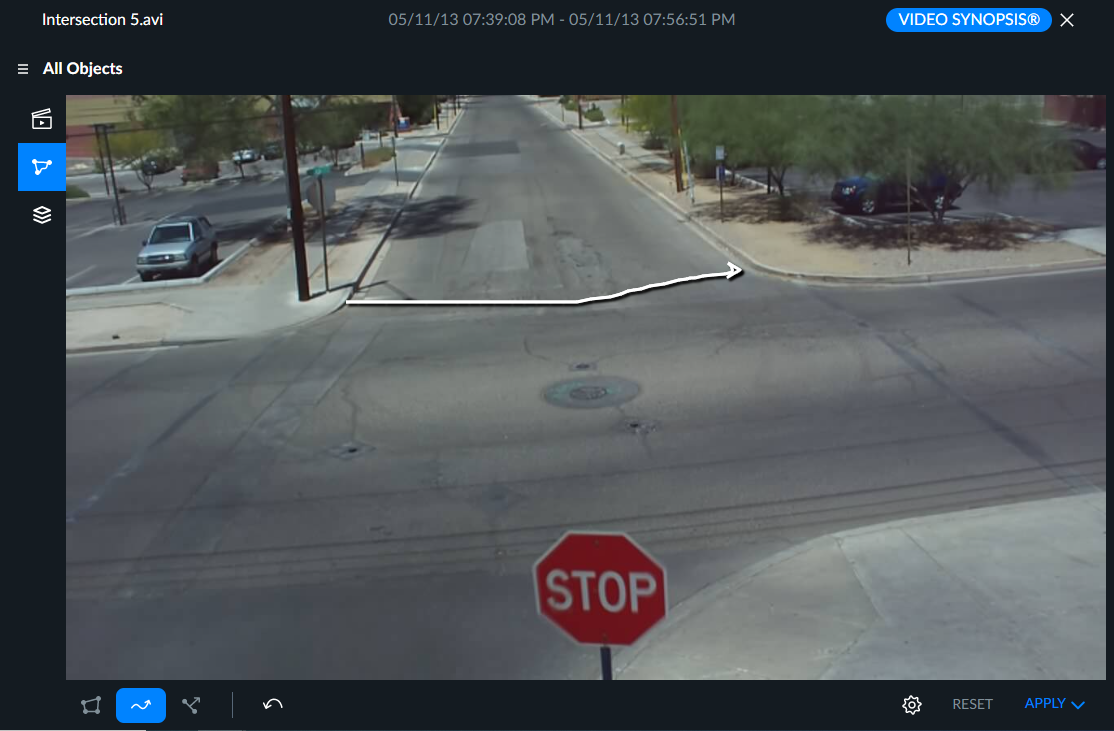
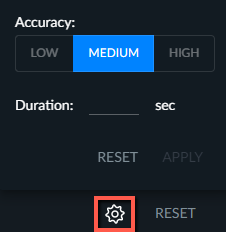
Kliknięcie ikony koła zębatego pozwala określić minimalny czas, jaki obiekt spędza na narysowanej ścieżce.
Domyślnie dokładność jest ustawiona na średnią. Wybranie poziomu wysokiej dokładności spowoduje, że filtrowane będą tylko zdarzenia ściśle przylegające do narysowanej ścieżki, natomiast ustawienie niskiej dokładności spowoduje włączenie dodatkowych zdarzeń, które tylko luźno podążają za zdefiniowaną ścieżką.
Ostatnią narysowaną ścieżkę można cofnąć, klikając ikonę Cofnij.
 .
.Po zakończeniu konfiguracji filtra kliknij przycisk ZASTOSUJ.
Kliknij przycisk ZASTOSUJ I ZAMKNIJ lub ZASTOSUJ I ODTWÓRZ, aby odtworzyć VIDEO SYNOPSIS® z ustawionym filtrem.
Filtry Przekraczania Linii
Za pomocą filtra Przecięcie linii można wykrywać, filtrować i zliczać obiekty przecinające zaznaczoną linię w określonym kierunku, aby zapewnić ochronę obwodową i zliczanie obiektów kierunkowych.
Aby narysować linię:
Kliknij ikonę Przecięcie linii (
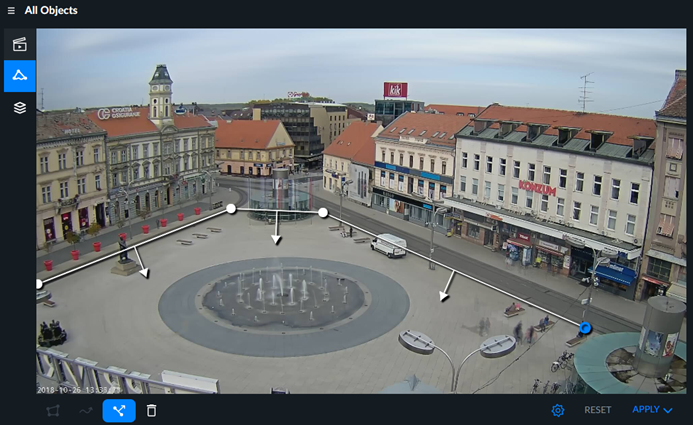
) i kliknij ekran w miejscu, w którym ma się rozpocząć linia. W tej lokalizacji pojawi się kropka.Kliknij drugą lokalizację, a między dwiema kropkami pojawi się linia.
Maksymalnie można umieścić 9 punktów (kropek). Na przykład na poniższym obrazie narysowano linie, aby znaleźć obiekty, które weszły na plac miejski.
Aby skasować punkt, należy go kliknąć, a następnie ikonę kosza na śmieci (
 ).
).Aby wybrać lub przesunąć punkt, kliknij ten punkt. Aby przesunąć punkt, przeciągnij go do nowej lokalizacji.
Kierunek skrzyżowania linii będzie taki sam we wszystkich odcinkach linii. Aby przełączyć kierunki, kliknij ikonę koła zębatego, a następnie kliknij kierunek niezaznaczony na niebiesko, aby przełączyć kierunek wszystkich segmentów.
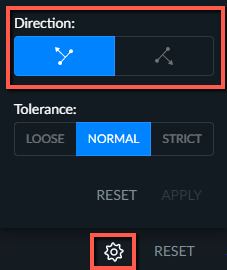
Możesz użyć opcji tolerancji, aby dostosować wyszukiwanie. Tolerancja ma wpływ na to, które punkty w polu ograniczenia oddziałują z linią:
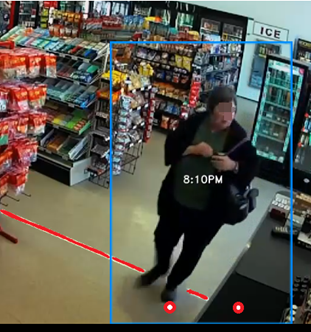
Ścisłe — wyszukiwanie obiektów, w których dwa punkty pola ograniczania (5% od dołu i 30% do wewnątrz z każdej strony) przecinają linię.
Normalne — wyszukiwanie obiektów, w których jeden z dwóch punktów pola ograniczenia (5% od dołu i 30% do wewnątrz z każdej strony) przecina linię.
Luźne — wyszukiwanie obiektów, w których jeden z czterech punktów w rogach pola ograniczania przecina linię.
Na przykład na obrazie poniżej dwie kropki wskazują 5% od dołu i 30% do wewnątrz z każdej strony. Ta kobieta będzie pojawiać się w wyszukiwaniu z normalną tolerancją (ponieważ dotyka jednej z kropek) i może nie pojawiać się ze ścisłą tolerancją (ponieważ obie kropki nie dotykają narysowanej linii).
Kliknij przycisk ZASTOSUJ I ZAMKNIJ lub ZASTOSUJ I ODTWÓRZ, aby odtworzyć VIDEO SYNOPSIS® z ustawionym filtrem.
Po zakończeniu konfiguracji filtra kliknij przycisk ZASTOSUJ.