Ekran Reguł
Każda reguła jest wyświetlana wraz z nazwą, nazwą kamery źródłowej wybranej w regule, datą utworzenia, typem reguły i stanem (Wyłączona lub Aktywna).
Stan jest aktualizowany co 15 sekund.
W przypadku harmonogramów, które są aktywne, dodatkowe informacje będą wyświetlane w nawiasach: Przetwarzanie, W kolejce lub Odzyskiwanie.
Kliknij ikonę informacji ( ), aby wyświetlić podsumowanie liczby reguł i ich stanu.
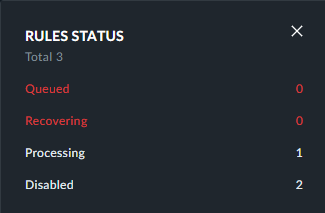
Jeśli masz regułę, która pozostaje w stanie Kolejka, skontaktuj się z lokalnym administratorem BriefCam .
Jeśli istnieje reguła pozostająca w stanie Kolejka, sprawdź, czy jednostka GPU jest ustawiona na Czas rzeczywisty.
Akcje
Po kliknięciu prawym przyciskiem myszy lub najechaniu kursorem myszy na regułę wyświetlane są różne ikony.

Czynność | Opis | |
  | Włączanie lub wyłączanie reguły. | |
 | Zduplikuj regułę. BriefCam utworzy wybrane reguły dla każdej wybranej kamery i zastosuje te same filtry globalne do reguł (ale nie filtry scen). Nowo utworzona reguła jest własnością użytkownika, który ją zduplikował. | |
 | Udostępnij regułę. Patrz także Współpraca Reguł. | |
 | Edytowanie reguły. | |
 | Usuwanie reguły. Usunięcie reguły powoduje także usunięcie alertów utworzonych przez regułę. Jednak zakładki alertów nie są usuwane. | |
| Skopiuj tekst kliknięty prawym przyciskiem myszy. |

W przypadku wybrania więcej niż jednej reguły w górnej części ekranu pojawi się dodatkowa opcja umożliwiająca jednoczesne włączenie lub wyłączenie wielu reguł.

Wszelkie zdarzenia zarejestrowane przez wybraną kamerę źródłową i odpowiadające filtrom zastosowanym w uruchomionej regule będą wyzwalać alerty na ekranie ALERTÓW rozwiązania RESPOND, umożliwiając operatorom szybkie reagowanie na rozwijające się incydenty.
Uwaga
Jeśli reguła RESPOND nie powiedzie się z powodu utraty strumienia lub innego problemu, domyślnie spróbuje odzyskiwać dane co 60 minut. Czas można zmienić w ustawieniach środowiska MaxRetryDelaytimeMinutes. Aby zatrzymać ponawianie próby reguły, wyłącz ją.
Współpraca Reguł
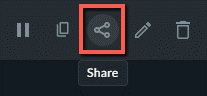
Kliknij ikonę udostępniania, aby udostępnić regułę. Ikona udostępniania jest dostępna tylko dla reguł należących do użytkownika.
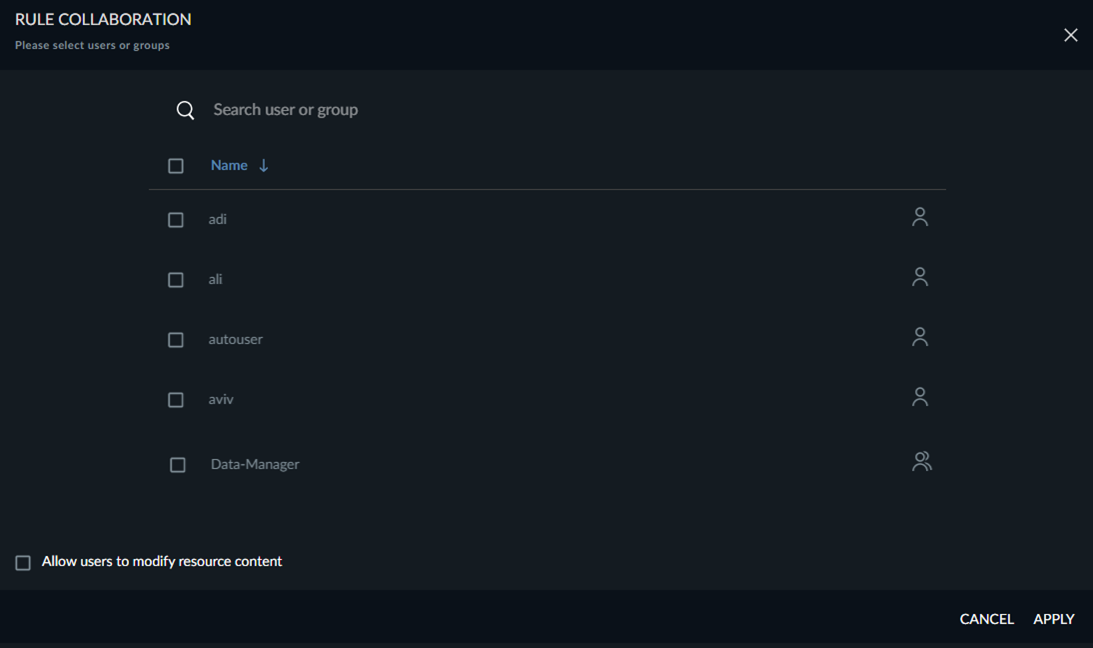
Wybierz użytkowników i/lub grupy, którym chcesz udostępnić regułę.
Domyślnie reguły są udostępniane jako "tylko do odczytu". Jeśli jednak chcesz zezwolić użytkownikowi na dostęp do odczytu i zapisu, zaznacz pole wyboru Zezwól użytkownikom na modyfikowanie zawartości zasobów.
BriefCam Sprawdzi, czy wszyscy wybrani użytkownicy i grupy:
Posiadanie uprawnień do wyświetlania kamery reguł.
Posiadasz już uprawnienia do list obserwowanych, których użytkownik udostępniający nie jest właścicielem (zewnętrzne i wspólne listy obserwowane).
Gdy reguła jest skonfigurowana do korzystania z list obserwowanych, te listy muszą być również udostępniane.
W ramach procesu udostępniania nie będą udostępniane listy obserwowanych, których użytkownik nie jest właścicielem (wspólne i zewnętrzne listy obserwowanych). Po prawej stronie ekranu zobaczysz listę list obserwowanych, które są Twoją własnością, oraz inną listę list obserwowanych, które nie są Twoją własnością i dlatego nie mogą być udostępniane przez Ciebie.
Listy ostrzegawcze są udostępniane użytkownikom/grupom w trybie tylko do odczytu z jednym wyjątkiem: jeśli lista ostrzegawcza była już wcześniej udostępniana jednemu z użytkowników lub grupom w trybie pełnej kontroli, ten tryb udostępniania nie zmieni się.
W przypadku anulowania udostępniania reguły udostępnieni użytkownicy nie będą już otrzymywać alertów z tej reguły, a wszystkie alerty otrzymane z tej reguły znikną z widoku RESPOND użytkownika.