Dodawanie Wideo
Podpowiedź
Zaleca się ograniczenie liczby źródeł w przypadku do 200. Wynika to z faktu, że obciążenie systemu przez filtrowanie zależy od liczby źródeł, a nie tylko od liczby obiektów.
Dodawanie wideo z kamer
Ważne
Dodawanie materiałów wideo z kamer jest obsługiwane w przypadku następujących wersji platformy BriefCam: Rapid REVIEW, Insights i Protect. W przypadku wersji Investigator karta KAMERY nie będzie widoczna.
Kliknij przycisk
 , aby otworzyć okno dialogowe umożliwiające dodawanie nowych źródeł wideo do sprawy.
Domyślnie otwarta zostanie karta KAMERY. Na tej karcie wyświetlane są wideo ze zintegrowanych kamer VMS.
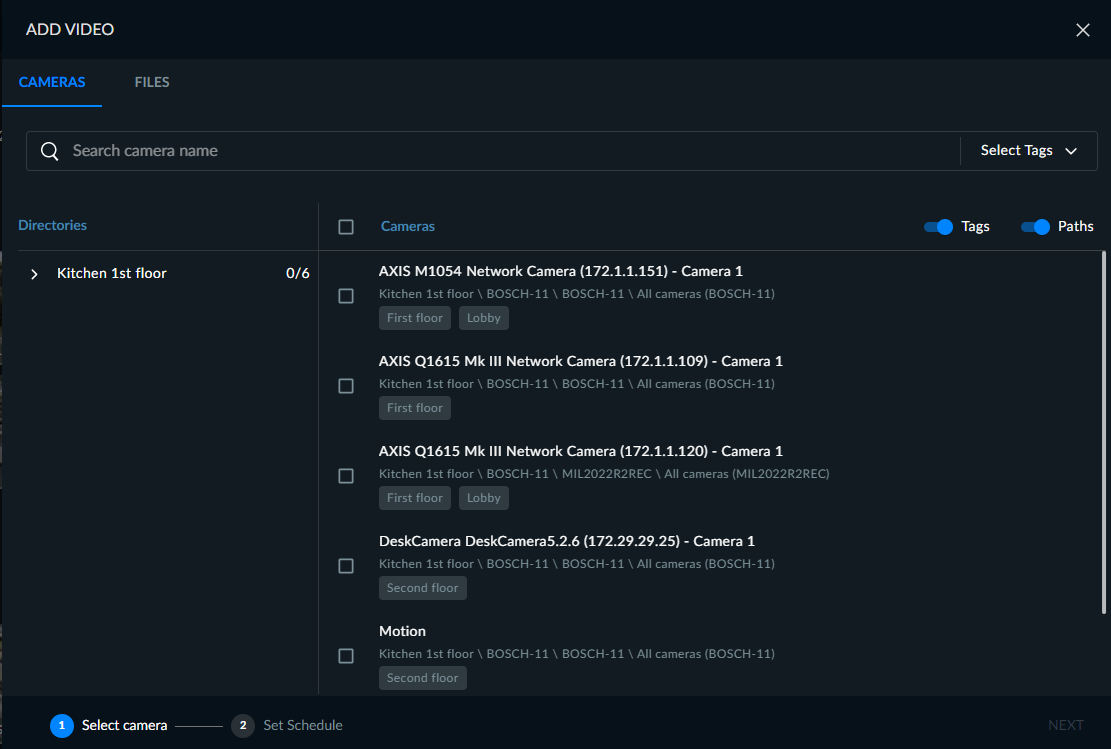
Wybierz jedną lub kilka kamer. Pamiętaj, że możesz wybrać wszystkie kamery na bieżącej stronie, zaznaczając pole wyboru
 .
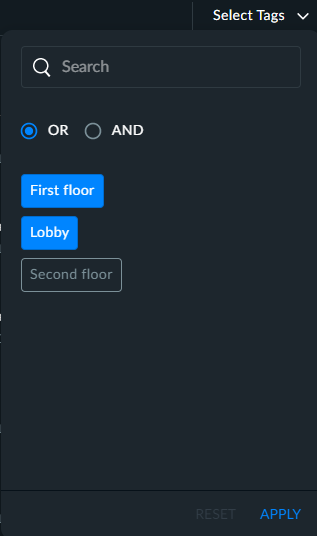
.Aby usprawnić wyszukiwanie kamer, możesz wybrać znaczniki, które chcesz wyszukać. Na przykład administrator może oznaczyć wszystkie kamery na pierwszym piętrze znacznikiem "Pierwsze piętro". Kamery te można łatwo wyszukać, otwierając rozwijaną listę Wybierz znaczniki w prawym górnym rogu i wybierając odpowiednie znaczniki. Możesz także skorzystać z opcji OR i AND, aby rozwinąć swoje możliwości wyszukiwania.
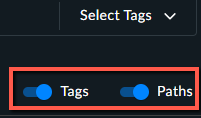
Uwaga: listę kamer ze znacznikami lub bez nich oraz ścieżki (pokazujące hierarchię kamer w katalogu) można wyświetlić za pomocą opcji przełączania Znaczniki i Ścieżki.
Kliknij przycisk Dalej.
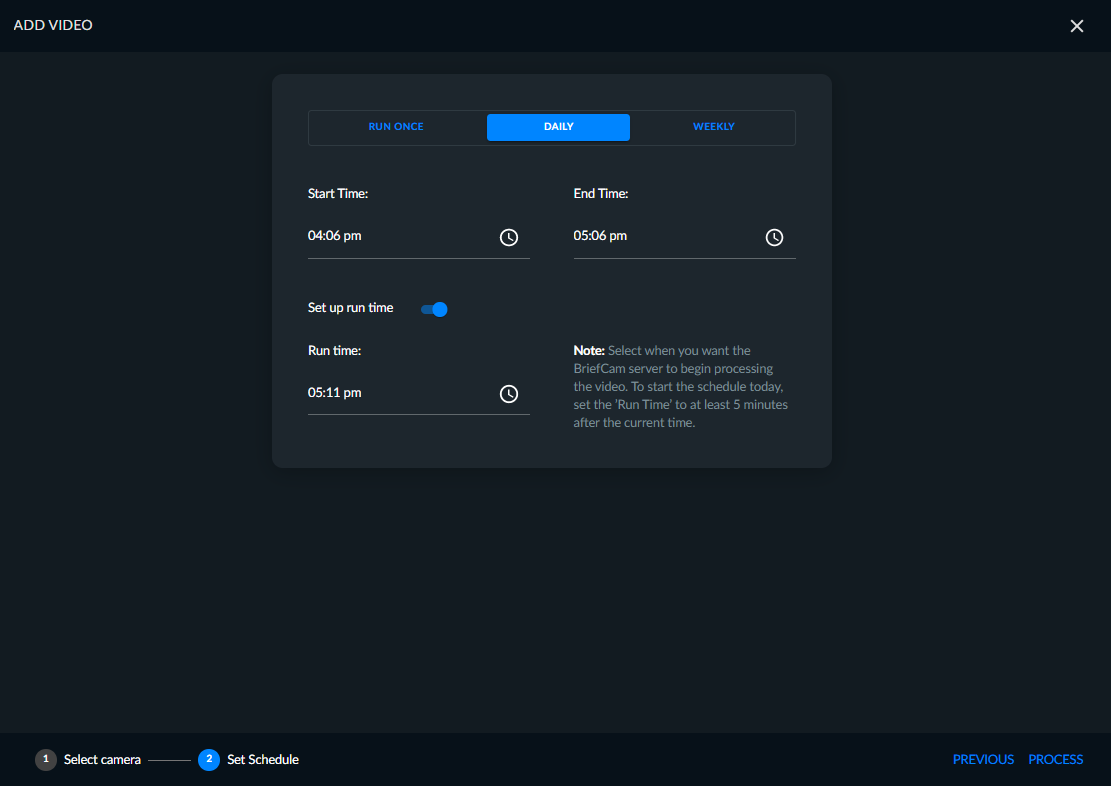
Wybierz harmonogram przetwarzania materiału wideo: Uruchom raz, codziennie lub co tydzień.
Ustaw datę i zakres czasu wideo, które chcesz przetworzyć. Uwaga: wybrana godzina odnosi się do strefy czasowej kamery. Aby wybrać godzinę, należy najpierw wybrać żądaną godzinę, klikając niebieskie kółko i przesuwając je do wybranej godziny.
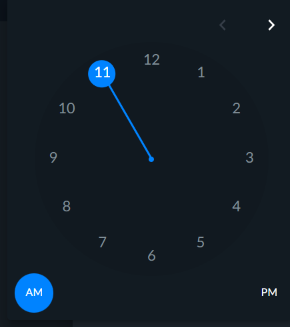
Następnie zrób to samo z minutami.
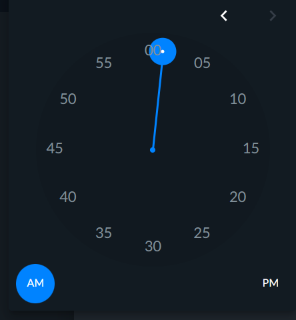
Podczas przesyłania materiału wideo z kamery i wybierania opcji Uruchom raz, można wybrać godziny późniejsze niż czas komputera lokalnego. Umożliwia to wybór przyszłych czasów w stosunku do czasu lokalnego komputera
W przypadku harmonogramów dziennych i tygodniowych można również określić, kiedy zaplanowane zadanie zostanie uruchomione, wprowadzając godzinę w polu Czas wykonania.
Wszystkie zaplanowane źródła pojawią się na karcie HARMONOGRAM.
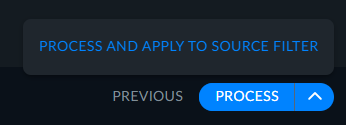
Kliknij przycisk PROCES, aby zainicjować przetwarzanie wideo. Możesz także kliknąć strzałkę po prawej stronie słowa PROCES i wybrać opcję PROCES I ZASTOSUJ DO FILTRA ŹRÓDŁA. Spowoduje to automatyczne wybranie tych źródeł w filtrze źródła.
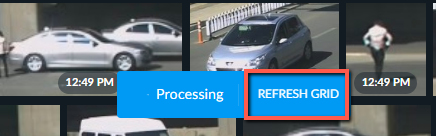
Podczas przetwarzania materiału wideo kliknięcie przycisku ODŚWIEŻ SIATKĘ w dolnej części ekranu pozwala zobaczyć obiekty, które zostały już przetworzone.
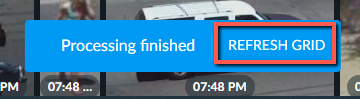
Po zakończeniu przetwarzania kliknij przycisk ODŚWIEŻ SIATKĘ w dolnej części ekranu, aby dodać nowo wykryte obiekty do ekranu.
Dodawanie wideo z plików
Uwaga
Dodawanie wideo z plików jest obsługiwane w przypadku następujących wersji platformy BriefCam : Investigator i Protect. W przypadku korzystania z wersji Rapid REVIEW lub Insights nie zobaczysz kart PLIKI lub SIEĆ.
Pliki wideo można przesyłać na serwer BriefCam w następujący sposób:
Przejdź do karty DODAJ PLIKI WIDEO.
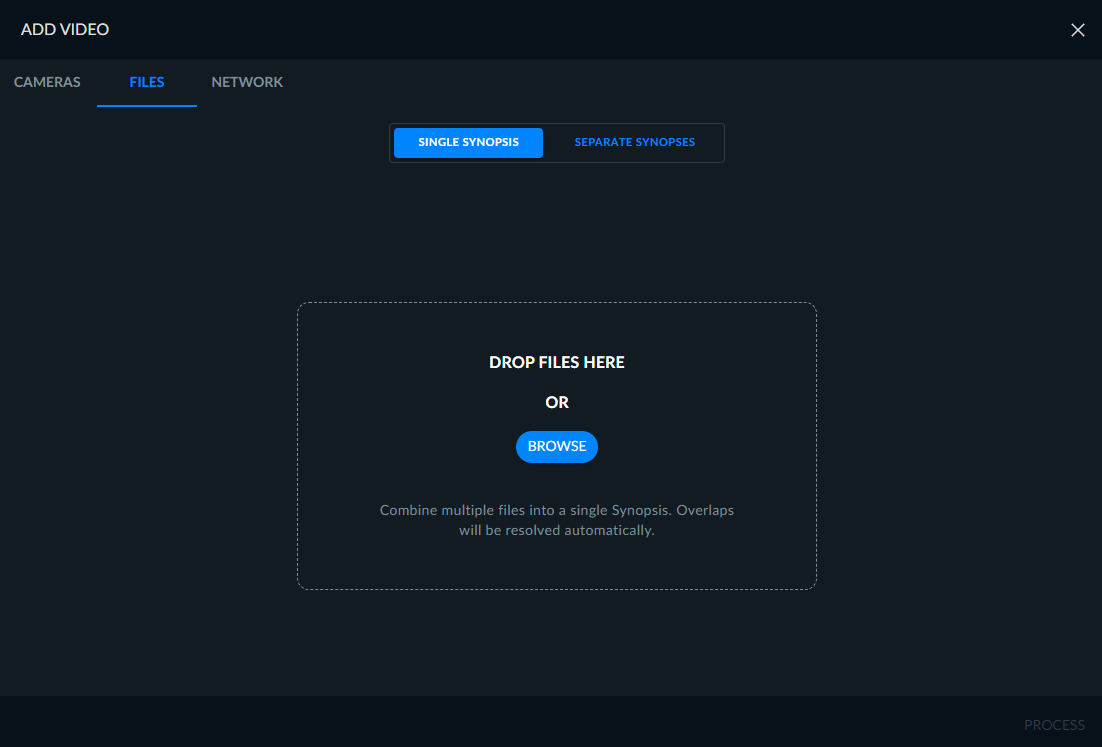
Kliknij opcję POJEDYNCZE PODSUMOWANIE, aby wysłać pliki wideo do jednego VIDEO SYNOPSIS® lub ODDZIELNE PODSUMOWANIA, aby wysłać każdy plik wideo jako oddzielny VIDEO SYNOPSIS®.
Podpowiedź
W przypadku przesyłania plików jako oddzielnych podsumowań jednorazowo można przekazać maksymalnie 100 plików.
Nazwy plików mogą zawierać do 124 znaków.
Po wybraniu karty POJEDYNCZE PODSUMOWANIE pliki zostaną połączone w jeden VIDEO SYNOPSIS® w kolejności alfabetycznej. Jest to przydatne podczas dodawania wielu plików wyeksportowanych z rejestratora DVR – wszystkie pochodzą z jednego źródła wideo. Wszystkie pliki zostaną potraktowane tak, jakby zostały połączone.
Po wybraniu karty ODDZIELNE PODSUMOWANIA wszystkie pliki będą traktowane jako różne źródła wideo.
Należy pamiętać, że po wczytaniu plików można przełączać się między kartą POJEDYNCZE PODSUMOWANIE a kartą ODDZIELNE PODSUMOWANIE, aby zmienić pierwotnie wybrany przepływ.
Po wczytaniu plików XBA każdy plik strumieniowy zostanie wygenerowany jako oddzielny VIDEO SYNOPSIS®. Pliki XBA można przesyłać z maksymalnie czterema strumieniami wideo.
Uwaga
Źródło dodane do modułu REVIEW, które zostało już przetworzone w module RESPOND lub RESEARCH, zostanie ponownie przetworzone. Aby uzyskać dodatkowe informacje, zapoznaj się z Generowanie Częściowych Zasobów Wizualnych sekcją w BriefCamadministratora systemu.
Kliknij przycisk DALEJ.
Przeciągnij i upuść pliki źródłowe wideo do okna dialogowego lub kliknij przycisk Przeglądaj, aby otworzyć standardowe okno dialogowe wyboru pliku.
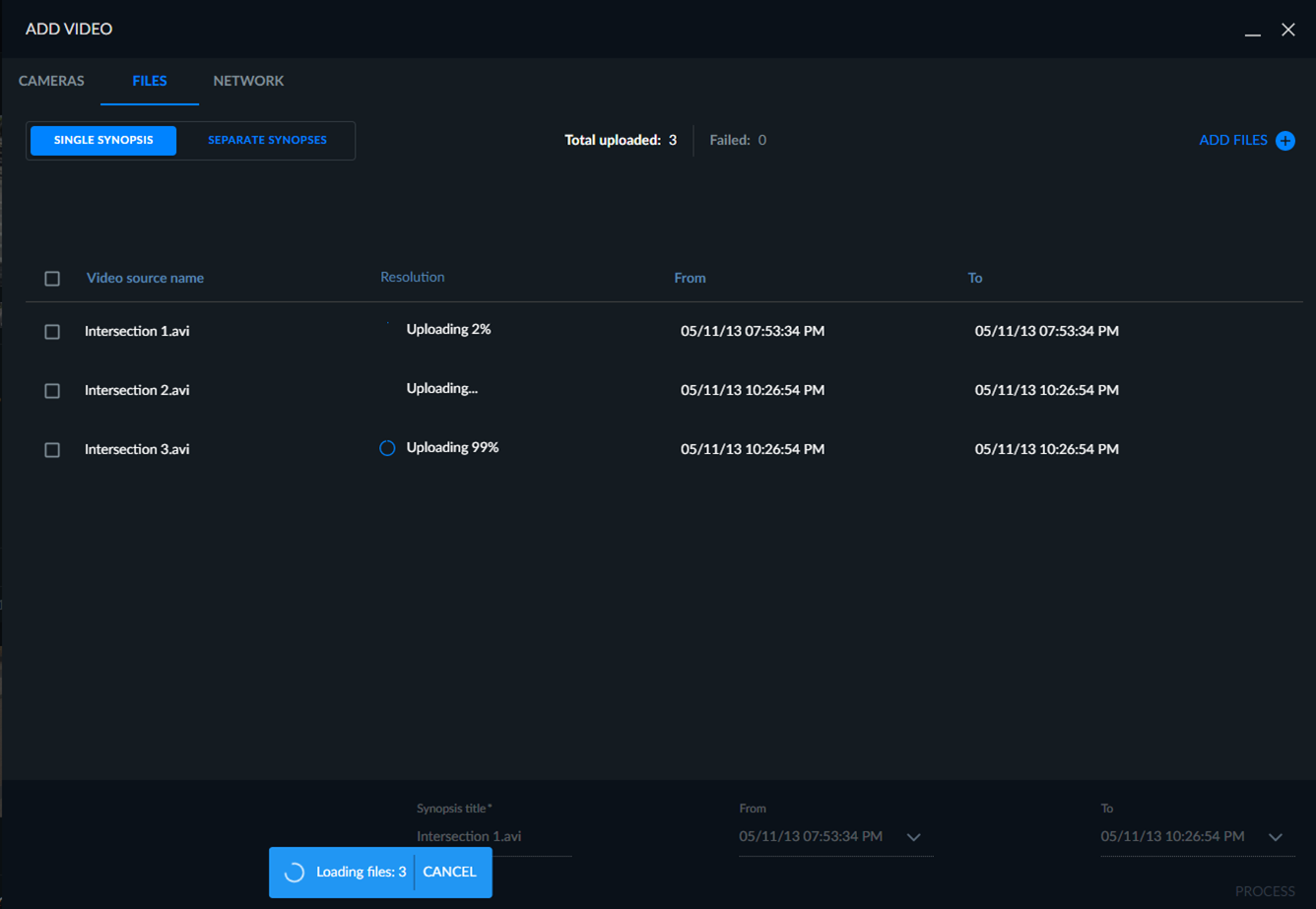
Podczas przesyłania plików dla każdego z nich pojawi się pasek postępu.
Podczas przesyłania można zminimalizować kreatora przesyłania plików i kontynuować pracę w innych obszarach oprogramowania BriefCam , klikając ikonę
 w prawym górnym rogu ekranu.
Do kreatora można powrócić, klikając ikonę maksymalizacji
 .
.
Oprogramowanie powiadomi o postępie i zakończeniu przesyłania, po czym będzie można wrócić do kreatora.
Po przygotowaniu kliknij przycisk PROCES, aby zainicjować przetwarzanie VIDEO SYNOPSIS®. Możesz także kliknąć strzałkę po prawej stronie słowa PROCES i wybrać opcję PROCES I ZASTOSUJ DO FILTRA ŹRÓDŁA. Spowoduje to automatyczne wybranie tych źródeł w filtrze Źródło.
Wybierz pliki, które chcesz usunąć, na jeden z następujących sposobów:
Aby kolejno usuwać pliki, zaznacz pole wyboru obok nazwy pliku.
Aby usunąć wszystkie pliki, zaznacz pole wyboru Nazwa źródła wideo.
Aby usunąć wszystkie pliki, które nie zostały przesłane, kliknij łącze Wybierz wszystkie pliki, które nie powiodły się (jak pokazano na poniższym obrazie).
Kliknij ikonę kosza w prawym górnym rogu okna dialogowego.
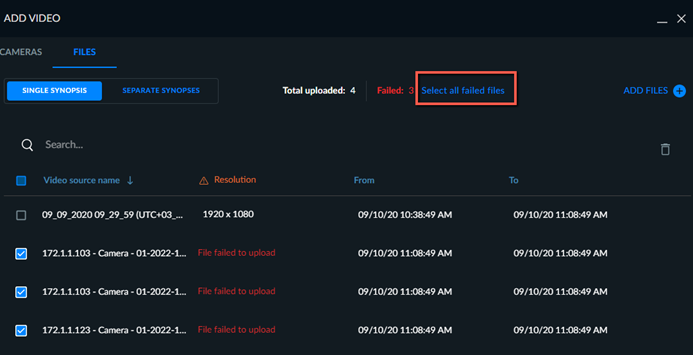
Po zakończeniu przesyłania możesz posortować pliki, klikając nazwę źródła wideo lub nagłówki kolumn Rozdzielczość.
Wszystkie pliki, które mają zostać połączone w VIDEO SYNOPSIS®, zostaną domyślnie posortowane chronologicznie według daty pobranej z katalogu, w którym pliki zostały zapisane.
Jeśli czasy plików nakładają się na siebie, BriefCam automatycznie dostosuje czasy, aby rozwiązać wszelkie nakładające się problemy, przesuwając wszystkie czasy do przodu zgodnie z czasem trwania wideo. Czas rozpoczęcia i czas trwania pierwszego pliku pozostaną takie, jak są, a czasy kolejnych plików zostaną automatycznie dostosowane przy użyciu pierwszego pliku jako punktu odniesienia.
Luki czasowe są wykrywane automatycznie. Możesz kliknąć przycisk Usuń luki czasowe (znajdujący się w lewym dolnym rogu ekranu), jeśli chcesz usunąć te luki. BriefCam połączy zakresy czasu plików, przy czym pierwszy plik na liście ponownie będzie służył jako punkt początkowy.
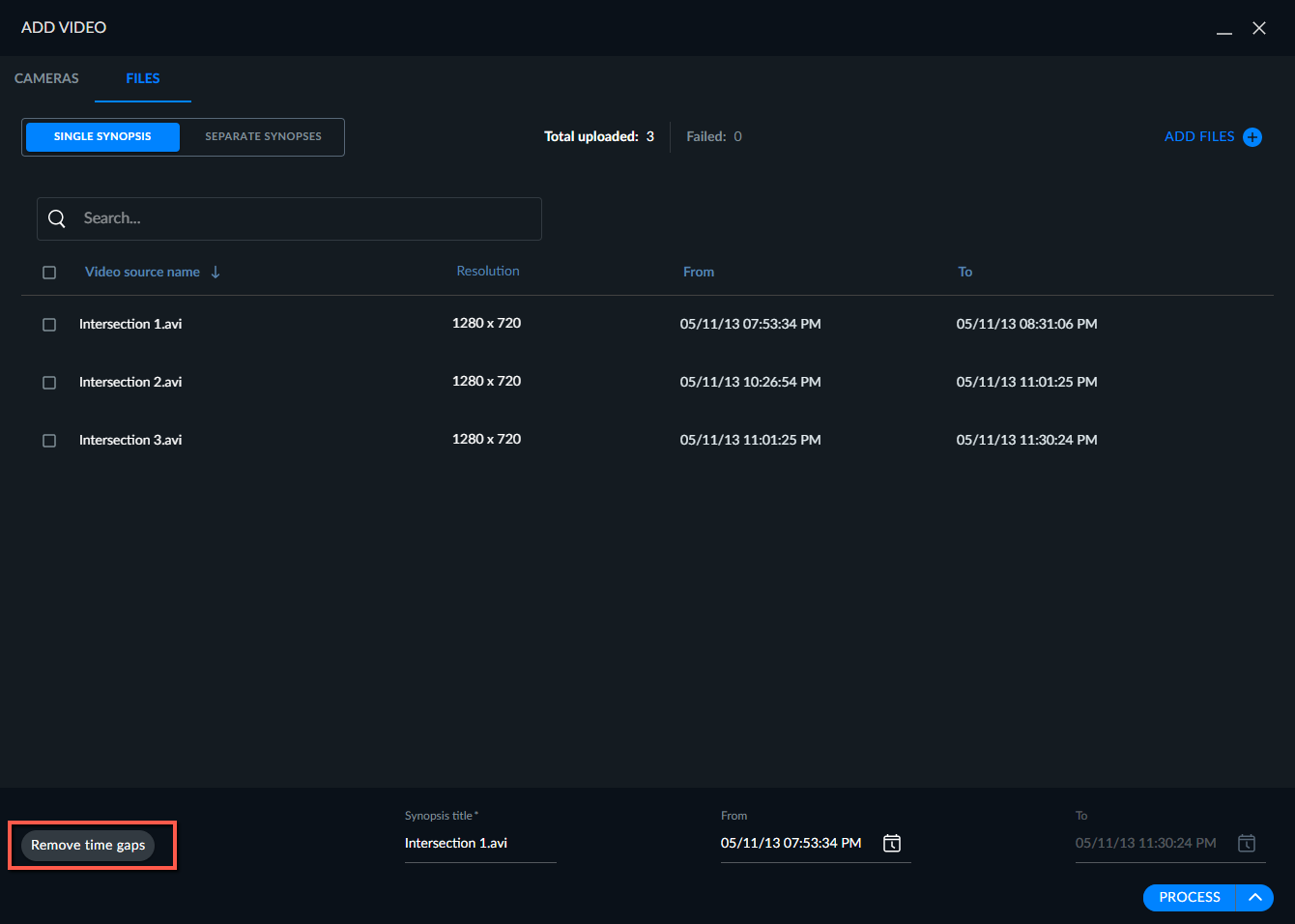
Możesz ręcznie ustawić godzinę i datę sekwencji połączonych plików wideo, edytując czas rozpoczęcia pierwszego pliku na liście. Wszystkie pozostałe pliki oraz ich czasy rozpoczęcia i zakończenia zostaną automatycznie przesunięte zgodnie z tym ręcznie edytowanym czasem rozpoczęcia i uporządkowane według czasu trwania.
Ostrzeżenie
Zakresu czasu nie można zmodyfikować dla następujących typów plików: ave, dvt, g64, g64x, milestoneZIP i xba.
Tytuł podsumowania połączonego jest domyślnie nazwą pierwszego pliku na liście i może być edytowany.
Pliki można również sortować według nazwy źródła wideo. W przypadku sortowania według nazwy źródła wideo czasy rozpoczęcia i zakończenia wszystkich plików na liście zostaną automatycznie zmodyfikowane tak, aby były zgodne z nowym pierwszym plikiem na liście i jego czasem trwania. (Godzinę i datę można ustawić ręcznie, edytując te właściwości dla pierwszego pliku na liście.)
Pamiętaj, że wszystkie rozdzielczości muszą być takie same, gdy pliki są przesyłane z tej samej kamery.
Przekazanie pliku NAS
Jako alternatywę dla pobierania na komputer lokalny, a następnie przesyłania na serwer BriefCam , można dodać źródła z plików wideo, ładując pliki bezpośrednio z dysku sieciowego organizacji.
Uwaga
Dodawanie wideo z plików jest obsługiwane w przypadku następujących wersji platformy BriefCam : Investigator i Protect. W przypadku korzystania z wersji Rapid REVIEW lub Insights nie zobaczysz kart PLIKI lub SIEĆ.
Karta SIEĆ jest widoczna tylko pod warunkiem włączenia jej przez administratora.
Aby włączyć i skonfigurować tę funkcję, zapoznaj się z sekcją BriefCamKonfiguracja NAS Podręcznika administratora.
Aby przesłać pliki z serwera NAS:
Kliknąć kartę SIEĆ w oknie dialogowym DODAJ WIDEO.
Wybierz dysk sieciowy (katalog), a następnie pliki, które chcesz załadować.
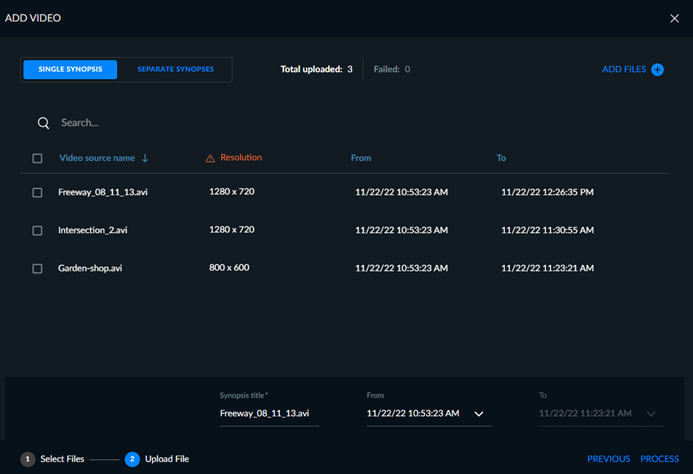
Uwaga
Gdy pliki wideo są wybierane za pomocą folderu Network, a następnie przenoszone do innego folderu, wybór jest usuwany.
Kliknij przycisk DALEJ.
Kliknij POJEDYNCZE PODSUMOWANIE, aby połączyć wybrane pliki w jedną zmianę, aby: VIDEO SYNOPSIS® lub kliknij ODDZIELNE PODSUMOWANIA, aby utworzyć oddzielną zmianę do: VIDEO SYNOPSIS® dla każdego pliku.
Opcja POJEDYNCZEJ SYNOPSJI jest przydatna podczas dodawania wielu plików wyeksportowanych z rejestratora DVR – wszystkie pochodzą z jednego źródła wideo. Wszystkie pliki zostaną potraktowane tak, jakby zostały połączone.
W przypadku wybrania opcji ODDZIELNE SYNOPSY wszystkie pliki będą traktowane jako różne źródła wideo.
Tytuł podsumowania oraz zakres Od i Do można zmienić w dolnej części ekranu.
Możesz zmienić kolejność, w jakiej pliki będą pojawiać się w zmianie na: VIDEO SYNOPSIS®. Więcej informacji można znaleźć w sekcji Sortowanie plików.
Kliknij przycisk PROCES. Możesz także kliknąć strzałkę po prawej stronie słowa PROCES i wybrać opcję PROCES I ZASTOSUJ DO FILTRA ŹRÓDŁA. Spowoduje to automatyczne wybranie tych źródeł w filtrze Źródło.
Podczas wczytywania plików dla każdego z nich pojawi się pasek postępu.
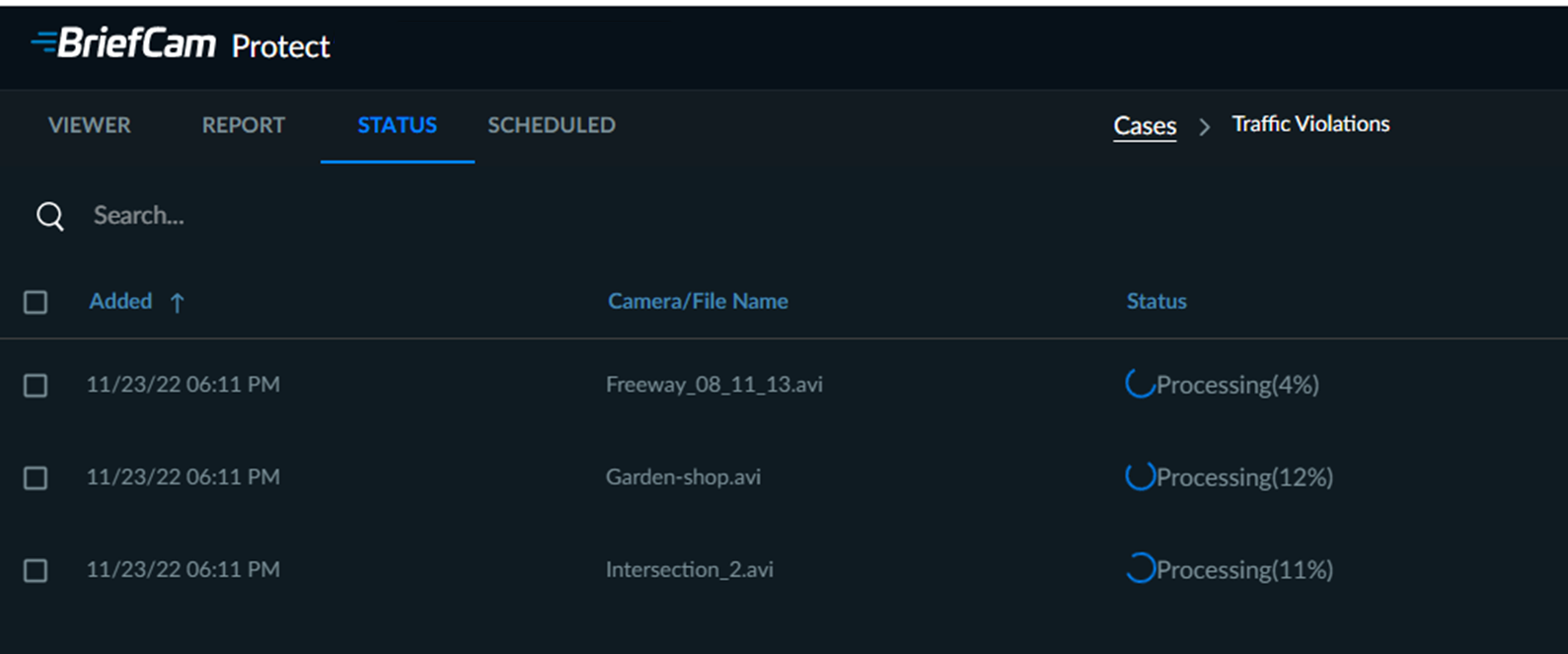
Wszystkie pliki są sortowane chronologicznie. Możesz edytować nazwę i czas rozpoczęcia każdego pliku (każdą zmianę można zresetować), a także usuwać pojedyncze lub wiele plików (zaznaczając pola wyboru obok ich nazw i klikając ikonę kosza w prawym górnym rogu okna dialogowego).
Uwaga
Podczas usuwania jednego strumienia z plików wielostrumieniowych przestrzeni czasowej usuwane są również wszystkie inne strumienie z tego samego pliku.
Niezależnie od tego, czy wysyłasz pliki wideo do jednej zmiany: VIDEO SYNOPSIS® czy wielu streszczeń, wszelkie dokonane zmiany (na przykład edycję tytułu streszczenia lub datę i godzinę rozpoczęcia) można odwrócić, klikając ikonę Resetuj ( ) w prawym górnym rogu ekranu.