Brongroepen
Op het tabblad Brongroepen kun je groepen bronnen maken die worden gebruikt voor gezichtsvergelijking en andere groepsbehoeften binnen de dashboards, zoals het groeperen van alle camera's op de 1e verdieping of alle ATM-camera's.
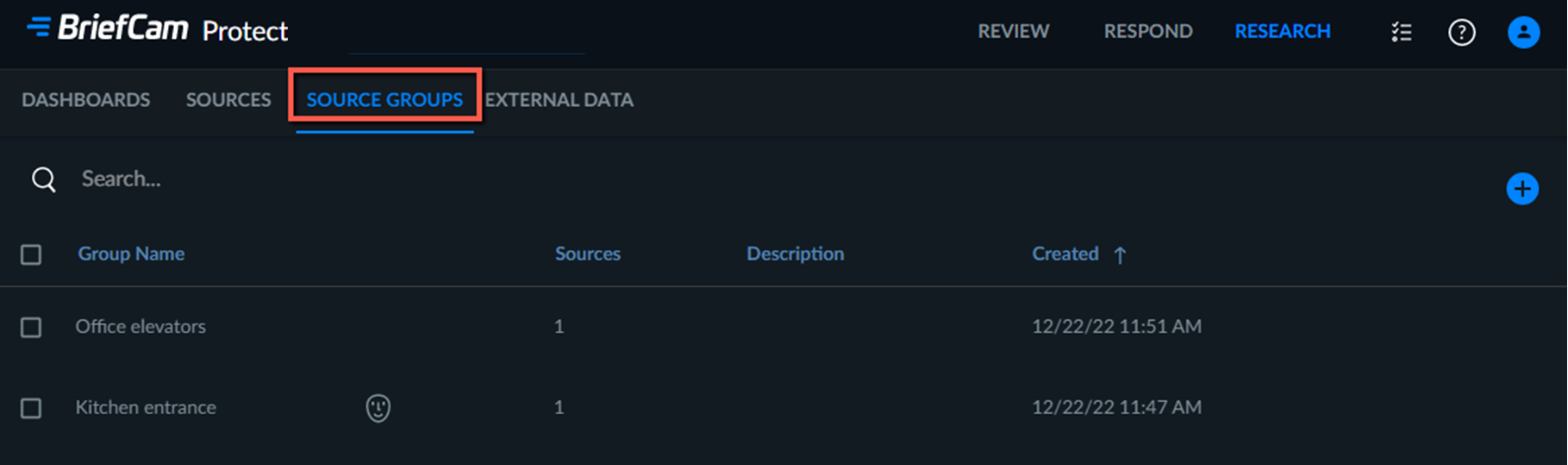
Een brongroep maken/bewerken
Een brongroep maken of bewerken:
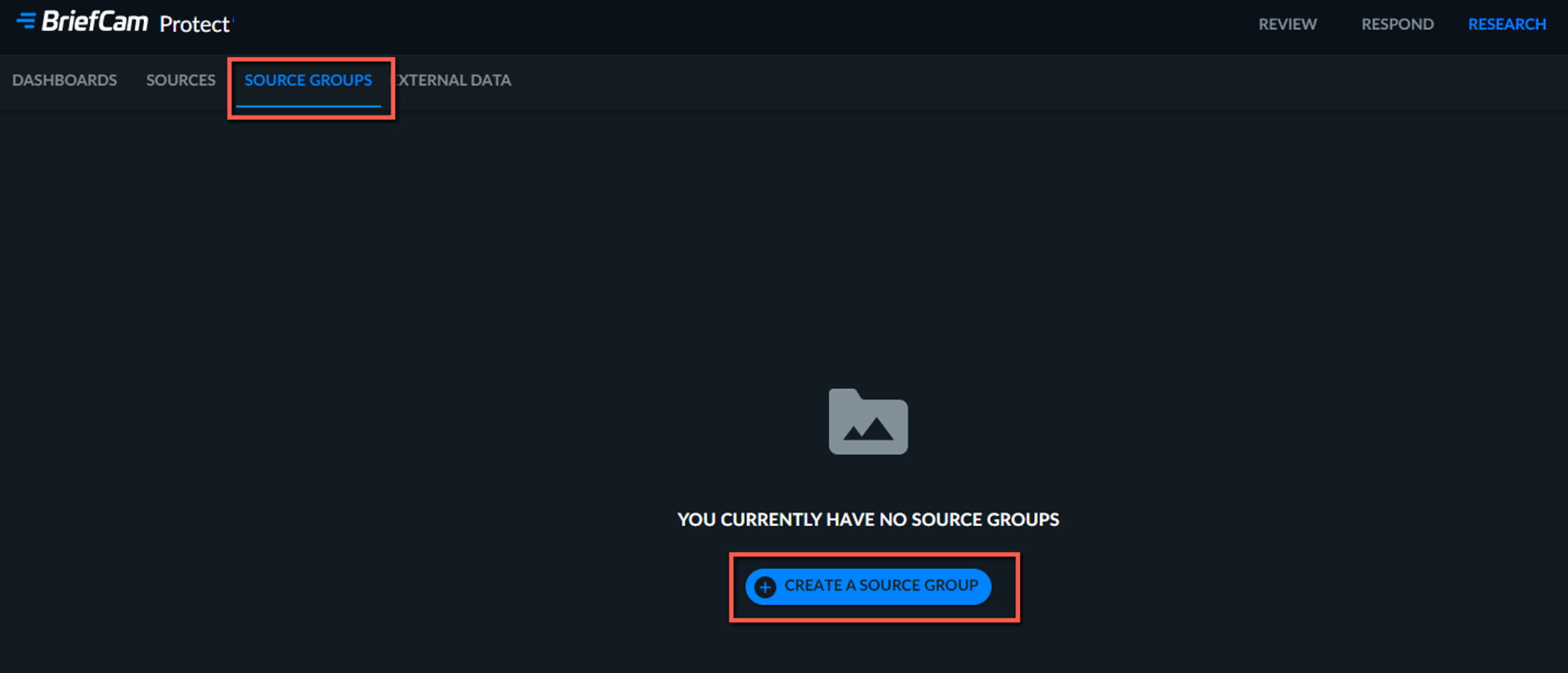
Klik op het tabblad BRONGROEPEN op de knop BRONGROEP MAKEN.
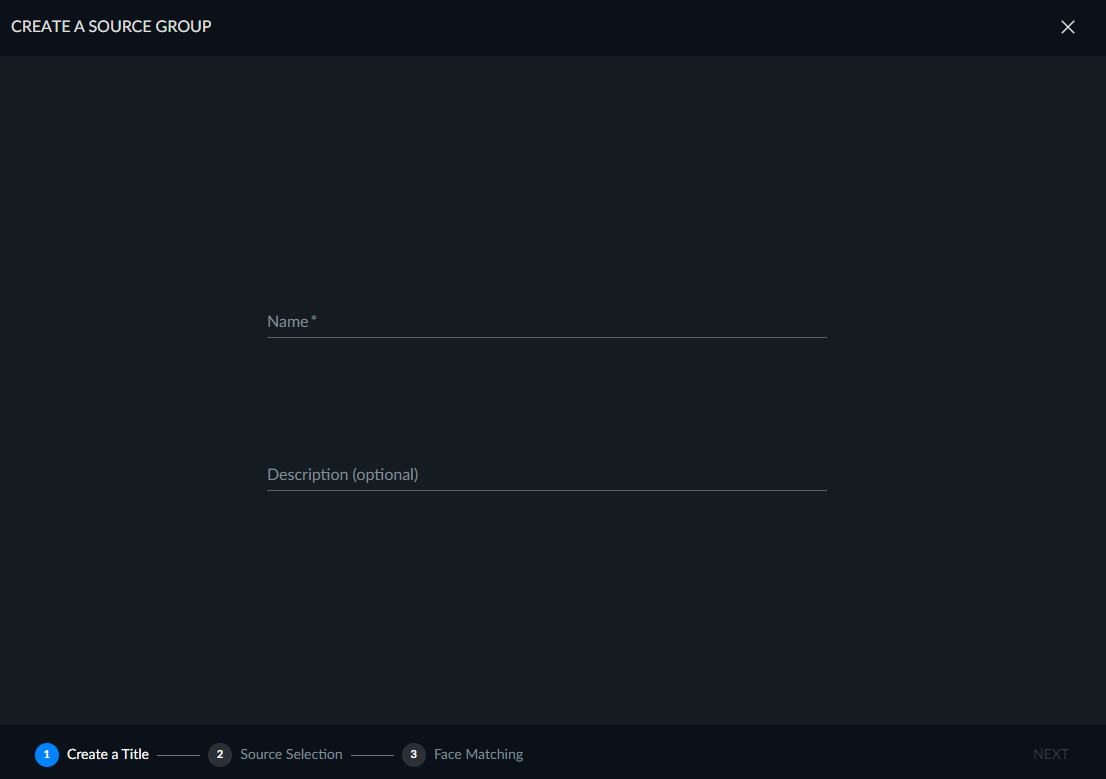
Geef de bron een naam en klik op VOLGENDE. De bronnaam moet uniek zijn.
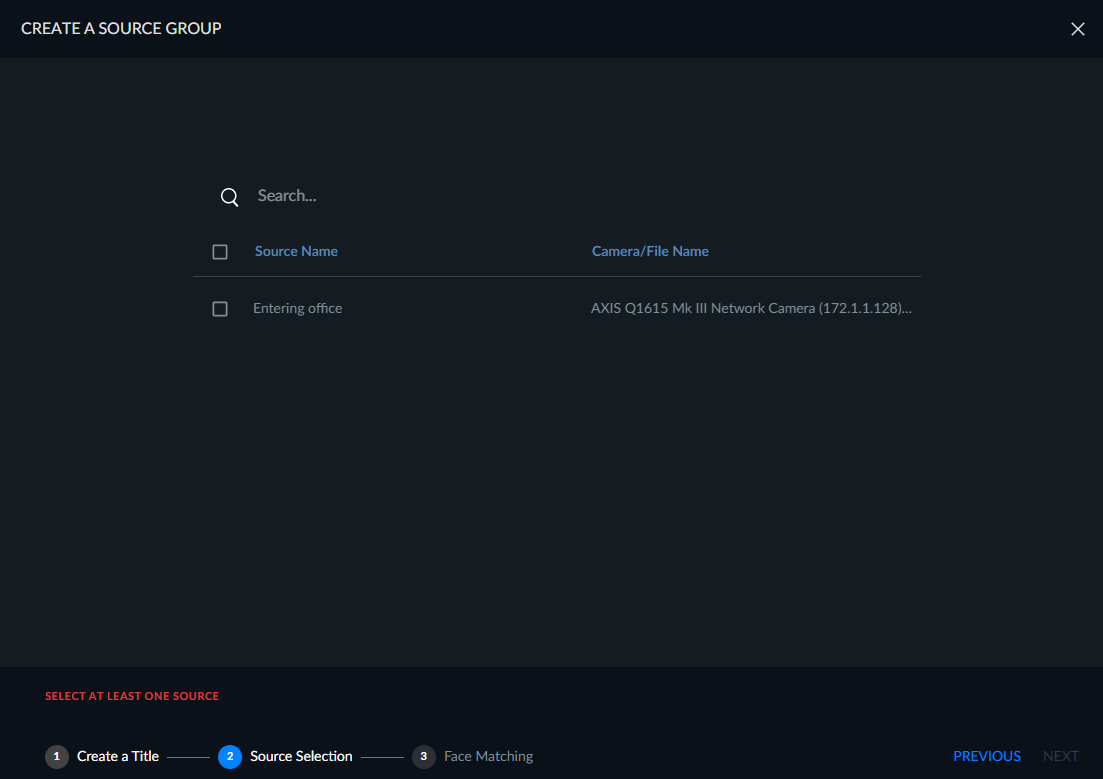
Selecteer de bronnen (camera of bestand) die je aan de groep wilt toevoegen en klik op VOLGENDE. Houd er rekening mee dat dezelfde camera aan meer dan één groep kan worden gekoppeld.
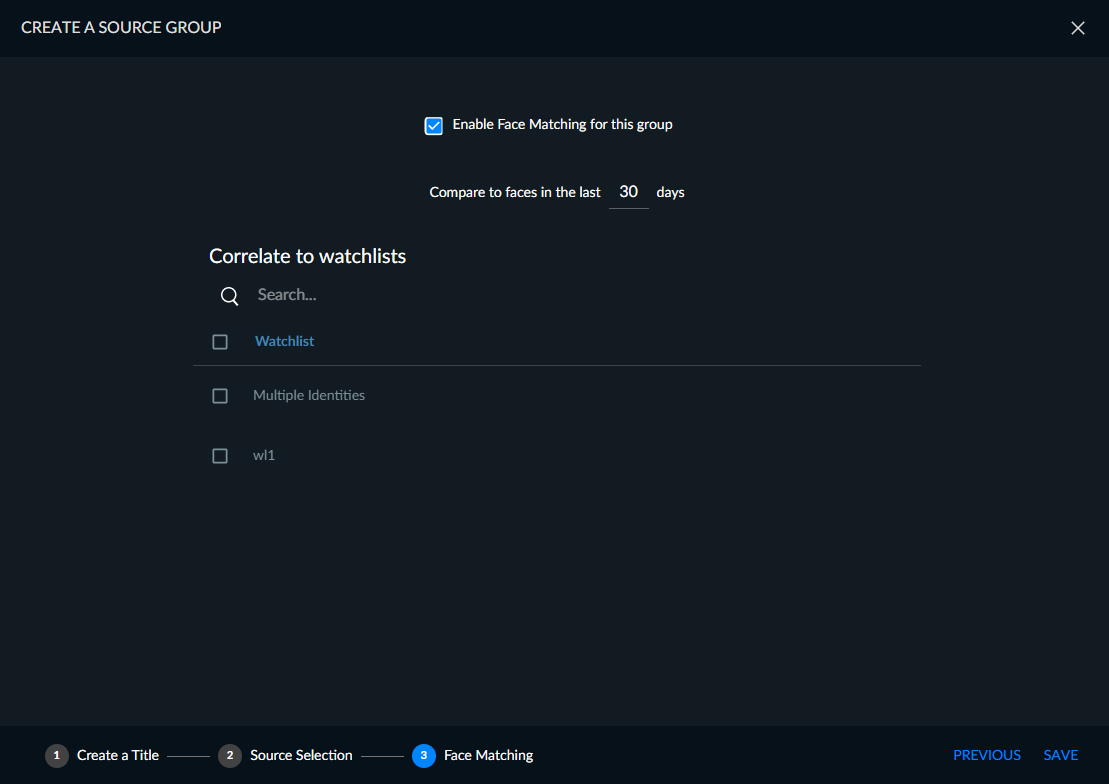
Selecteer of je gezichtsvergelijking voor de groep wilt inschakelen. Houd er rekening mee dat het inschakelen van gezichtsvergelijking beschikbaar is voor groepen met niet meer dan 50 bronnen.
Opmerking
De functie Gezichtsherkenning kan door de beheerder worden uitgeschakeld.
Als je het selectievakje Gezichtsvergelijking inschakelen voor deze groep inschakelt, stel je het aantal dagen in om de gezichten te vergelijken. Het wordt aanbevolen om deze waarde voor elke groep in te stellen op 3 dagen of minder. Het verhogen van het aantal dagen verhoogt de hoeveelheid benodigde middelen en vermindert de nauwkeurigheid. Het toegestane aantal moet lager zijn dan of gelijk zijn aan de RESEARCH-onderhoudsinstellingen die zijn ingesteld door de systeembeheerder.
Opmerking
De functie Gezichtsvergelijking inschakelen werkt voor bronnen die camera's zijn (geen bestanden), wanneer de planning van de camera's Continu, Dagelijks of Wekelijks is (niet Eenmalig).
Selecteer in dit scherm relevante volglijsten om de gezichten te correleren met (indien nodig), zoals Werknemers. Het instellen of je wilt zoeken naar mensen die zijn opgenomen of uitgesloten in de volglijsten, wordt uitgevoerd in de dashboards. Op dit scherm worden de volglijsten weergegeven waarvoor je de machtigingen hebt om te gebruiken.
Klik op OPSLAAN.
Opmerking
Als je een RESEARCH-bron (van een camera) toevoegt aan een brongroep, zal de gezichtsvergelijking pas beginnen vanaf het moment dat de bron aan de groep is toegevoegd.
Als je een RESEARCH-bron van een casus toevoegt aan een brongroep, begint de gezichtsvergelijking vanaf het tijdstip dat de bron aan de REVIEW-module is toegevoegd.
Houd er rekening mee dat u met de rechtermuisknop kunt klikken om toegang te krijgen tot actiepictogrammen, waaronder het kopiëren van de tekst in de tabel.
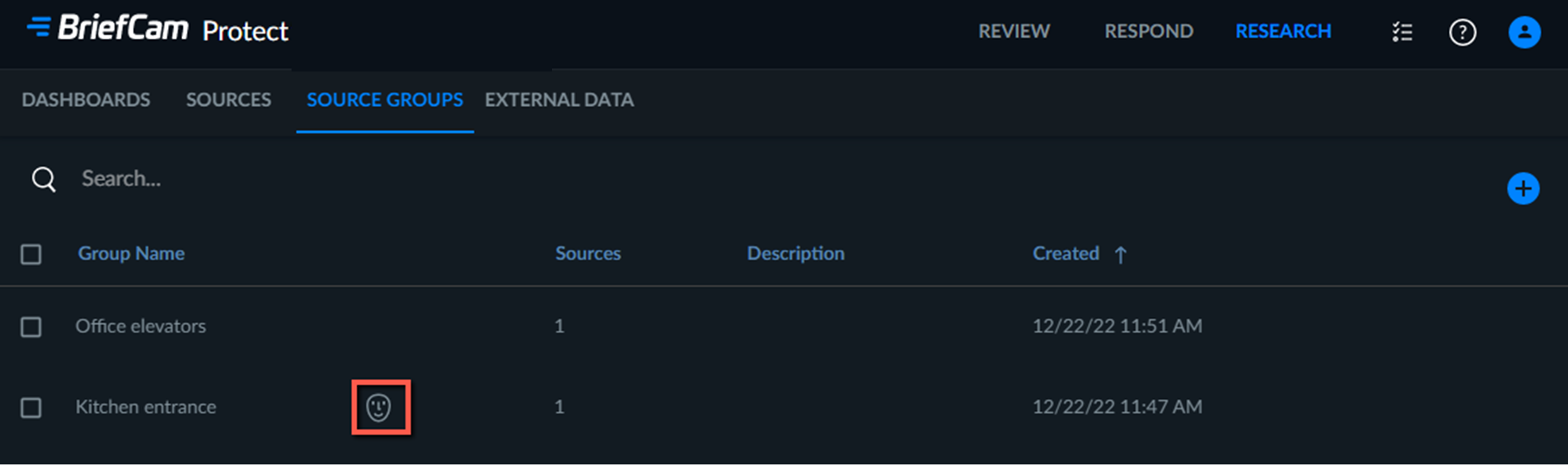
Als je ervoor kiest gezichtsvergelijking in te schakelen, wordt in het tabblad BRONGROEPEN het gezichtspictogram ( ) naast de groepsnaam weergegeven.
Machtigingen brongroep
Gebruikers die tot de Research-Editors-groep behoren, kunnen brongroepen (gemaakt door andere gebruikers en zichzelf) bekijken en bewerken.
Gebruikers die behoren tot de Research Viewers-groep kunnen de brongroepen bewerken voor groepen die ze hebben gemaakt en de brongroep weergeven voor groepen die door andere gebruikers zijn gemaakt.
De systeembeheerder kan gebruikers toevoegen aan groepen.