Video's toevoegen
Tip
Aanbevolen wordt om het aantal bronnen in een geval te beperken tot 200. De belasting die het filteren op het systeem legt, is namelijk afhankelijk van het aantal bronnen en niet alleen van het aantal objecten.
Video van camera's toevoegen
Belangrijk
Het toevoegen van video's van camera's wordt ondersteund voor de volgende BriefCamplatformedities: Rapid REVIEW, Insights en Protect. Als je de Investigator-editie hebt, zie je geen CAMERA'S tabblad.
Klik op de knop
 om een dialoogvenster te openen waarin nieuwe videobronnen aan een casus kunnen worden toegevoegd.
Standaard wordt het tabblad CAMERA'S geopend. Op dit tabblad worden video's van geïntegreerde VMS-camera's weergegeven.
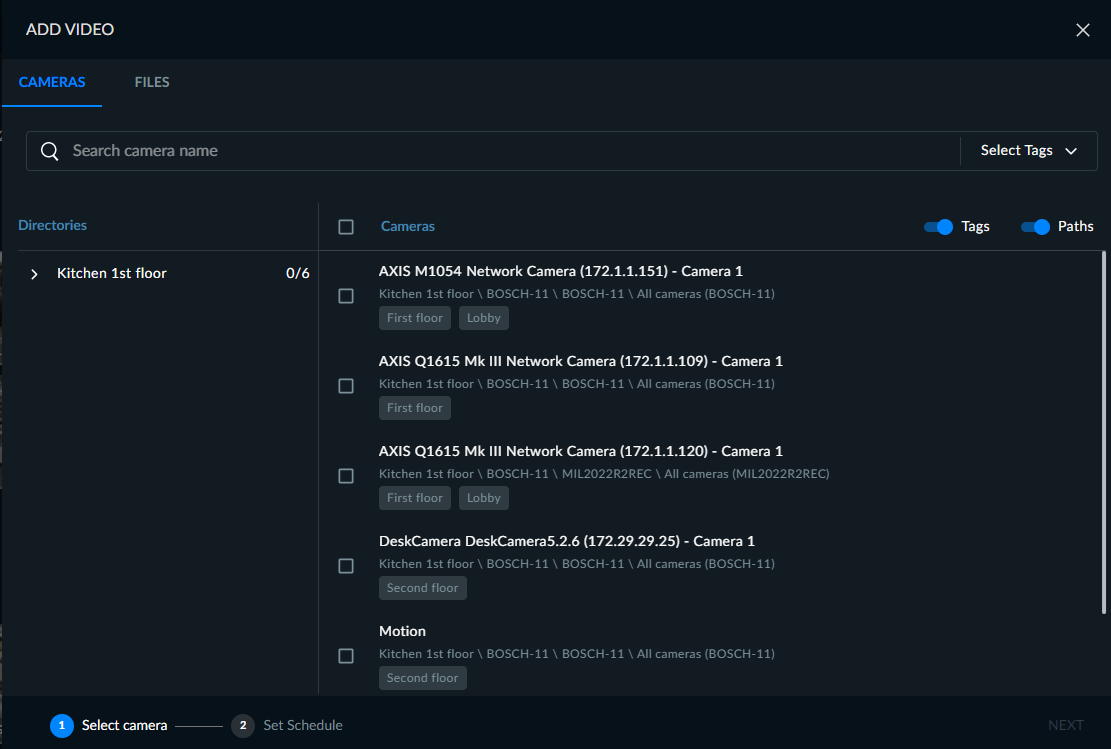
Selecteer een of meer camera's. Houd er rekening mee dat u alle camera’s op de huidige pagina kunt selecteren door het
 selectievakje in te schakelen.
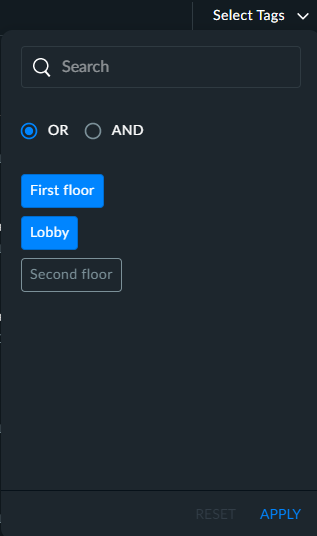
Je kunt de labels selecteren waarnaar je wilt zoeken om je zoekopdracht voor de camera’s te verbeteren. Je beheerder kan bijvoorbeeld alle camera\'s op de eerste verdieping hebben gemarkeerd met een tag met de naam "Eerste verdieping". Je kunt deze camera’s eenvoudig zoeken door de vervolgkeuzelijst Tags selecteren rechtsboven te openen en de gewenste tags te selecteren. Je kunt ook de opties OR en AND gebruiken om je zoekmogelijkheden te verbeteren.
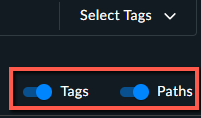
Je kunt de lijst met camera\'s met of zonder de labels en de paden (die de hiërarchie van de camera\'s in de map weergeven) weergeven met de opties Tags en Paden aan/uit.
Klik op Volgende.
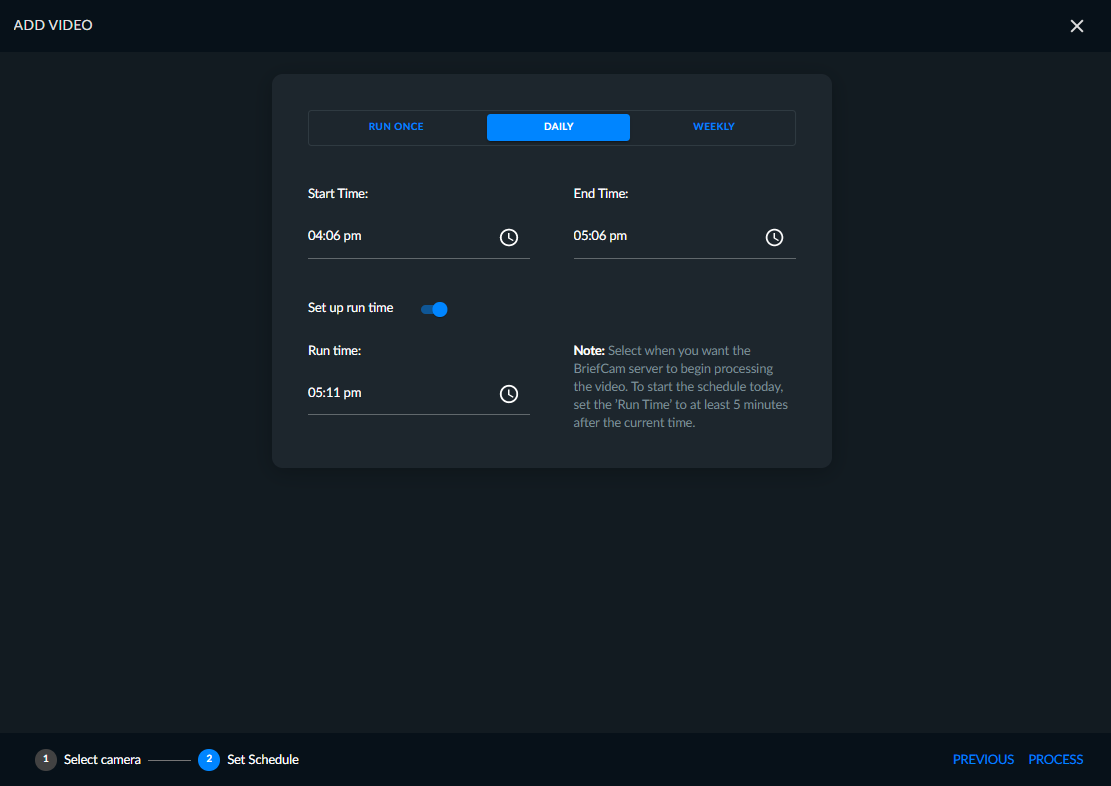
Selecteer het schema voor het tijdstip waarop je de video wilt verwerken: Eenmaal, Dagelijks of Wekelijks uitvoeren .
Stel de datum en het tijdsbereik in van de video die je wilt verwerken. Houd er rekening mee dat de geselecteerde tijd verwijst naar de tijdzone van de camera. Als je een tijd wilt selecteren, selecteer je eerst het gewenste uur door op de blauwe cirkel te klikken en deze naar het gewenste uur te verplaatsen.
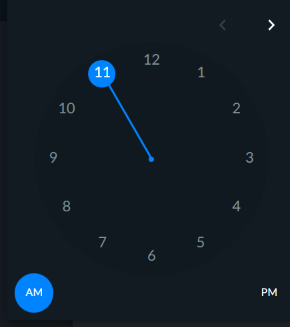
Doe hetzelfde voor de minuten.
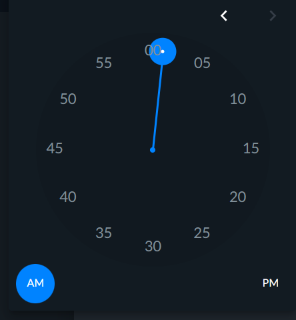
Wanneer je video van een camera uploadt en Eenmaal uitvoeren selecteert, kun je tijden selecteren die later zijn dan de tijd van je lokale computer. Dit maakt het mogelijk om 'toekomstige' tijden te selecteren ten opzichte van de lokale tijd van je computer
Voor dagelijkse en wekelijkse schema's kun je ook instellen wanneer de geplande taak wordt uitgevoerd door een tijd in te voeren in het veld Uitvoeren.
Alle geplande bronnen worden weergegeven in het tabblad GEPLAND.
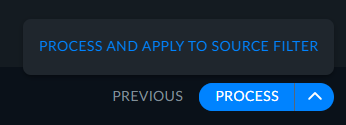
Klik op VERWERKEN om videoverwerking te starten. Je kunt ook klikken op de pijl rechts van het woord VERWERKEN en VERWERKEN selecteren EN TOEPASSEN OP BRONFILTER . Deze bronnen worden automatisch geselecteerd in het bronfilter.
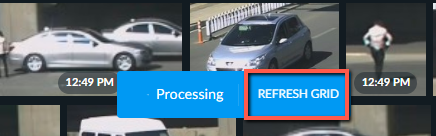
Terwijl de video wordt verwerkt, kun je klikken op de knop RASTER VERNIEUWEN onderin het scherm om de objecten te bekijken die al zijn verwerkt.
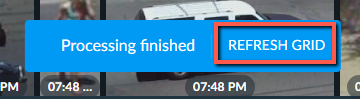
Zodra de verwerking is voltooid, klik je op de knop RASTER VERNIEUWEN onderin het scherm om de nieuw gedetecteerde objecten aan het scherm toe te voegen.
Video van bestanden toevoegen
Let op
Het toevoegen van video's van bestanden wordt ondersteund voor de volgende BriefCam platformedities: Investigator en Protect. Als je de Rapid REVIEW- of Insights-editie hebt, zie je geen BESTANDEN of NETWERKTABBLADEN.
Je kunt de volgende videobestanden naar de BriefCam server uploaden:
Schakel over naar het tabblad VIDEO TOEVOEGEN in het dialoogvenster BESTANDEN.
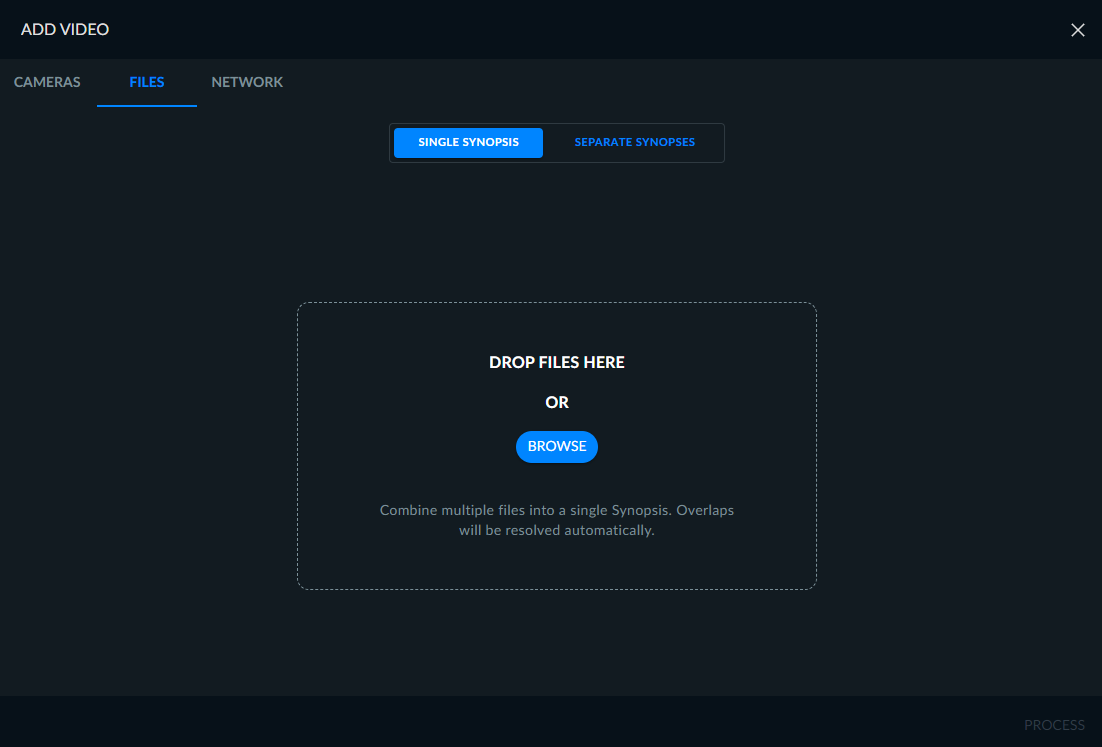
Klik op ENKELE SYNOPSIS om videobestanden te uploaden naar één VIDEO SYNOPSIS® of AFZONDERLIJKE SYNOPSIS om elk videobestand als een afzonderlijk VIDEO SYNOPSIS®te uploaden.
Tip
Bij het uploaden van bestanden als afzonderlijke synopsis kun je maximaal 100 bestanden tegelijk uploaden.
Bestandsnamen kunnen maximaal 124 tekens lang zijn.
Wanneer je het tabblad SINGLE SYNOPSIS selecteert, worden bestanden in alfabetische volgorde gecombineerd tot één VIDEO SYNOPSIS® . Dit is nuttig wanneer meerdere bestanden worden toegevoegd die vanuit een DVR zijn geëxporteerd – en die allemaal afkomstig zijn van één videobron. Alle bestanden worden behandeld alsof ze zijn gecombineerd.
Wanneer je het tabblad AFZONDERLIJKE SYNOPSES selecteert, worden alle bestanden behandeld als verschillende videobronnen.
Houd er rekening mee dat zodra de bestanden zijn geüpload, u kunt schakelen tussen de SINGLE SYNOPSIS-tabbladen en de AFZONDERLIJKE SYNOPSIS-tabbladen om de oorspronkelijk geselecteerde stroom te wijzigen.
Wanneer XBA-bestanden worden geüpload, wordt elk bestand met meerdere streams als een afzonderlijk VIDEO SYNOPSIS®gegenereerd. XBA-bestanden kunnen met maximaal vier videostreams worden geüpload.
Opmerking
Een bron die aan de REVIEW-module is toegevoegd en die al in de RESPOND- of RESEARCH-module is verwerkt, wordt opnieuw verwerkt. Raadpleeg het Gedeeltelijke generatie van visuele activa in de BriefCamvoor aanvullende informatie.
Klik op VOLGENDE.
Sleep videobron-bestanden naar het dialoogvenster of klik op Bladeren om een standaarddialoogvenster voor bestandsselectie te openen.
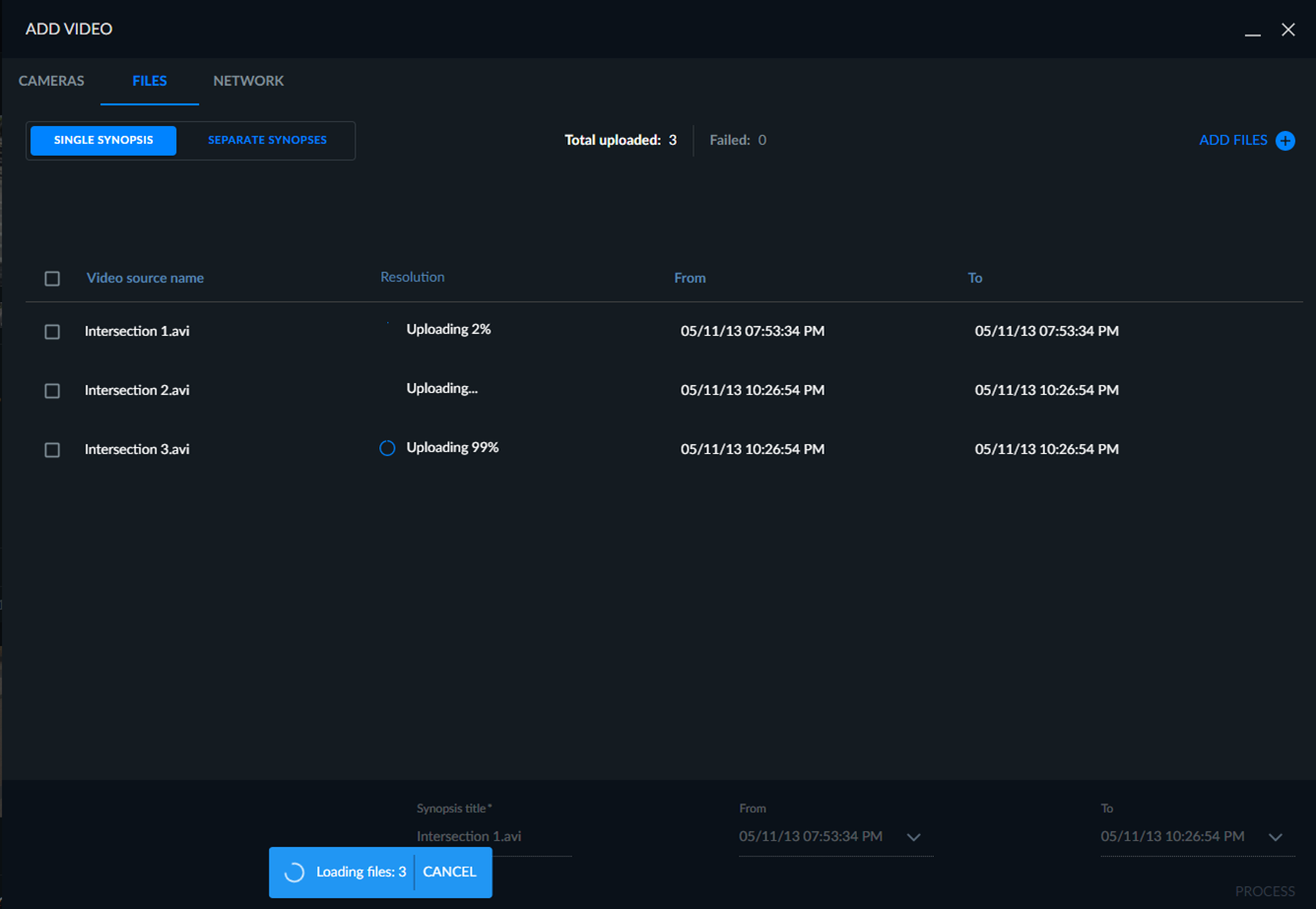
Wanneer bestanden worden geüpload, wordt voor elk bestand een voortgangsbalk weergegeven.
Tijdens het uploaden kunt u de wizard voor het uploaden van bestanden minimaliseren en doorgaan met uw werk in andere gebieden van de BriefCam -software door te klikken op het pictogram
 rechts bovenin het scherm minimaliseren.
Je kunt terugkeren naar de wizard door op het
 voor maximaliseren te klikken.
De software geeft een melding van de voortgang van het uploaden en de voltooiing. Daarna kun je terugkeren naar de wizard.
Wanneer je klaar bent, klik je op VERWERKEN om de VIDEO SYNOPSIS®-verwerking te starten. Je kunt ook klikken op de pijl rechts van het woord VERWERKEN en VERWERKEN selecteren EN TOEPASSEN OP BRONFILTER . Deze bronnen worden automatisch geselecteerd in het bronfilter.
Selecteer de bestanden die je wilt verwijderen op een van de volgende manieren:
Als je bestanden een voor een wilt verwijderen, schakel je het selectievakje naast de bestandsnaam in.
Als je alle bestanden wilt verwijderen, schakel je het selectievakje Bronnaam video in.
Als u alle bestanden wilt verwijderen die niet zijn geüpload, klikt u op de link Alle mislukte bestanden selecteren (zoals in de afbeelding hieronder).
Klik rechtsboven in het dialoogvenster op het pictogram voor de prullenbak.
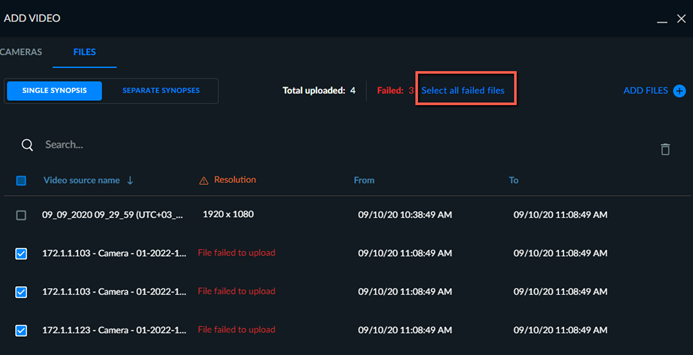
Zodra het uploaden is voltooid, kunt u de bestanden sorteren door te klikken op de naam van de videobron of de kolomkoppen van de resolutie.
Alle bestanden die in de VIDEO SYNOPSIS® moeten worden gecombineerd, worden standaard chronologisch gesorteerd met de datum uit de map waar je bestanden zijn opgeslagen.
Als de tijden van de bestanden elkaar overlappen, passen BriefCam automatisch de tijden aan om eventuele overlappingen op te lossen door alle tijden vooruit te verplaatsen op basis van de duur van de video's. De begintijd en duur van het eerste bestand blijven ongewijzigd en de tijden van de volgende bestanden worden automatisch aangepast met het eerste bestand als referentiepunt.
Tijdsintervallen worden automatisch gedetecteerd. U kunt klikken op de knop Tijdsintervallen verwijderen (links onderin het scherm) als u deze intervallen wilt verwijderen. BriefCam worden tijdbereiken van bestanden samengevoegd, waarbij het eerste bestand in de lijst opnieuw als beginpunt fungeert.
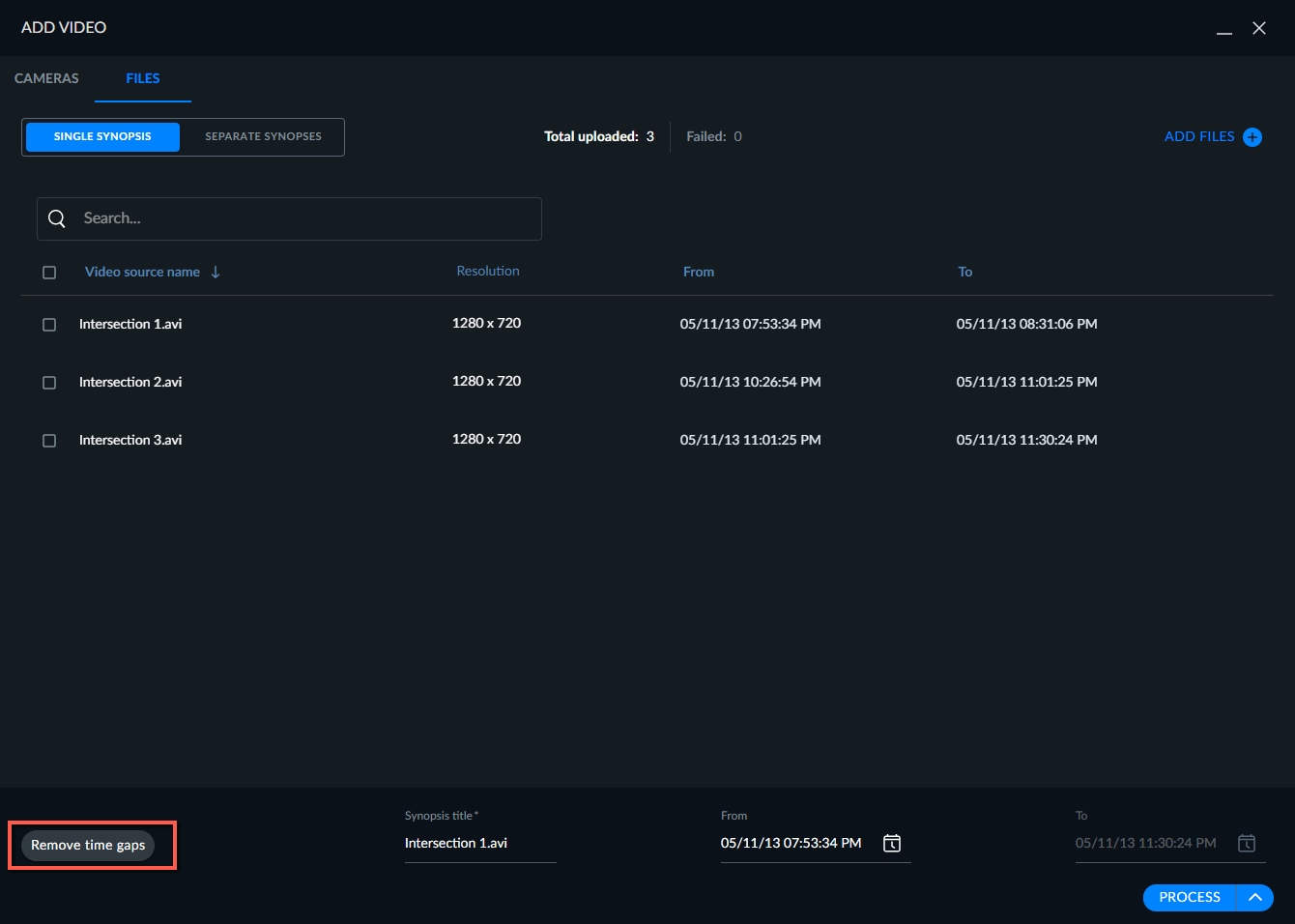
Je kunt de tijd en datum van de gecombineerde beeldenreeks handmatig instellen door de begintijd van het eerste bestand in de lijst te bewerken. Alle andere bestanden en hun begin- en eindtijd worden automatisch gecompenseerd volgens deze handmatig bewerkte begintijd en gerangschikt naar duur.
Let op
Het tijdsbereik kan niet worden gewijzigd voor de volgende bestandstypen: ave, dvt, g64, g64x, milestone zip en xba.
De titel van de gecombineerde synopsis verwijst standaard naar de naam van het eerste bestand in de lijst en kan worden bewerkt.
De bestanden kunnen ook worden gesorteerd op de naam van de videobron. Als je de bestanden sorteert op basis van de bronnaam van de video, worden de begin- en eindtijd van alle bestanden in de lijst automatisch aangepast aan het nieuwe eerste bestand in de lijst en de duur ervan. (Je kunt de tijd en datum handmatig instellen door deze eigenschappen te bewerken voor het eerste bestand in de lijst.)
Houd er rekening mee dat de resoluties allemaal hetzelfde moeten zijn wanneer de bestanden van dezelfde camera worden geüpload.
NAS-bestand uploaden
Als alternatief voor het downloaden naar de lokale machine en vervolgens uploaden naar de BriefCam server, kunt u bronnen van videobestanden toevoegen door de bestanden rechtstreeks vanaf het netwerkstation van uw organisatie te laden.
Opmerking
Het toevoegen van video's van bestanden wordt ondersteund voor de volgende BriefCam platformedities: Investigator en Protect. Als je de Rapid REVIEW- of Insights-editie hebt, zie je geen BESTANDEN of NETWERKTABBLADEN.
Het tabblad NETWERK wordt alleen weergegeven als de beheerder dit heeft ingeschakeld.
Raadpleeg het NAS-configuratie van deBriefCam beheerdershandleiding om deze functie in te schakelen en te configureren.
Bestanden uploaden vanuit de NAS:
Klik op het tabblad NETWERK van het dialoogvenster VIDEO TOEVOEGEN .
Selecteer het netwerkstation (map) en vervolgens de bestanden die je wilt laden.
Opmerking
Wanneer videobestanden worden geselecteerd met de map Netwerk en vervolgens naar een andere map worden verplaatst, wordt de selectie verwijderd.
Klik op VOLGENDE.
Klik op ENKELE SYNOPSIS om de geselecteerde bestanden te combineren tot één wijziging in: VIDEO SYNOPSIS® of klik op AFZONDERLIJKE SYNOPSIS om een afzonderlijke wijziging te maken in: VIDEO SYNOPSIS® voor elk bestand.
De optie SINGLE SYNOPSIS is handig wanneer je meerdere bestanden toevoegt die vanuit een DVR zijn geëxporteerd – en die allemaal afkomstig zijn van één enkele videobron. Alle bestanden worden behandeld alsof ze zijn gecombineerd.
Wanneer u de optie AFZONDERLIJKE SYNOPSEN selecteert, worden alle bestanden behandeld als verschillende videobronnen.
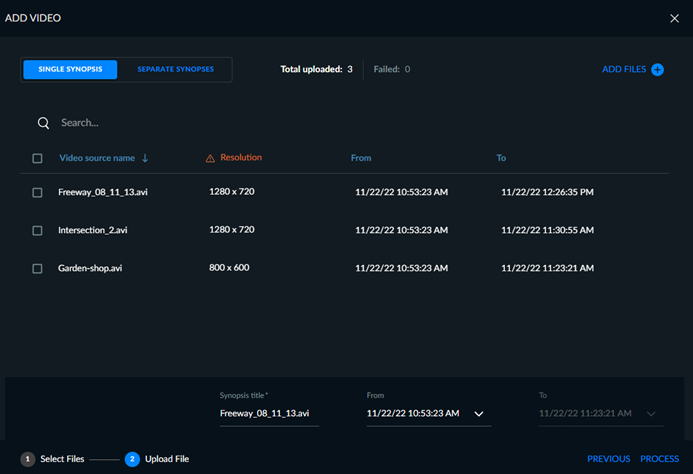
Je kunt de titel van de synopsis en het bereik Van en Tot onderin het scherm wijzigen.
Je kunt de volgorde waarin de bestanden in de wijziging worden weergegeven wijzigen in: VIDEO SYNOPSIS®. Raadpleeg het gedeelte Bestanden sorteren voor aanvullende informatie.
Klik op VERWERKEN. Je kunt ook klikken op de pijl rechts van het woord VERWERKEN en VERWERKEN selecteren EN TOEPASSEN OP BRONFILTER . Hierdoor worden deze bronnen automatisch geselecteerd in het bronfilter.
Wanneer bestanden worden geladen, wordt voor elk bestand een voortgangsbalk weergegeven.
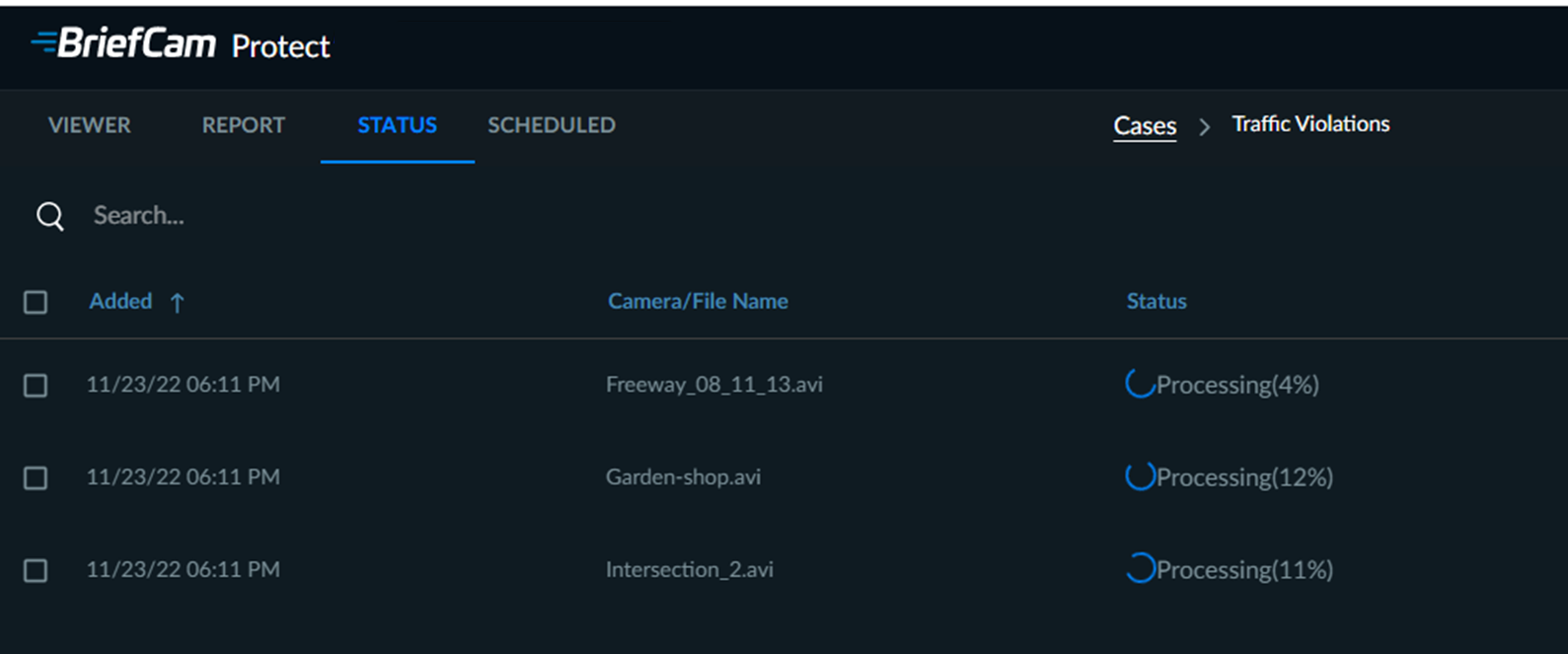
Alle bestanden worden chronologisch gesorteerd. Je kunt de naam en begintijd van elk bestand bewerken (elke wijziging kan worden gereset) en ook enkele of meerdere bestanden verwijderen (door de selectievakjes naast hun namen in te schakelen en op het prullenbakpictogram rechtsboven in het dialoogvenster te klikken).
Opmerking
Wanneer je één stream op Timespace multi-stream bestanden verwijdert, worden ook alle andere streams van hetzelfde bestand verwijderd.
Of u videobestanden nu uploadt naar één wijziging: VIDEO SYNOPSIS® of meerdere synopsis's, wijzigingen die worden aangebracht (bijvoorbeeld het bewerken van de synopsis-titel of de startdatum en -tijd) kunnen worden teruggedraaid door te klikken op het pictogram Reset ( ) rechtsboven in het scherm.