규칙 탭
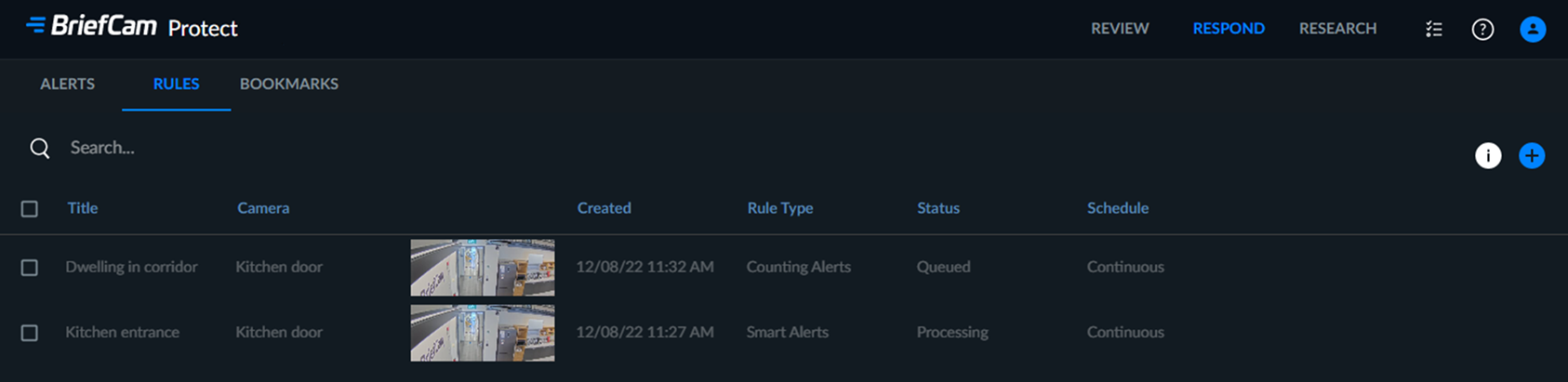
RESPOND 솔루션의 규칙 탭에는 특정 카메라에서 캡처한 이벤트가 사전 정의된 필터 조건과 일치할 때 경고를 트리거하는 정의된 규칙의 검색 가능한 목록이 표시됩니다. 규칙이 추가되지 않은 경우 이 목록은 비어 있습니다.
참고
RESPOND 규칙은 사용 가능한 RESPOND 라이선스가 있는 경우에만 설정할 수 있습니다(이는 실시간 GPU 작업자의 사용 가능한 수를 나타냄). 예정된 RESPOND 규칙의 경우, 서로 다른 규칙과 카메라가 동일한 라이선스를 사용할 수 있지만, 이는 시간적으로 겹치지 않습니다. 예를 들어, 원하는 일정에 사용 가능한 라이선스가 있는 경우 새 규칙을 설정할 수 있습니다.
규칙 생성
경보를 트리거할 규칙을 생성하려면 다음을 수행합니다.
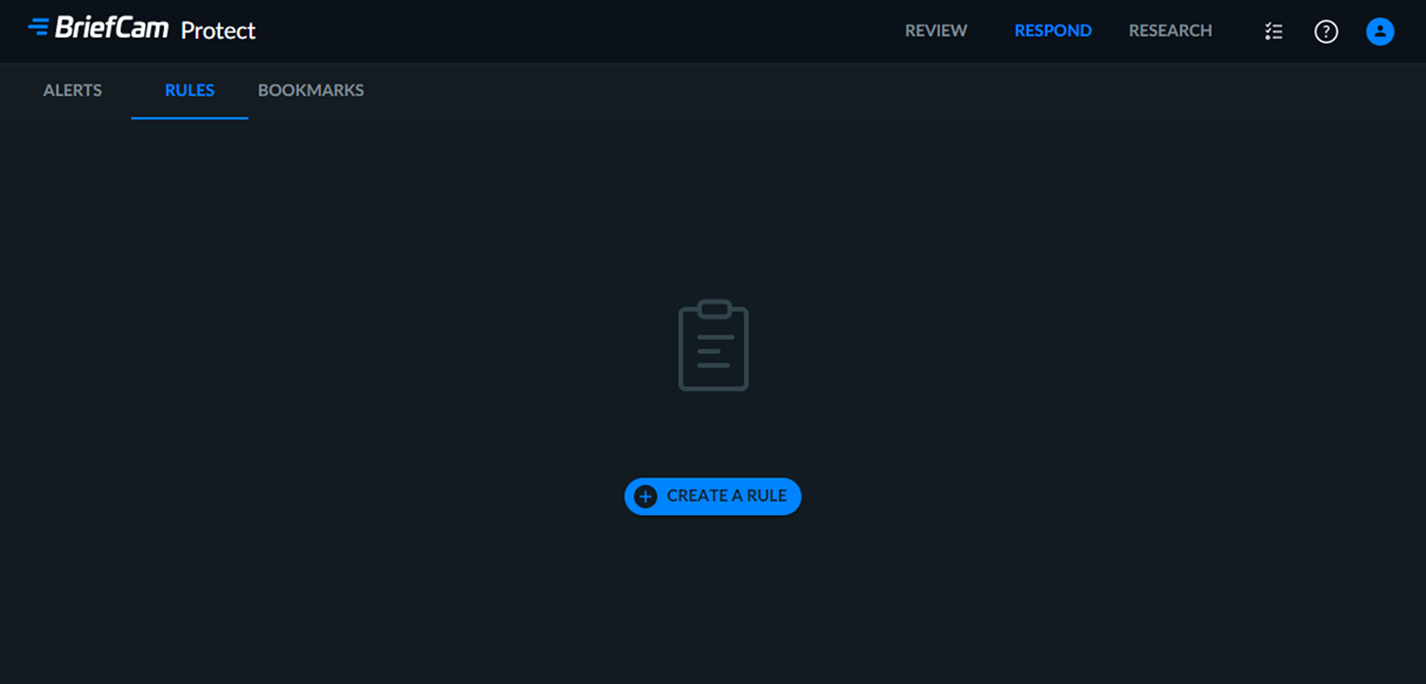
규칙 탭에서 규칙 생성 버튼을 클릭합니다.
스마트 경보, 실시간 경보 또는 사람 수 카운트 경보 중 하나를 선택합니다. Next-Gen 엔진을 사용하는 경우 이 화면이 표시되지 않습니다. 자세한 내용은 BriefCam 차세대 엔진 가이드를 참조하십시오.
다음을 .
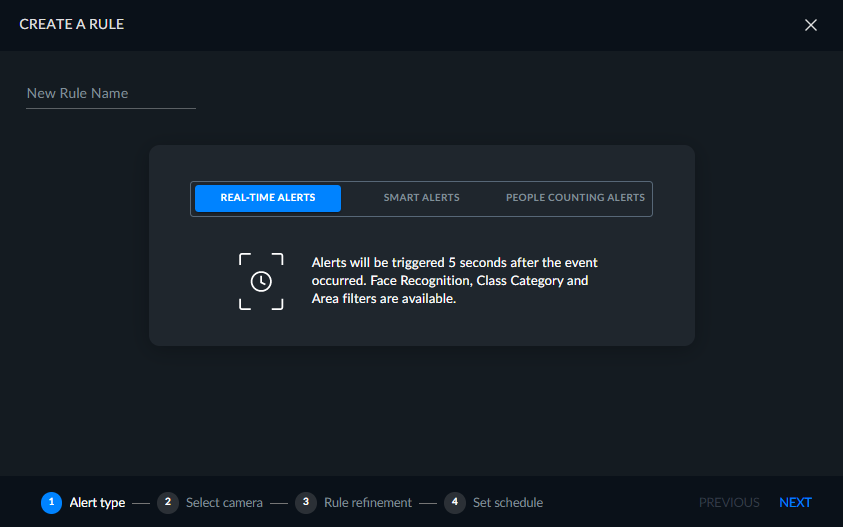
열리는 화면에서 규칙의 이름을 지정합니다.
목록에서 원하는 소스 카메라를 선택하고 다음을 클릭합니다.
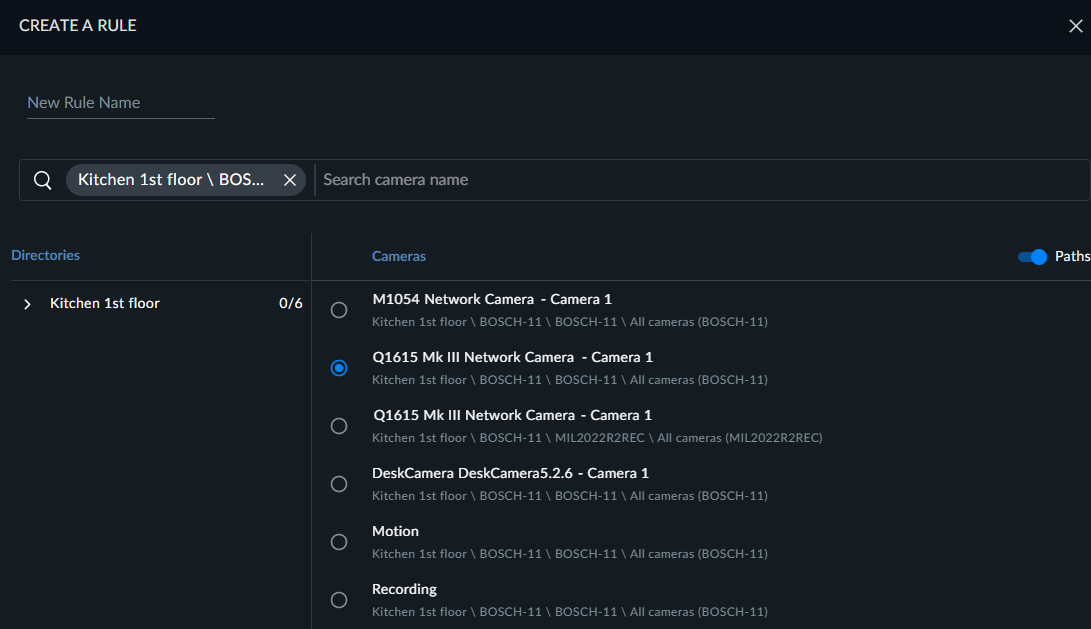
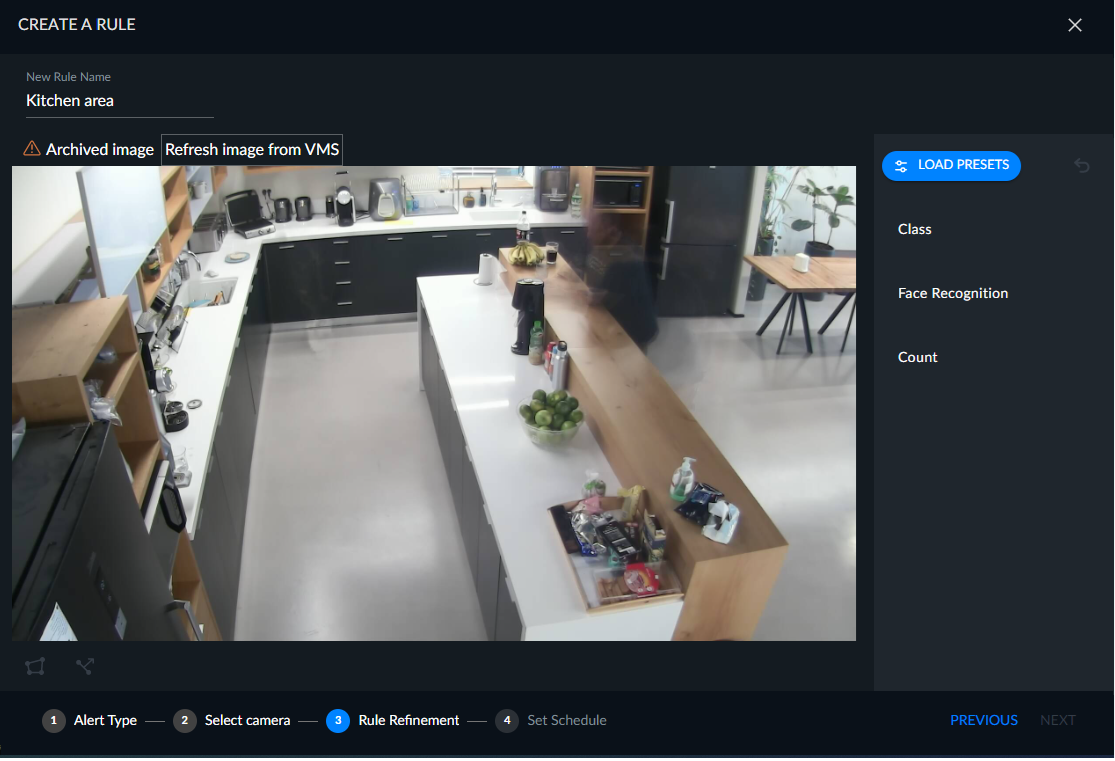
규칙에 이름을 지정하고 원하는 필터를 적용합니다.
프리셋 로드 버튼을 클릭하고 REVIEW 모듈에 정의된 프리셋을 사용할 수도 있습니다.
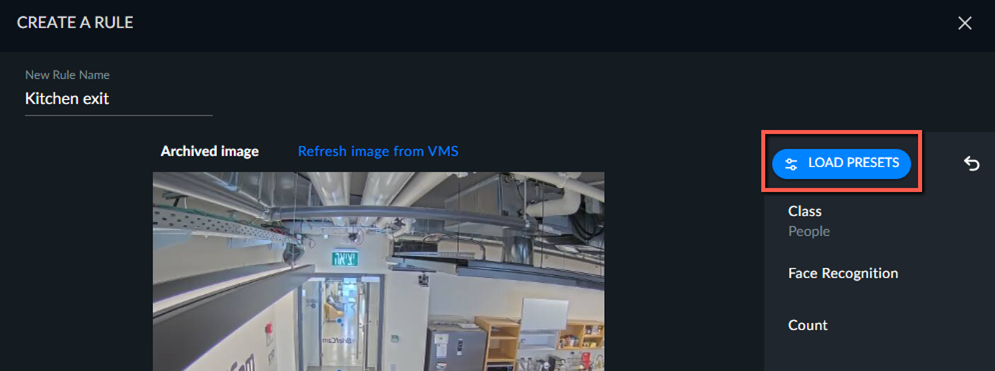
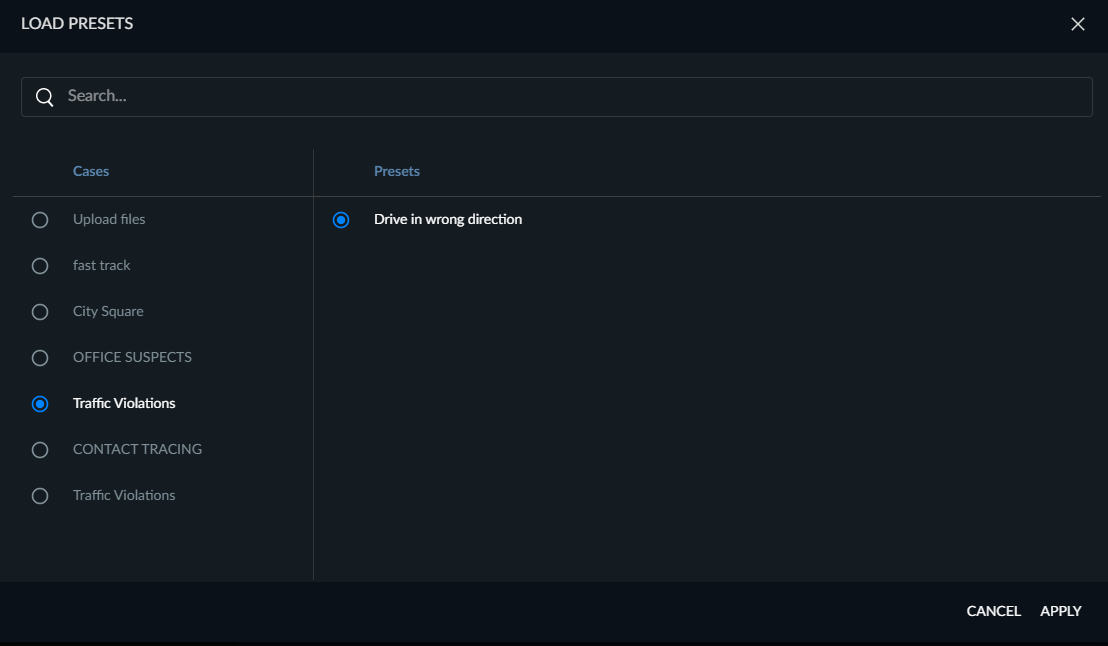
프리셋 로드 화면에서 프리셋이 정의된 경우를 선택합니다.
사용하고자 하는 프리셋을 선택합니다. 소스, 시간 범위 및/또는 외관 유사성 필터가 프리셋에 저장된 경우 RESPOND 모듈에서 해당 필터를 사용할 수 없기 때문에 무시됩니다.
적용 버튼을 클릭합니다.
다음을 클릭합니다.
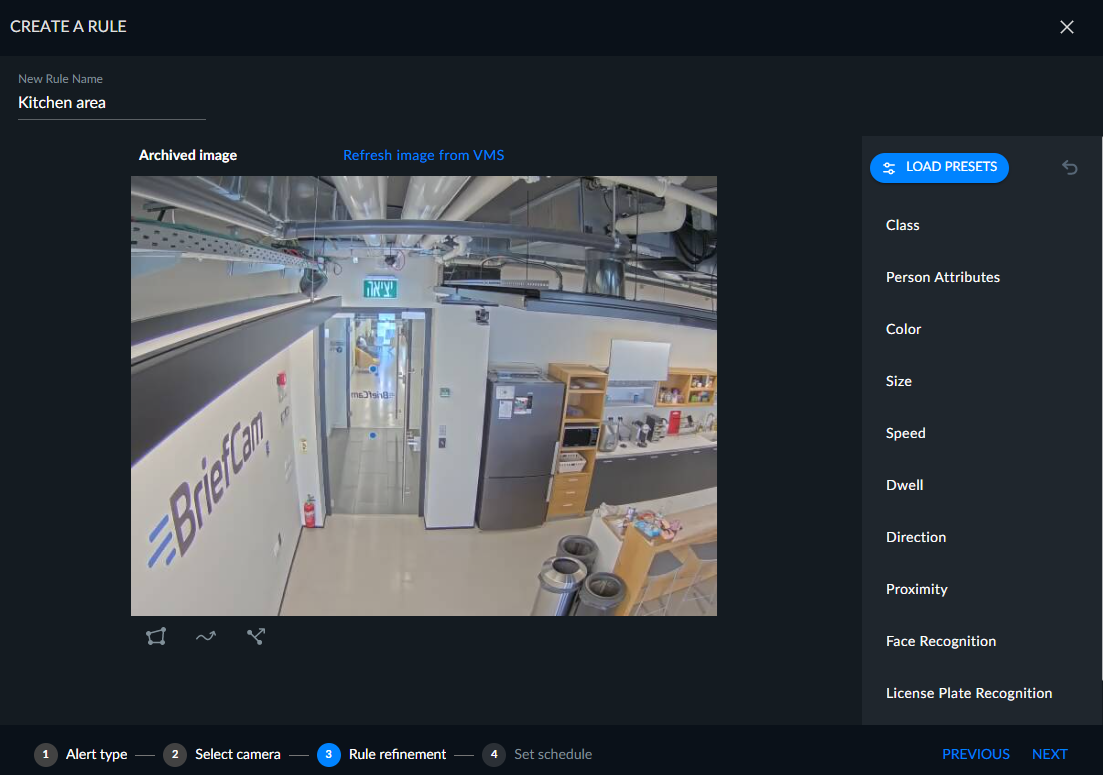
표시되는 이미지가 아카이브된 이미지입니다(이미지 상단 왼쪽 구석에 표시). VMS로 인해 카메라에서 새 이미지를 가져오는 데 다소 시간이 걸릴 수 있기 때문에 아카이브 이미지가 표시됩니다. 배경 이미지는 기본적으로 스트림을 처리하는 동안 5분마다 저장되며, 규칙/크기를 설정할 때 최신 배경 이미지가 일시적으로 사용됩니다. 기본 5분은 파일의 매개변수에서
OX.ini변경할 수BGImageGenerationIntervalMinutes있습니다.사용 가능한 새 이미지가 있는 경우 왼쪽 상단 모서리에 있는 비디오 관리 소프트웨어에서 이미지 새로 고침 버튼을 클릭할 수 있습니다.
사용 가능한 라이브 이미지가 없으면 규칙을 만들 수 없습니다. 이러한 경우, 다음 버튼이 비활성화됩니다.

실시간 경보의 경우 다음을 유의하십시오.
실시간 경보에 모든 필터를 사용할 수 있는 것은 아닙니다.
동일한 규칙에서 클래스와 얼굴 인식필터를 모두 선택할 수는 없습니다.
카운트 필터는 클래스 또는 얼굴 인식 필터 외에도 선택할 수 있습니다.
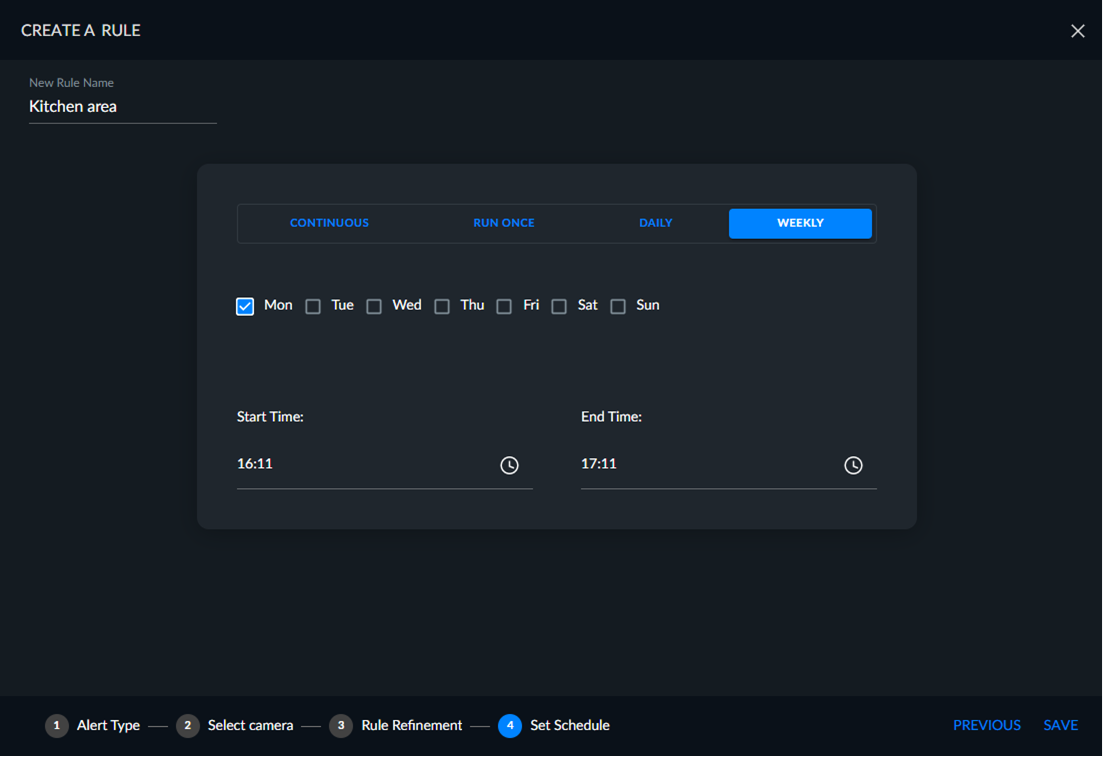
규칙에 대한 일정(연속, 한 번 실행, 매일 또는 매주)을 설정한 후 다음 을 클릭합니다.