아이디 검색 중입니다
이제 선택한 얼굴이 얼굴 인식 필터에 표시되며 검색할 준비가 됩니다. 아이디 탭에서 검색하려는 얼굴을 선택하고 적용을 클릭하여 모든 객체를 이 얼굴별로 필터링합니다.
선택한 ID와 일치하는 모든 케이스 개체가 나타납니다.
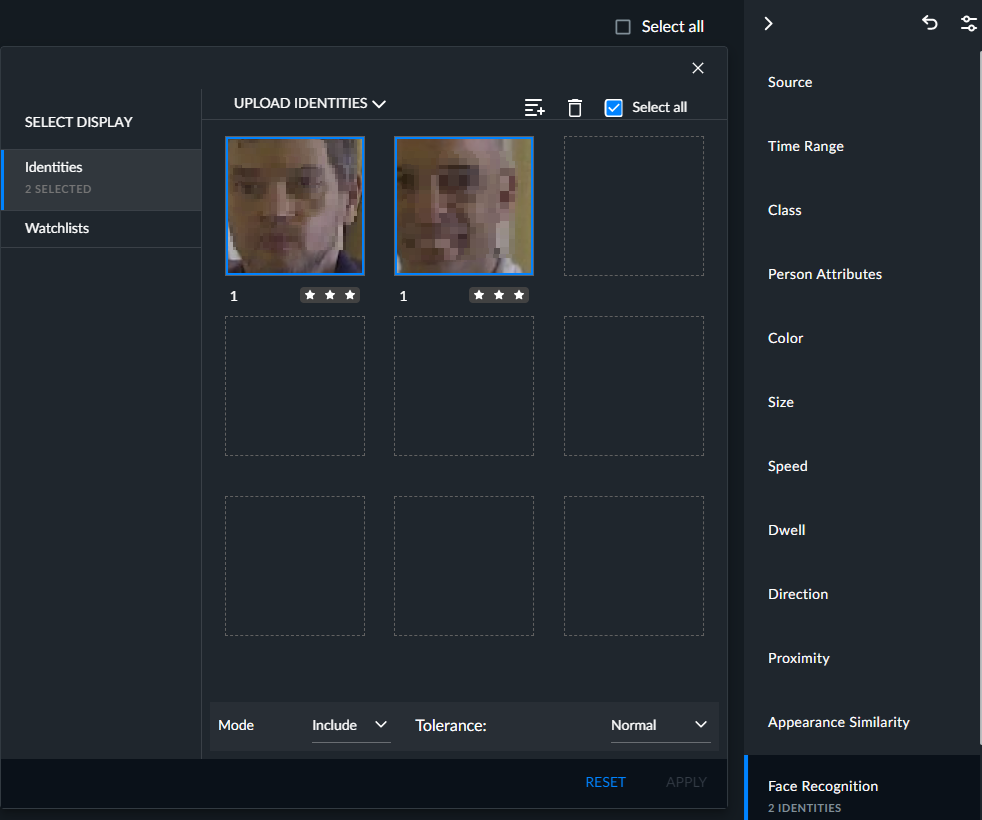
모두 선택 확인란을 선택하여 현재 페이지의 모든 개체를 선택한 다음 모두 삭제할 수 있습니다. Shift+Click을 사용하여 연속된 여러 개체 를 선택할 수도 있습니다.
모드 필드에서는 두 가지 작동 모드 중에서 선택할 수 있습니다.
포함(기본) - 선택한 ID 또는 관심 목록 내의 하나 이상의 얼굴과 일치하는 인식 가능한 얼굴을 가진 모든 객체를 찾습니다.
제외 - 선택한 ID 또는 관심 목록 내의 어떤 얼굴과도 일치하지 않는 인식 가능한 얼굴을 가진 모든 객체를 찾습니다.
제외 옵션이 있는 시나리오 | 트리거 및 경고 |
관심 목록에 없는 얼굴입니다 | √ |
비교되지 않는 저화질 얼굴(RESPOND 정상 감도의 1성급 얼굴 및 2성급 얼굴)입니다. | √ |
감지된 머리/얼굴이 없는 사람 | X - 기본값입니다 √ - ShowNoFaceInExclude 환경 설정 = true입니다 |
개별 얼굴 위로 마우스를 올린 후 삭제(쓰레기통) 버튼을 클릭하여 필터에서 제거하거나 줌 버튼(돋보기)을 클릭하여 전체 축소판을 볼 수 있습니다.
모두 선택 을 선택하고 휴지통 아이콘을 클릭하여 현재 페이지에서 모든 얼굴을 제거할 수 있습니다.
선택하면 얼굴 주위에 파란색 선이 나타납니다.
ID별로 검색하고 적용을 클릭하면, ID의 이미지가 클립 아래에 표시됩니다.
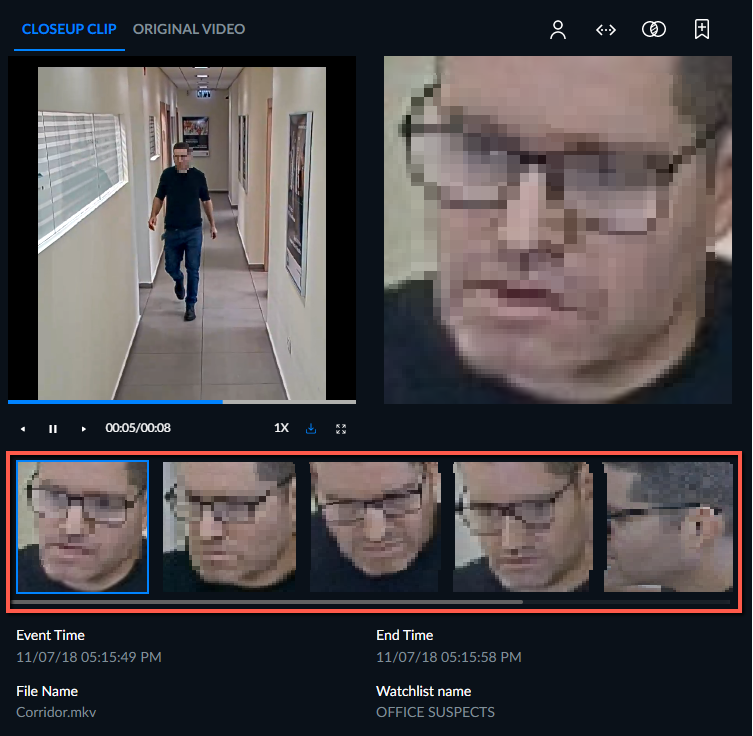
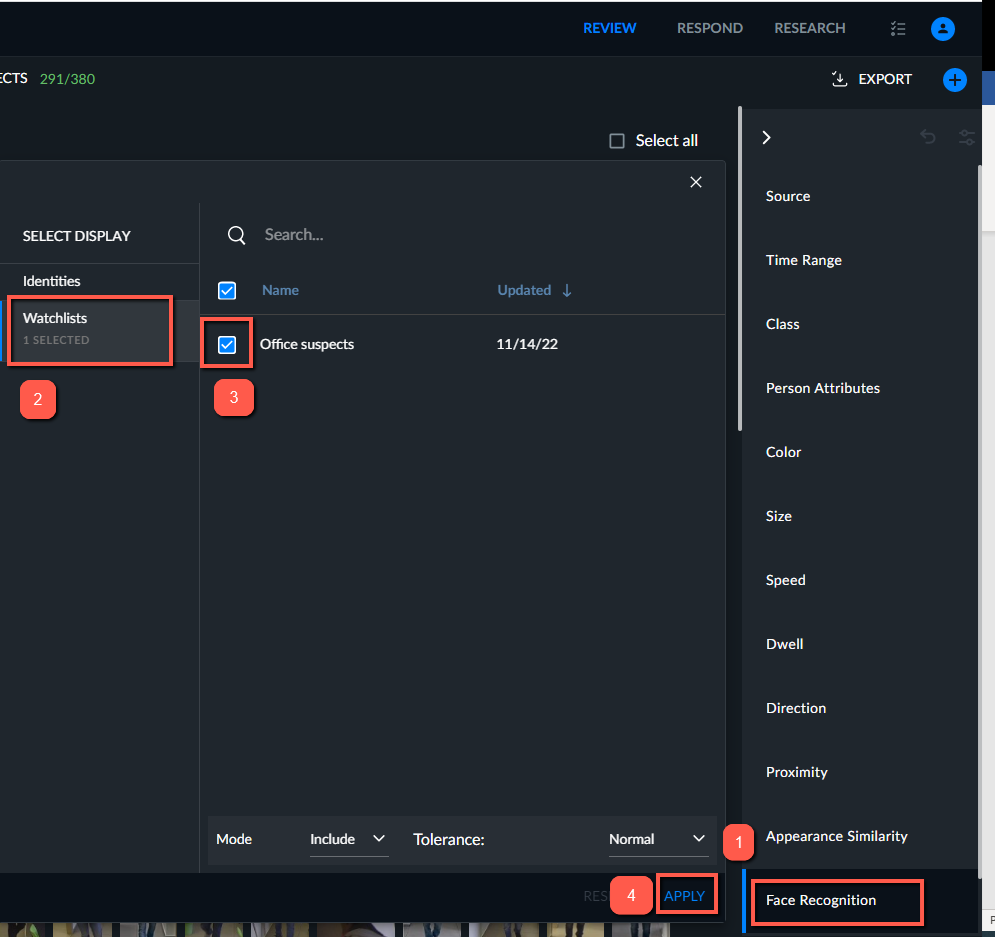
감시 목록을 사용하는 사람을 검색하려면 다음과 같이 하십시오.
얼굴 인식 필터를 클릭합니다.
감시 목록 탭을 선택합니다.
검색에 사용하고자 하는 감시 목록을 선택합니다.
적용을 클릭합니다.
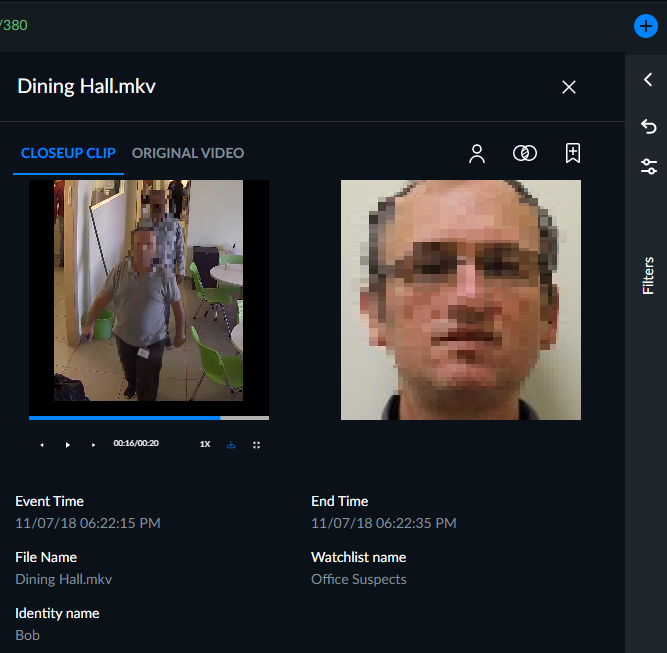
감시 목록을 사용하여 검색하면 감시 목록의 이미지가 비디오 클립과 함께 나타납니다.
클로즈업 클립 아래에는 이벤트, 감시 목록 및 ID에 대한 세부 정보가 표시됩니다. 이렇게 하면 운영자가 ID 일치가 올바른지 확인할 수 있습니다.
제외 모드에서 일치하지 않는 얼굴을 발견하면 일치하는 ID가 없기 때문에 얼굴만 표시됩니다.
감시 목록은 섹션에서 사용자 정의 설정됩니다.
아이디 검색 시 별 1개 등급의 얼굴은 검색 결과에 포함되지 않으며 필터에 추가할 수 없습니다.