필터 허용 오차 조정
클래스, 속성, 색상, 체류 시간, 방향, 영역, 경로, 얼굴 및 외관 유사성 필터는 모두 기본 허용 오차 수준인 보통으로 구성됩니다.
클래스, 체류, 사람 속성, 얼굴 인식 및 외모 유사성 허용 오차
클래스, 체류, 인물 속성, 얼굴 인식 또는 외형 유사성 필터를 열면 허용 오차 수준을 조정할 수 있습니다.
허용 오차 필드를 사용하여 검색 결과의 엄격도를 조정할 수 있습니다.
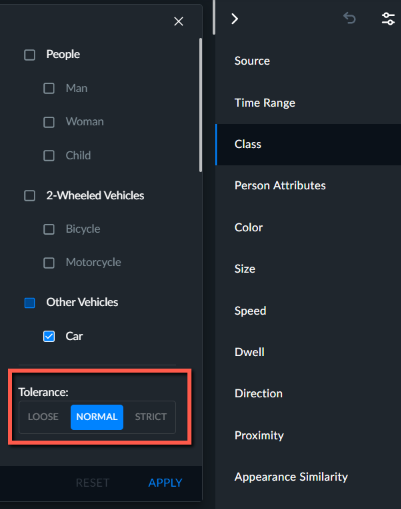
허용 오차 필드에 사용 가능한 값은 다음과 같습니다.
엄격 - 이 허용 오차 수준을 사용하면 결과에서 관련 객체를 적게 볼 수 있지만 결과에서 관련 없는 객체를 적게 볼 수도 있습니다(대부분의 결과가 관련이 있지만 오탐으로 인해 다른 관련 객체를 놓칠 수도 있습니다).
보통(기본값) - 이 허용 오차 수준을 사용하면 결과에서 관련 객체의 대부분을 확인하고 더 적은 수의 잘못된 일치 항목을 볼 수 있습니다.
완화 - 이 허용 오차 수준을 사용하면 전체 관련 객체가 결과에 더 많이 표시됩니다. 그러나 결과에도 표시되는 관련되지 않은 객체가 많을 수 있습니다.
케이스의 개체 수가 증가하면 잘못된 일치 항목의 수도 증가합니다.
색상 허용 오차
색상 필터 제어와 상/하의 색상 은 적용 범위 및 음영 허용 오차 설정을 사용하여 미세 조정할 수 있습니다.
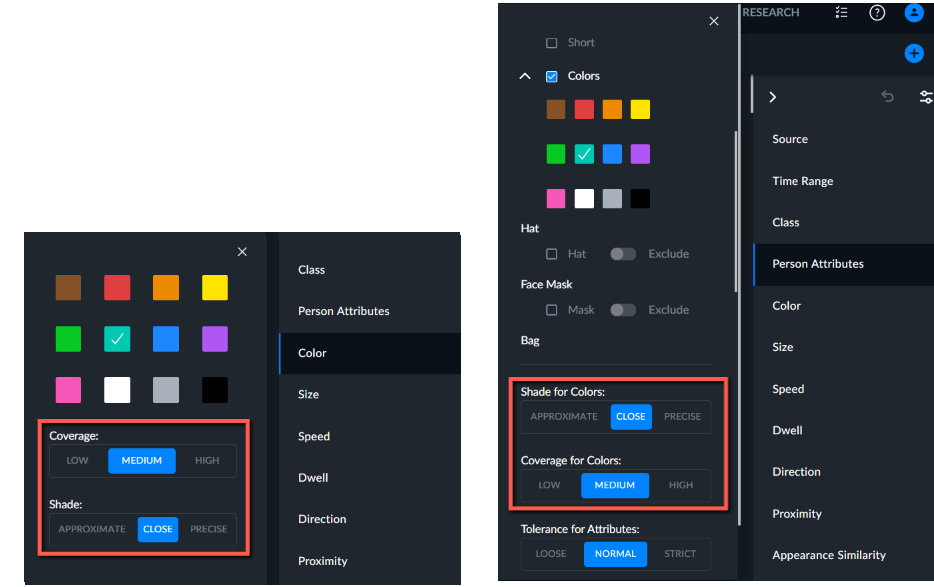
적용 범위 필터(낮음, 중간 또는 높음)를 사용하여 일치 대상으로 간주되고 표시되기 위해 선택한 색상과 일치해야 하는 객체 양을 설정합니다. 예를 들어, 거의 완전히 파란색인 자동차를 찾고 있다면 적용 범위를 높음으로 설정하면 가장 정확한 결과를 얻게 될 것입니다. 파란색의 양이 적은 물체는 나타나지 않기 때문입니다.
음영 필터(근사치, 닫힘 또는 정밀도)를 사용하여 항목 음영 측면에서 필터의 유연성을 설정합니다. 일치 항목으로 간주될 선택한 색상에서 색조의 색조가 얼마나 멀리 있을 수 있는지 설정합니다.
예를 들어, 분홍색 머리카락을 가진 사람을 찾고 있는 경우, Upper Wear 속성과 분홍색을 선택합니다. 또한 색상 필터에서 분홍색 색상을 검색하고 적용 범위를 낮음으로 설정할 수 있습니다. 사람의 머리카락은 보통 이미지의 작은 부분만 덮기 때문에 음영을 근사치로 설정합니다. 머리카락은 정확히 분홍색이 아니라 밝거나 어두운 분홍색일 수 있습니다.
녹색 모자를 찾으려면 녹색 색상을 선택하고 적용 범위를 낮음으로 설정합니다.
이러한 유형의 결과는 녹색, 노란색, 빨간색과 같이 일반적으로 나타나지 않는 색상을 사용할 경우 더 쉽게 얻을 수 있습니다. 예를 들어, 흰색에 대해 이러한 유형의 검색을 수행하는 것은 덜 성공적일 것입니다. 흰색과 검은색은 매우 지배적인 색상이기 때문입니다.
색상과 자동차에 대해서는 음영을 사용할 수 있지만, 파란색과 검은색의 경우 창문이 푸르스름하거나 검은색인 경향이 있어 음영이 잘 작동하지 않습니다.
참고
다른 카메라와 다른 앵글은 사람이 인식하는 것과는 약간 다른 톤을 생성할 수 있습니다. 이는 카메라 또는 하루 중 다른 시간에 걸쳐 색상 필터링에 영향을 줄 수 있습니다.
방향 허용 오차
방향 필터의 경우 , 아래 그림과 같이 각도(Angle) 아래의 기본 공차 설정은 수직입니다.
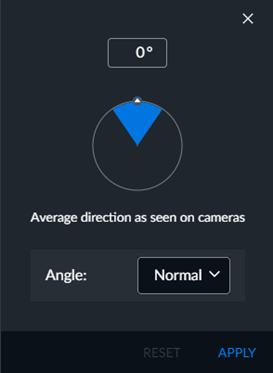
선택한 방향을 가장 엄격하게 준수하도록 하려면 각도 드롭다운 목록 을 클릭하여 좁음으로 변경합니다. 또는 설정을 Wide로 변경할 수 있습니다. 앵글의 각도를 입력할 수도 있습니다.