識別情報の検索
選択した顔が顔認識フィルターに表示され、検索可能な状態になりました。IDENTITIES(識別情報)タブで、検索したい顔を選択し、APPLY(適用)をクリックして、すべてのオブジェクトをこれらの顔で絞り込みます。
選択した識別情報と一致するすべてのケースオブジェクトが表示されます。
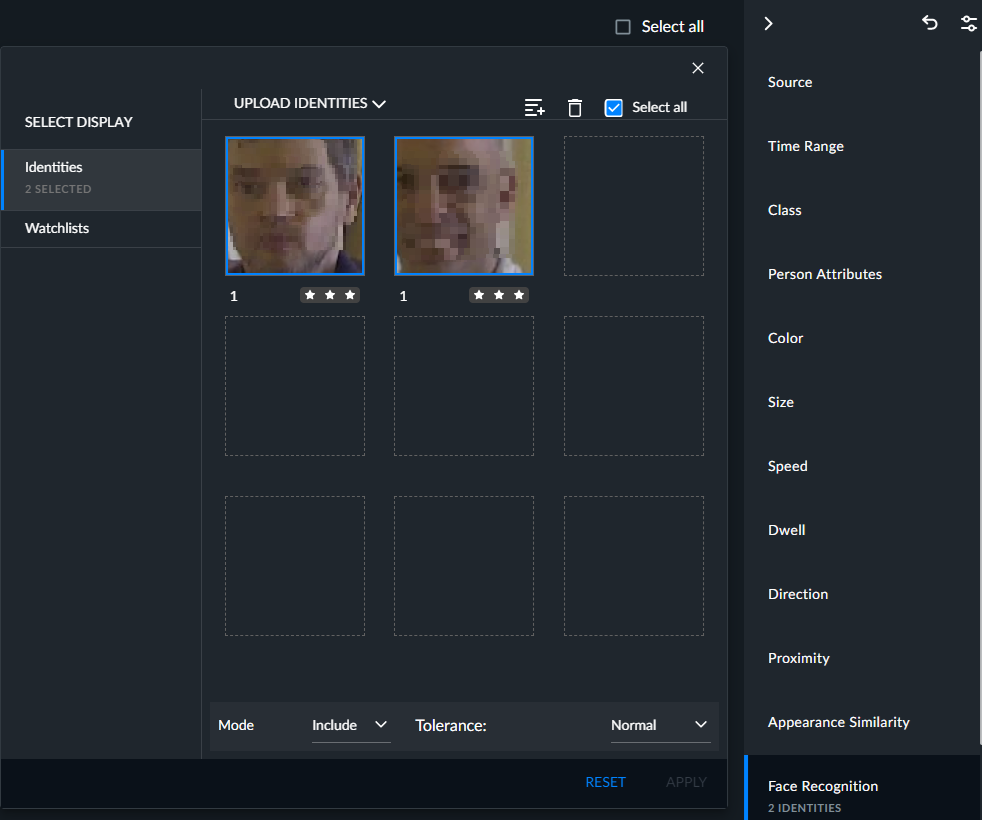
現在のページにあるすべてのオブジェクトを選択するには、すべて選択チェックボックスをチェックし、削除します。Shiftキーを押しながらクリックで連続する複数のオブジェクトを選択することもできます。
モードフィールドでは、次の2つの操作モードから選択できます。
含む(デフォルト) – 選択した識別情報またはウォッチリスト内の1つ以上の顔と一致する認識可能な顔を持つすべてのオブジェクトを検索します。
除外 – 選択された識別情報またはウォッチリスト内のどの顔とも一致しない認識可能な顔を持つすべてのオブジェクトを検索します。
除外オプションのシナリオ | トリガーとアラート |
ウォッチリストにない顔 | √ |
照合できないクオリティの低い顔(1つ星とRESPONDの2つ星の顔のノーマル感度) | √ |
頭部/顔が検出されていない人 | X - デフォルト √ - ShowNoFaceInExclude環境設定= true |
個々の顔にカーソルを合わせ、削除(ゴミ箱)ボタンをクリックしてフィルターから削除するか、ズームボタン(虫眼鏡)をクリックしてサムネイル全体を表示できます。
すべて選択を選択し、ゴミ箱アイコンをクリックして、現在のページのすべての顔を削除することができます。
選択すると、顔の周りに青い線が表示されます。
識別情報で検索して適用をクリックすると、識別情報の画像がクリップの下に表示されます。
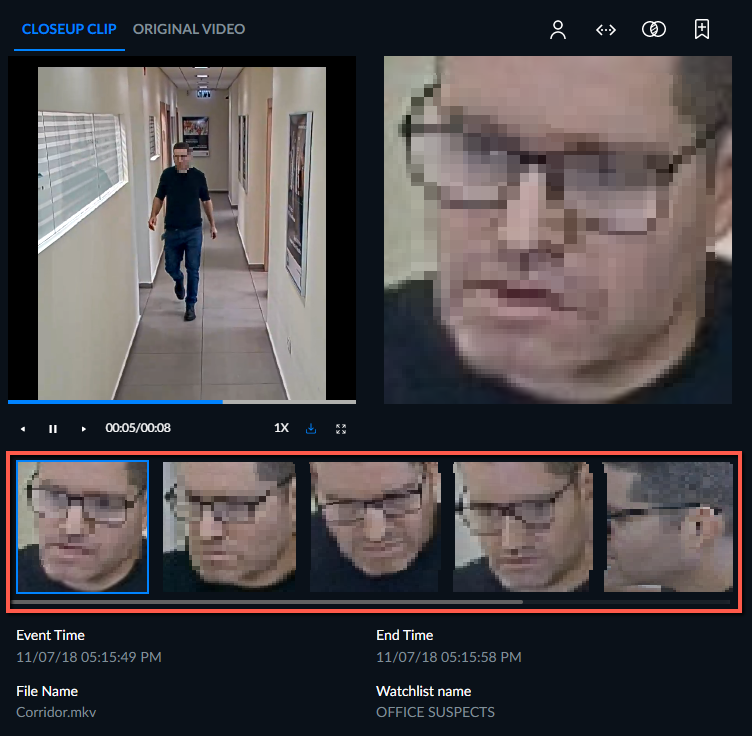
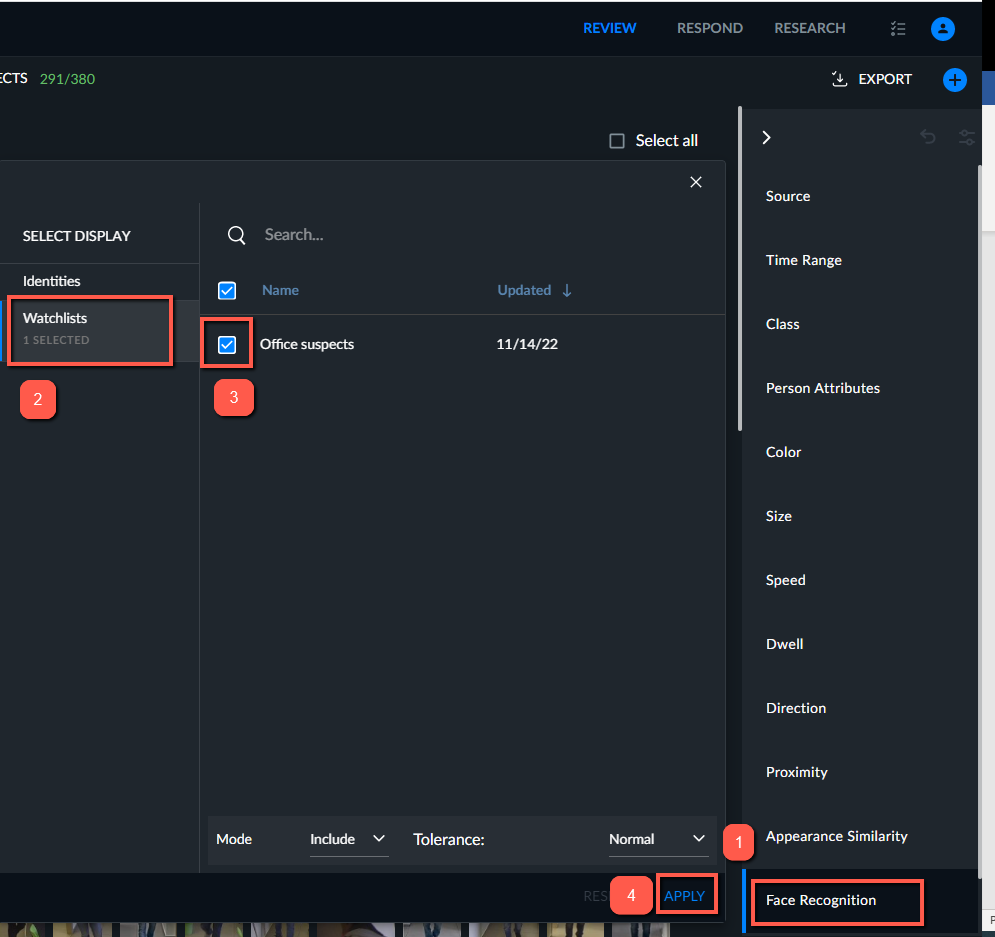
ウォッチリストを使用して人を検索するには:
顔認識フィルターをクリックします。
ウォッチリストタブを選択します。
検索で使用したいウォッチリストを選択します。
適用をクリックします。
ウォッチリストを使用して検索すると、ウォッチリストの画像がビデオクリップとともに表示されます。
接写クリップの下には、イベント、ウォッチリスト、識別情報の詳細が表示されます。これにより、オペレータはID照合が正しいことを確認できます。
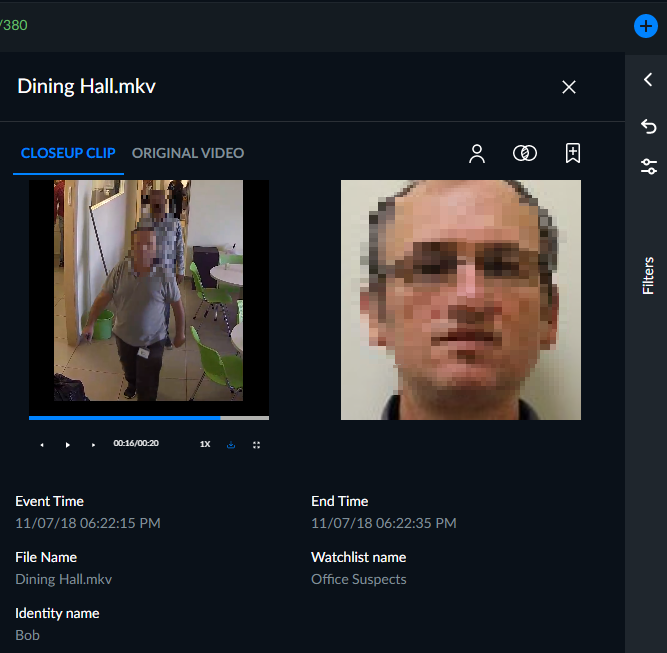
除外モードでは、一致しない顔が検出された場合、顔のみが表示されます(一致する識別情報がないため)。
ウォッチリストはセクションで設定されカスタマイズます。
識別情報を検索する場合、1つ星の評価の顔は検索結果に含まれず、フィルターに追加することもできません。