ダッシュボード
BriefCam 素早く簡単に導入できるRESEARCHソリューションを備えたダッシュボードのライブラリが含まれています。
注記
マルチサイトデプロイメント(複数のサイトシステムと中央ハブで構成される)を使用する場合、サイトデプロイメントではダッシュボードを使用できません。
Research-EditorsまたはResearch-Viewersグループに属するユーザーのみが、RESEARCHソリューションのダッシュボードタブにアクセスできます。管理者はユーザーをグループに追加できます。
RESEARCHの概要の画面
基本ダッシュボードは、素早く簡単に導入できるRESEARCHソリューションを備えたダッシュボードのライブラリです。
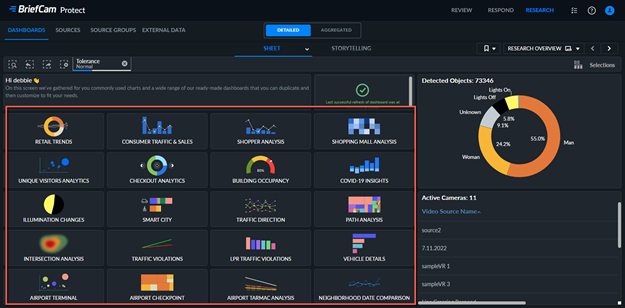
[RESEARCH]タブをクリックすると、[RESEARCHの概要]画面が表示されます。この画面には次が表示されます。
素早く簡単に導入できるRESEARCHソリューションを備えたすぐに利用できるすべてのダッシュボード。これは下の画像で赤でマークされています。
環境内で検出されたオブジェクトとアクティブなカメラの概要。
ダッシュボードが最後に更新された時刻。RESEARCHタスクが最後に正常に実行された時刻を確認できます。
Research-Editorsはこの画面を編集し、カスタマイズしたダッシュボードを追加することができます。
注記
アラビア語、チェコ語、デンマーク語、フィンランド語、ヘブライ語、タイ語、ウクライナ語、ベトナム語は、RESEARCHダッシュボード上で部分的に翻訳されています。(UIは翻訳されていませんが、内部値は翻訳されています。) RESEARCHダッシュボードのブルガリア語とロシア語への翻訳は利用できません。
集約された詳細なダッシュボード
RESEARCHデータは2つのモデルで構成されています。
集計(サマリー) – 毎時間にキャプチャされたすべてのオブジェクトのデータを集約して要約した1時間レベルのデータモデル。このデータモデルは、より長い保存期間(年)に使用できます。
詳細 – すべてのオブジェクトとその詳細を含む完全なデータモデル。このデータモデルは、短い保存期間(週/月)をサポートするように設計されています。
画面の上部中央に2つのオプションが表示され、集計ダッシュボードと詳細ダッシュボードを切り替えることができます。

集計モードには、近接、顔認識、ナンバープレート認識、ビジュアルレイヤー、およびビジュアルレイヤーに関するデータは含まれません。集計モードの唯一の許容範囲レベルは緩い許容範囲です。さらに、フィルター図表には、詳細ダッシュボードよりも少ない数のフィルターが含まれています。
集計モードには、すぐ使える独自のダッシュボードが含まれています。
フィルター
フィルターの選択状態
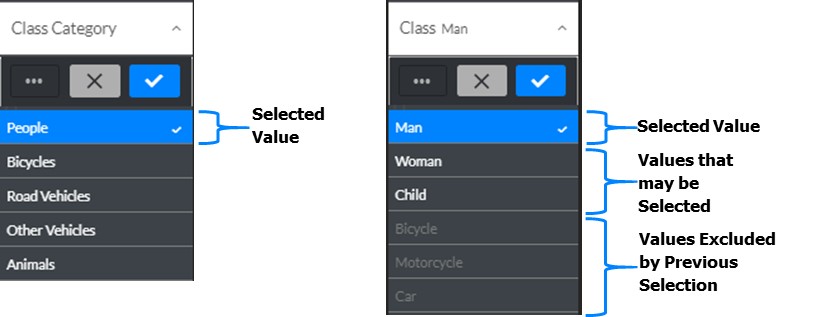
選択を行う際、選択フィールドの色とその値は、フィールドが選択されているか除外されているか、またどの値を選択できるかによって変わります。例えば、分類カテゴリのフィルターで人を選択する場合、以下に示す値が分類のフィルターに表示されます。
フィルター条件式の検索
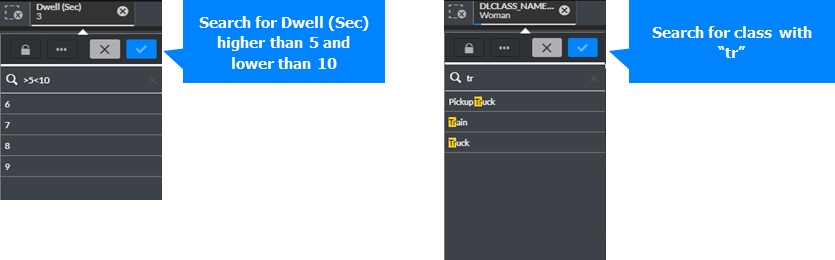
検索を実行したり、フィルターペインや選択可能なアイテムで選択するために、数式を使用できます。検索式は、検索フィールドの各フィールド値について評価されます(下の例を参照)。
チャートフィルター
チャートでフィルターを選択する方法は複数あります。選択を確定するには、ビジュアライゼーションの外をクリックするか、Enter キーを押します。選択をキャンセルするには、
 をクリックするか、Esc キーを押します。
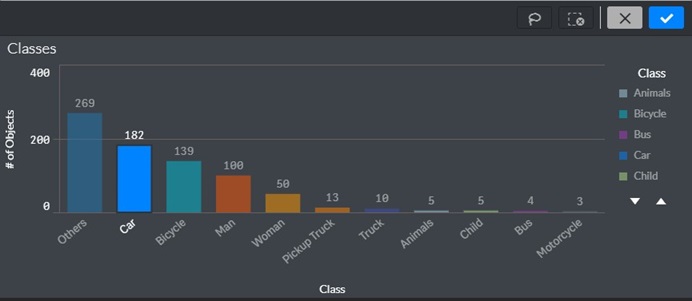
クリックで選択
バーを選択または選択解除するには、一度に1つずつバーをクリックします。
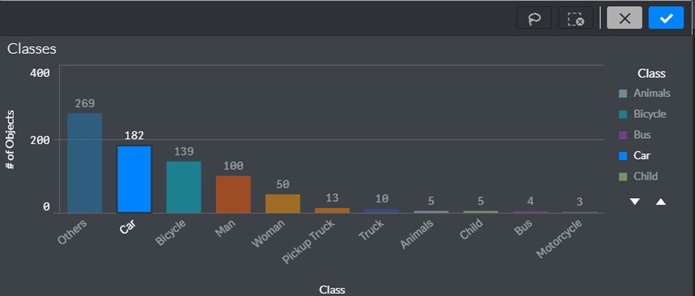
凡例選択
凡例アイテムを選択または選択解除するには、一度に1つずつアイテムをクリックします。
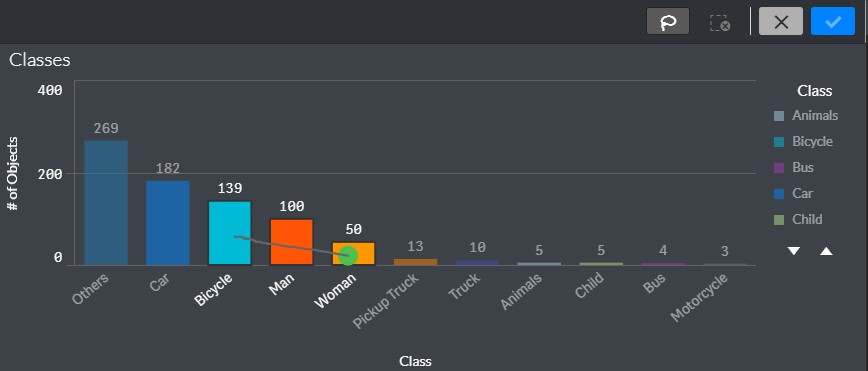
描画選択
次の手順で、チャートに1本または複数の線を描いてバーを選択することもできます。
図表内をクリックします。
なげなわツールをクリックします。
一度にいくつかの値/データ点を選択するためにフリーハンドの線を描きます。
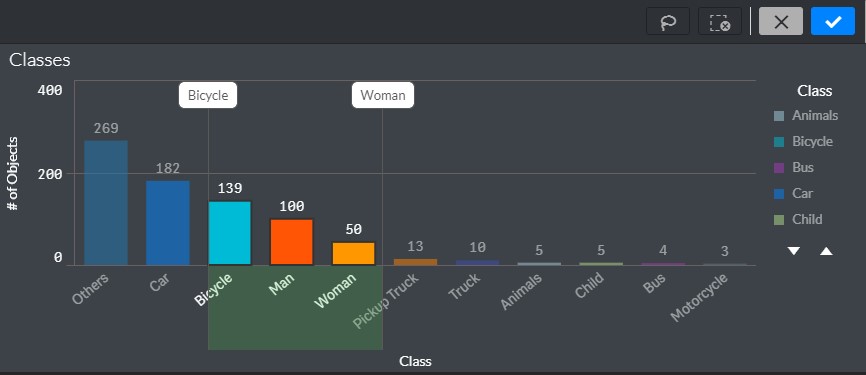
範囲の選択
x軸またはy軸のいずれかを次のように選択します。
図表内をクリックします。
希望の軸に選択を描画します。
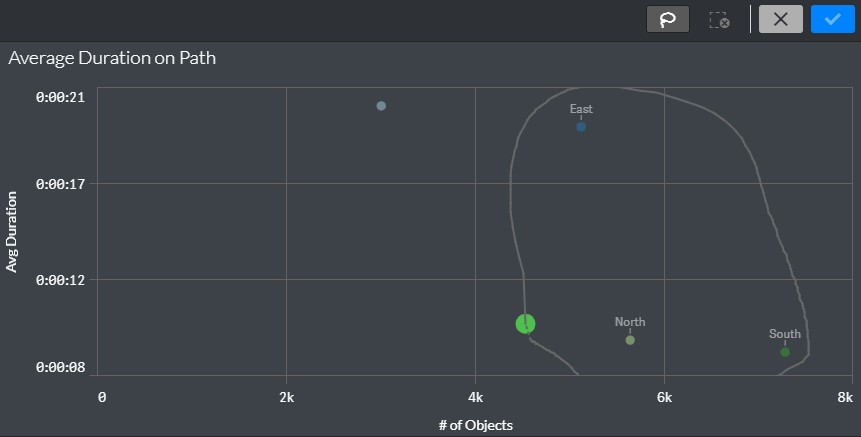
なげなわ選択
図表内をクリックします。
なげなわツールをクリックします。
データ点をキャプチャして選択するには、手書きで円を描きます。必ず手書き描画の選択開始点に戻って、選択した領域を閉じます。
ブックマーク
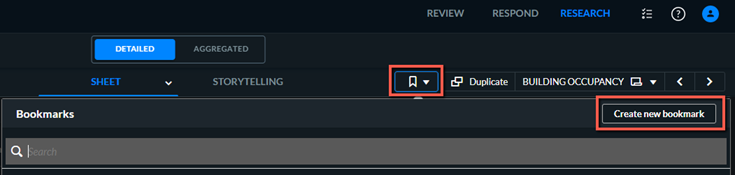
ブックマークを追加して、シート内の選択内容を保存することができます。ブックマークを付けると、後でフィルターとダッシュボードの選択内容を復元できます。ブックマークを作成または復元するには、をクリックし 、新規ブックマークの作成ボタンをクリックします。
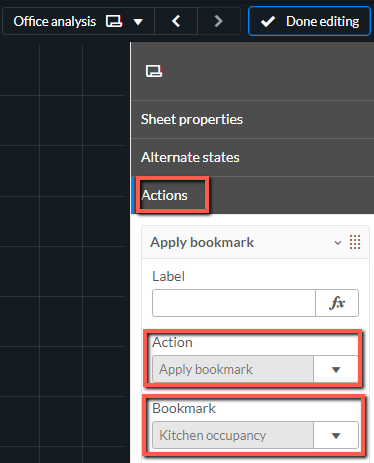
ダッシュボードを開いたときにブックマークが自動的に有効になるようにするには、次の手順で設定します。
ダッシュボードから、シートの編集ボタンをクリックします。
シートプロパティを開きます。
アクションタブを選択します。
アクションの追加ボタンをクリックします。
アクションのドロップダウンリストから、ブックマークを適用を選択します。
ブックマークフィールドから、ダッシュボードを開いたときに使用するブックマークを選択します。
編集完了ボタンをクリックします。
チャートのダウンロード
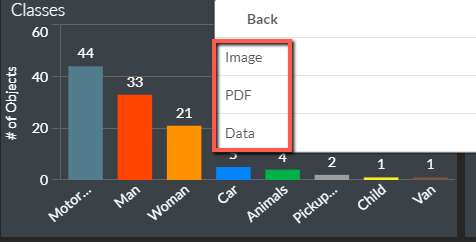
チャートをダウンロードするには、チャート上で右クリックし、「名前を付けてダウンロード」を選択します。
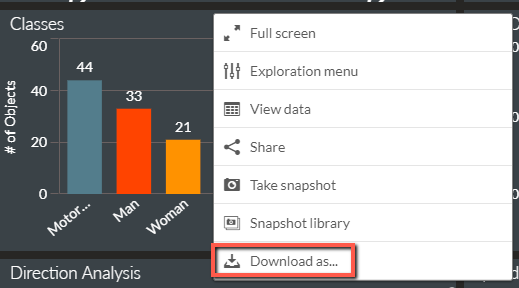
次に、チャートを画像またはPDFとしてダウンロードするか、データを.xlsxファイル(データ)としてエクスポートするかを選択します。
スナップショットの作成
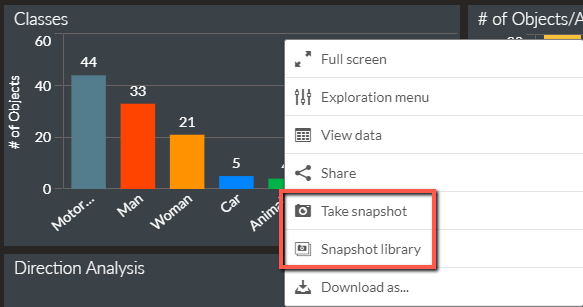
チャートのスナップショットを撮るには、チャート上で右クリックし、スナップショットを撮るオプションをクリックします。その後、スナップショットライブラリオプションをクリックして、保存した画像を表示できます。
探索メニューでプロパティを編集する
どのチャートからでも、右クリックして探索メニューオプションを選択すると、チャートにズームインし、編集モードに入ることなくプロパティを変更できます。
メニューを閉じるには、 アイコンをクリックします。
チャートのデータの表示
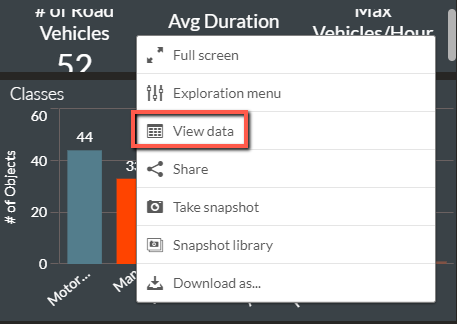
チャート上で右クリックして「データの表示」オプションを選択すると、どのチャートのデータでも簡単に表のフォーマットで表示できます。
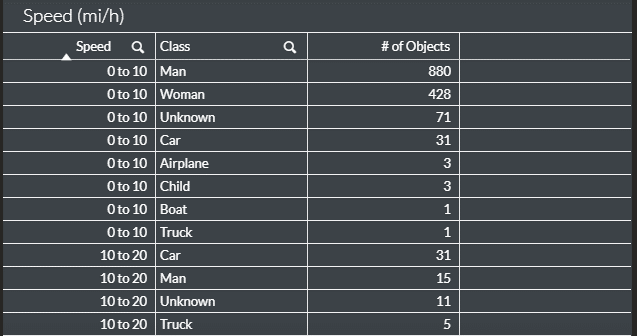
チャートのデータは、以下の画像のような表で表示されます。