ビデオの追加
ヒント
ケース内の参照元の数を200に制限することをお勧めします。これは、フィルタリングによってシステムにかかる負荷が、オブジェクトの数だけでなく、参照元の数によって異なるためです。
カメラからビデオを追加する
重要
カメラからのビデオの追加は、次のプラットフォームエディションでサポートされています:BriefCam Rapid REVIEW、インサイト、およびProtect。Investigatorエディションをご使用の場合は、カメラタブは表示されません。
新しい映像参照元をケースに追加するためのダイアログにアクセスするには、
 (ボタンをクリックします)。
デフォルトでは、カメラタブが開きます。このタブには、統合されたVMSカメラからのビデオが表示されます。
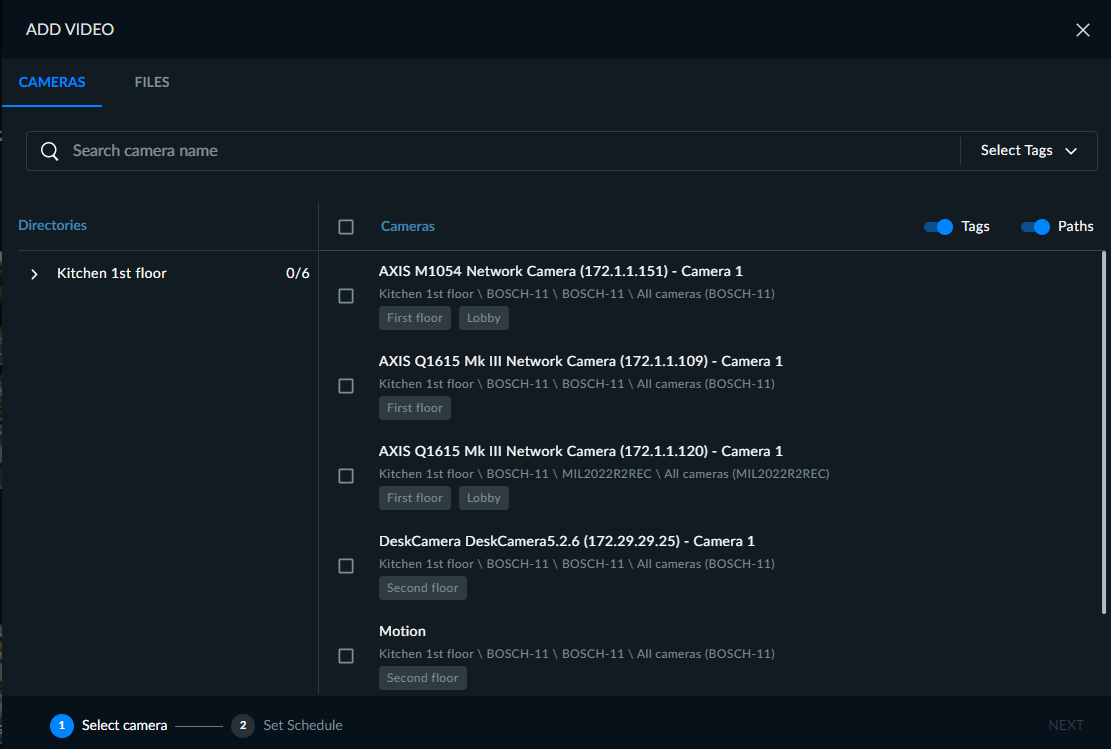
1つ以上のカメラを選択します。チェックボックスを選択すると、現在のページにあるすべてのカメラを選択できます
 。
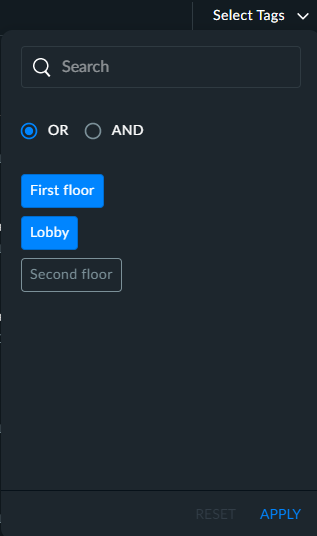
。カメラの検索を強化するために、検索したいタグを選択できます。例えば、管理者が1階のすべてのカメラに「1階」という名前のタグを付けたとします。右上隅にある[タグを選択]ドロップダウンリストを開き、必要なタグを選択することで、簡単にこれらのカメラを検索できます。また、ORとANDのオプションを使用して、検索機能をさらに強化することもできます。
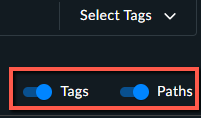
タグとパスのトグルオプションを使用すると、タグとパス(ディレクトリ内のカメラの階層を示す)の有無にかかわらずカメラのリストを表示することができます。
[次へ] をクリックします。
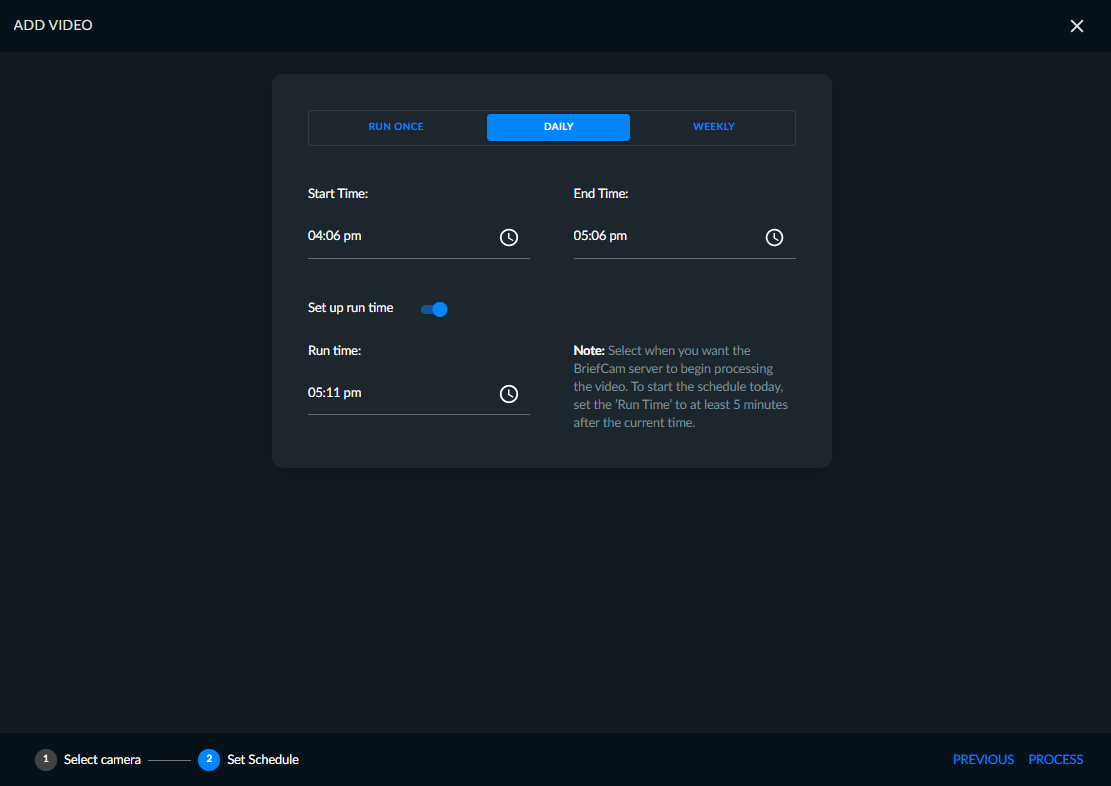
ビデオを処理する際のスケジュールを選択します:1回実行、毎日または毎週です。
処理したいビデオの日付と時間範囲を設定します。選択した時間はカメラのタイムゾーンを参照していることに注意してください。時間を選択するには、まず青い円をクリックして目的の時間に移動します。
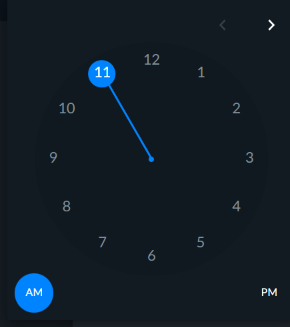
次に、分についても同じようにします。
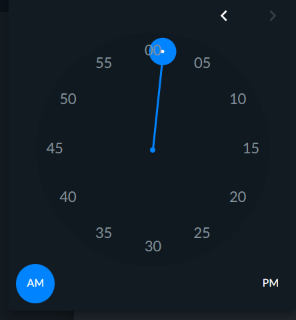
カメラからビデオをアップロードして「1回のみ実行」を選択する際には、ローカルコンピュータの時刻よりも後の時刻を選択できます。これにより、コンピュータの現地時間に対して「将来の」時間を選択できます
日次および週次スケジュールの場合、実行時間フィールドに時間を入力して、スケジュールされたタスクをいつ実行するかを設定することも可能です。
スケジュール済みの参照元はすべて、スケジュール済みタブに表示されます。
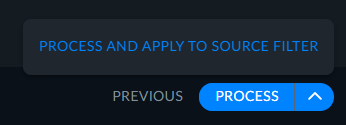
プロセスをクリックしてビデオ処理を開始します。また、PROCESSという単語の右側にある矢印をクリックして、PROCESS AND APPLY TO SOURCE FILTER(プロセスと参照元フィルターに適用)を選択することもできます。これにより、ソースフィルターでこれらのソースが自動的に選択されます。
ビデオの処理中に、画面の下部にあるグリッドの更新ボタンをクリックすると、すでに処理されているオブジェクトを確認できます。
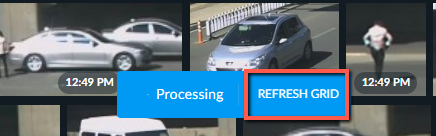
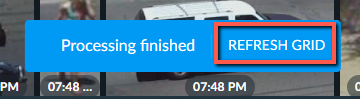
処理が完了したら、画面下部のグリッドの更新ボタンをクリックして、新しく検出されたオブジェクトを画面に追加します。
ファイルからビデオを追加する
注記
ファイルからのビデオの追加は、次のプラットフォームエディションでサポートされています。BriefCam InvestigatorおよびProtect。Rapid REVIEW版またはInsights版をご使用の場合は、FILESまたはNETWORK タブは表示されません。
次の手順で、ビデオファイルをBriefCamサーバーにアップロードできます。
ビデオの追加ダイアログのファイルタブに切り替えます。
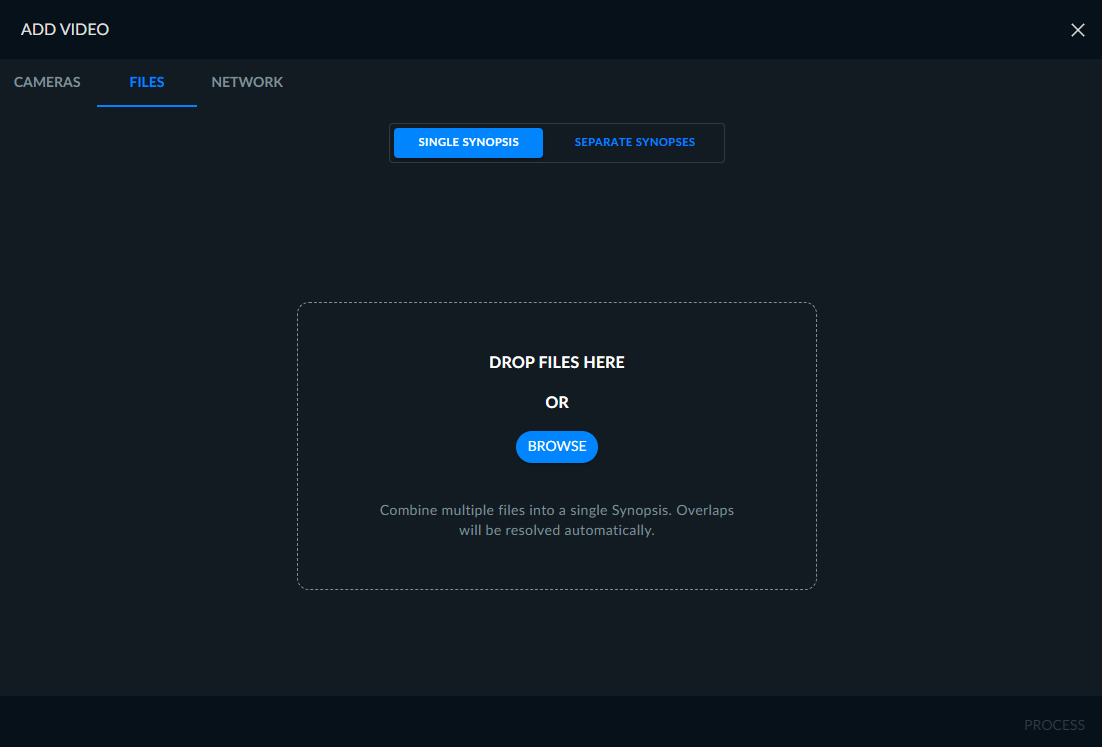
シングルシノプシスをクリックすると、ビデオファイルを1つの単一または個別のシノプシスにアップロードし、各VIDEO SYNOPSIS®ビデオファイルを個別のVIDEO SYNOPSIS®ファイルとしてアップロードできます。
ヒント
別々のシノプシスとしてファイルからアップロードする場合、一度に最大100ファイルまでアップロードできます。
ファイル名の長さは最大124文字です。
シングルシノプシスタブを選択すると、ファイルはアルファベット順にVIDEO SYNOPSIS®1つに結合されます。これは、1つのDVRからエクスポートされた複数のファイル(すべて1つの映像参照元から作成されたファイル)を追加する場合に便利です。すべてのファイルは結合したものとして扱われます。
別々のシノプシスタブを選択すると、すべてのファイルが異なる映像参照元として扱われます。
ファイルがアップロードされると、SINGLE SYNOPSISと別々のSYNOPSISタブを切り替えて、最初に選択したフローを変更できます。
XBAファイルがアップロードされると、各マルチストリームファイルは個別のVIDEO SYNOPSIS®ファイルとして生成されます。XBAファイルは最大4つのビデオストリームでアップロードできます。
注記
REVIEWモジュールに追加された参照元で、すでにRESPONDモジュールまたはRESEARCHモジュールで処理されていたものが再処理されます。詳細については、管理者ガイドの部分的なビジュアルアセットの生成「」のセクショBriefCamンを参照してください。
次へをクリックします。
ダイアログに映像参照元ファイルをドラッグアンドドロップするか、参照をクリックして標準のファイル選択ダイアログを開きます。
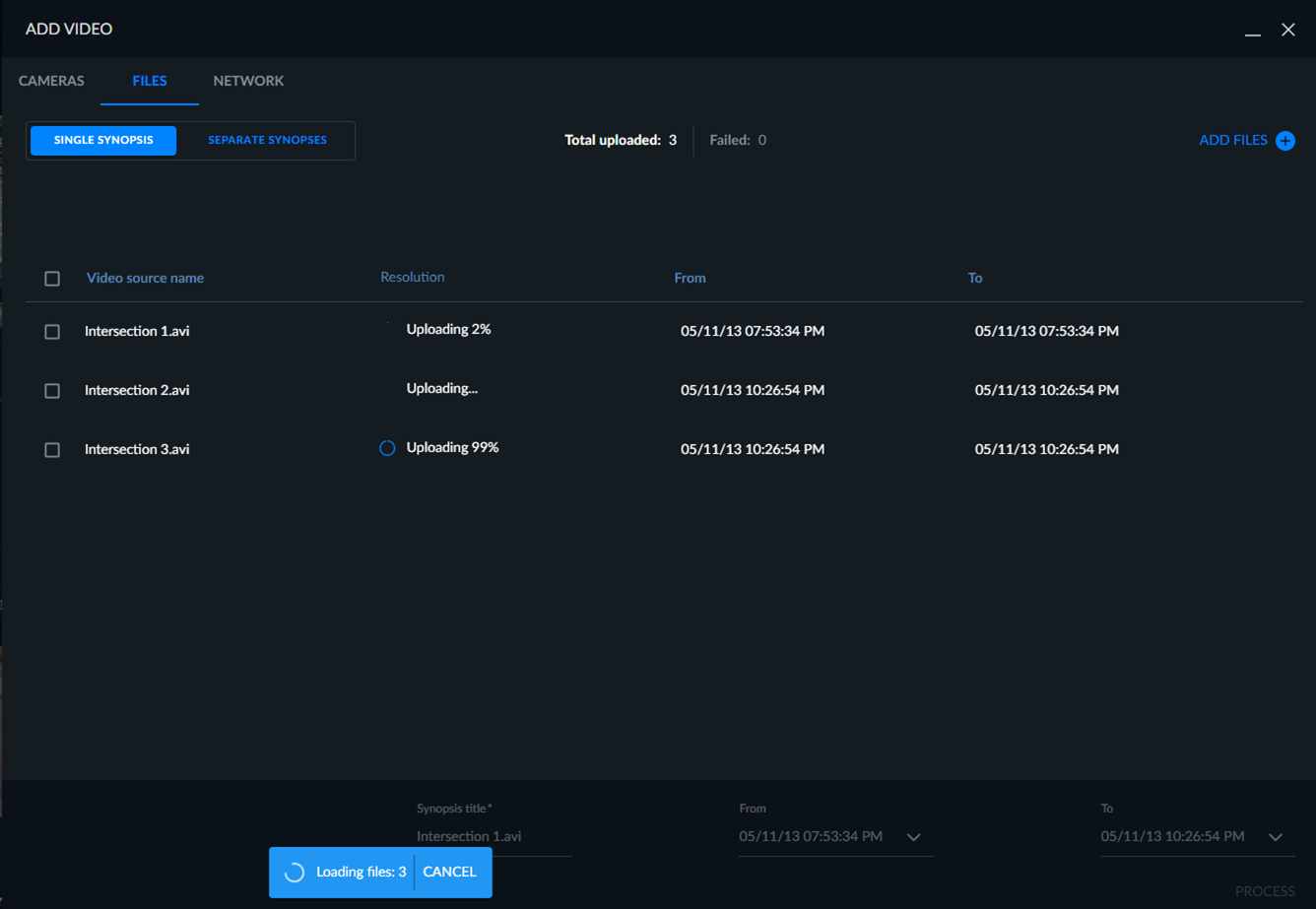
ファイルがアップロードされると、それぞれの進行状況バーが表示されます。
アップロード中に、画面右上の最小化アイコンをクリックして、ファイルアップロードウィザードを最小化し、BriefCam ソフトウェアの他の領域で作業を続けるこ
 とができます。
最大化アイコンをクリックすると、ウィザードに戻ることがで
 きます。
きます。
アップロードの進捗と完了がソフトウェアから通知され、ウィザードに戻ることができます。
準備ができたら、プロセスをクリックしてVIDEO SYNOPSIS®処理を開始します。また、PROCESSという単語の右側にある矢印をクリックして、PROCESS AND APPLY TO SOURCE FILTER(プロセスと参照元フィルターに適用)を選択することもできます。これにより、ソースフィルターでこれらのソースが自動的に選択されます。
次のいずれかの方法で、削除するファイルを選択します。
ファイルを1つずつ削除するには、ファイル名の横にあるチェックボックスにチェックを入れます。
すべてのファイルを削除するには、映像参照元名のチェックボックスにチェックを入れます。
アップロードに失敗したファイルをすべて削除するには、失敗したファイルをすべて選択リンクをクリックします(下図参照)。
ダイアログの右上にあるゴミ箱アイコンをクリックします。
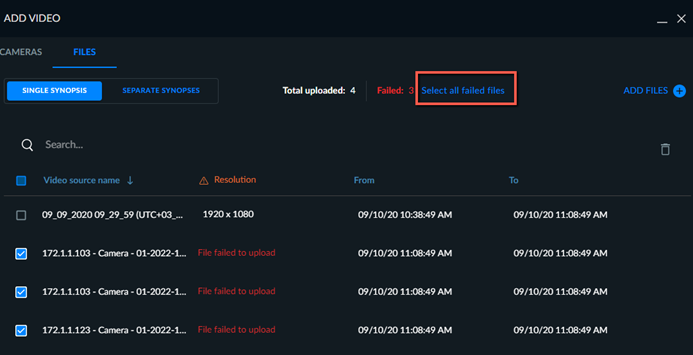
アップロードが完了したら、映像参照元名または解像度列のヘッダーをクリックしてファイルを並べ替えることができます。
VIDEO SYNOPSIS®で結合されるすべてのファイルは、ファイルが保存されているディレクトリから取り出された日付を使用して、デフォルトで時系列に並べられます。
ファイルの時間が重複している場合はBriefCam、ビデオの長さに応じて時間を先に移動することで、重複を解決するために自動的に時間を調整します。最初のファイルの開始時間と期間はそのまま維持され、その後のファイルの時間は最初のファイルを参照ポイントとして自動的に調整されます。
時間のギャップが自動的に検出されます。これらのギャップを取り除きたい場合は、時間のギャップを削除ボタン(画面の左下隅にある)をクリックします。BriefCam ファイルの時間範囲を連結し、リスト上の最初のファイルを再び起点として使用します。
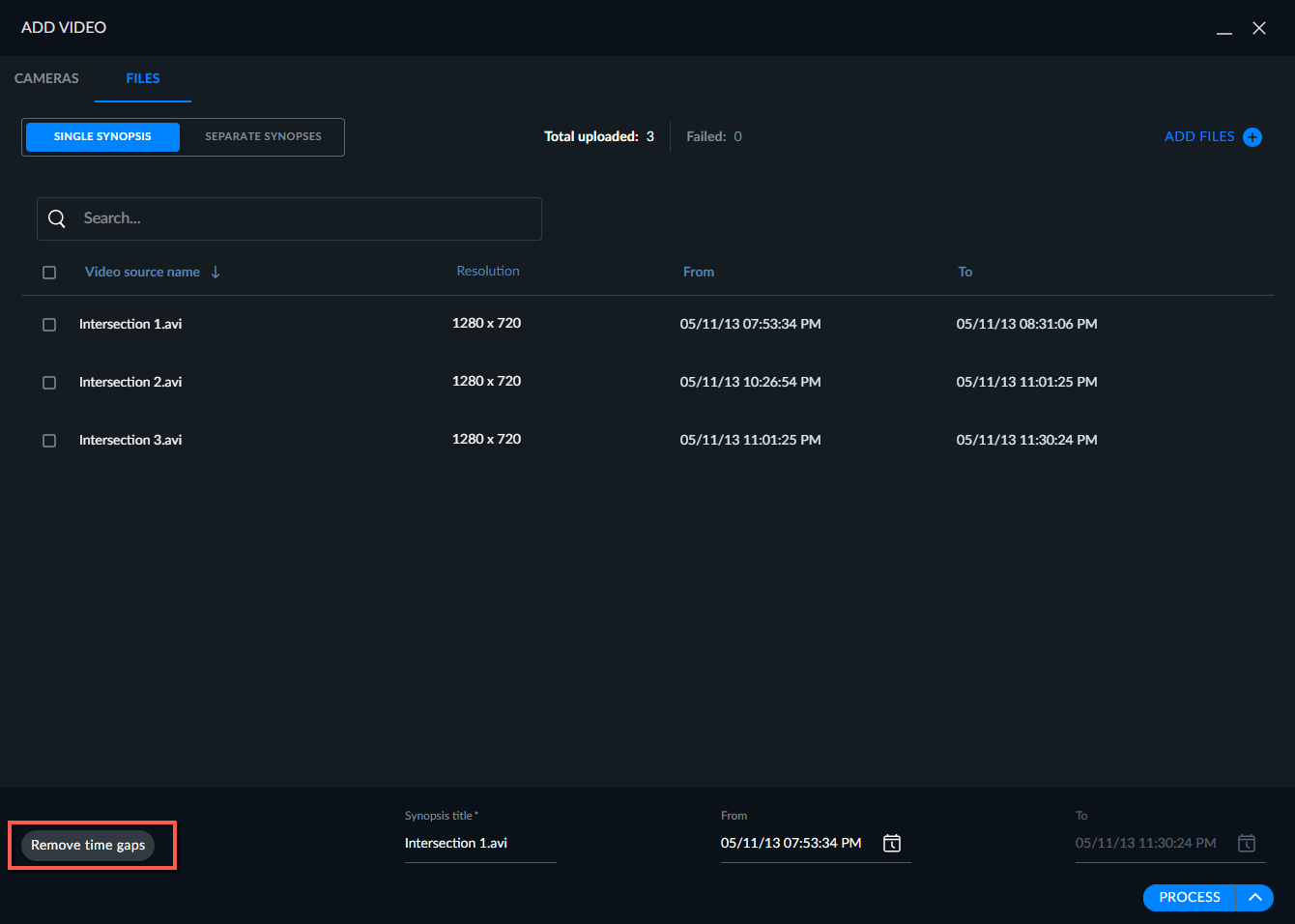
リスト上の最初のファイルの開始時間を編集することで、結合されたビデオファイルシーケンスの時間と日付を手動で設定できます。他のすべてのファイルとその開始時刻と終了時刻は、手動で編集したこの開始時刻に従って自動的にオフセットされ、期間ごとに並べられます。
注意
ave、dvt、g64、g64x、milestonezip、xbaのファイルタイプでは、時間範囲を変更できません。
結合されたシノプシスのタイトルは、デフォルトでリスト上の最初のファイル名になっていますが、編集することもできます。
ファイルは映像参照元名で並べ替えることもできます。映像参照元名で並べ替えると、リスト上のすべてのファイルの開始時刻と終了時刻が、リスト上の新しい最初のファイルとその長さに応じて自動的に変更されます。(リスト上の最初のファイルに対してこれらのプロパティを編集することで、手動で日時を設定できます。)
同じカメラからファイルをアップロードする場合、解像度はすべて同じである必要があることに注意してください。
NASファイルのアップロード
ローカルマシンにダウンロードしてからサーバーにアップロードする代わりに、組織のネットワークドライブから直接ファイルを読み込むことで、BriefCamビデオファイルから参照元を追加できます。
注記
ファイルからのビデオの追加は、次のプラットフォームエディションでサポートされています。BriefCam InvestigatorおよびProtect。Rapid REVIEW版またはInsights版をご使用の場合は、FILESまたはNETWORK タブは表示されません。
ネットワークタブは、管理者が有効にしている場合にのみ表示されます。
この機能を有効にして設定するには、BriefCam管理者ガイドのNASの設定セクションを参照してください。
NASからファイルをアップロードするには:
ビデオの追加ダイアログのネットワークタブをクリックします。
ネットワークドライブ(ディレクトリ)を選択し、ロードしたいファイルを選択します。
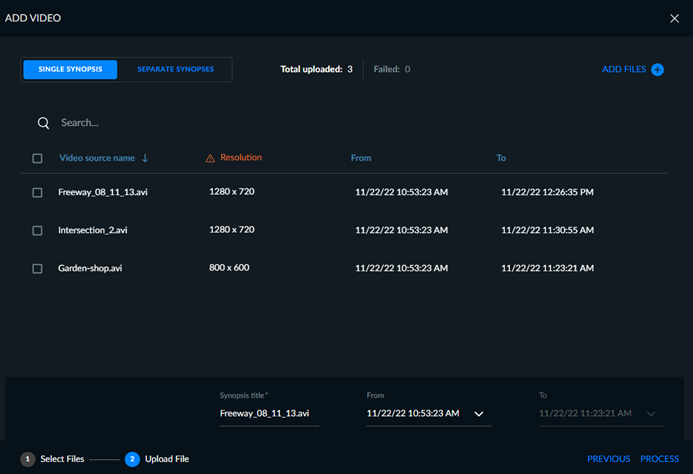
注記
ネットワークフォルダーを使用してビデオファイルを選択し、別のフォルダーに移動すると、選択が解除されます。
次へをクリックします。
単一のシノプシスをクリックして、選択したファイルを次の1つの変更に統合します。VIDEO SYNOPSIS®、または個別のシノプシスをクリックしてファイルごとにVIDEO SYNOPSIS®の個別の変更を作成します。
シングルシノプシスオプションは、DVRからエクスポートされた複数のファイル(すべて単一の映像参照元から作成されたファイル)を追加する場合に便利です。すべてのファイルは結合したものとして扱われます。
別々のシノプシスオプションを選択すると、すべてのファイルが異なる映像参照元として扱われます。
シノプシスのタイトルおよび開始と終了の範囲は、画面の下部で変更できます。
変更に表示されるファイルの順序は、次のように変更できます。VIDEO SYNOPSIS® 。詳細については、「ファイルの並べ替え」セクションを参照してください。
プロセスをクリックします。また、PROCESSという単語の右側にある矢印をクリックして、PROCESS AND APPLY TO SOURCE FILTER(プロセスと参照元フィルターに適用)を選択することもできます。これにより、ソースフィルターでこれらのソースが自動的に選択されます。
ファイルが読み込まれると、ファイルごとに進行状況バーが表示されます。
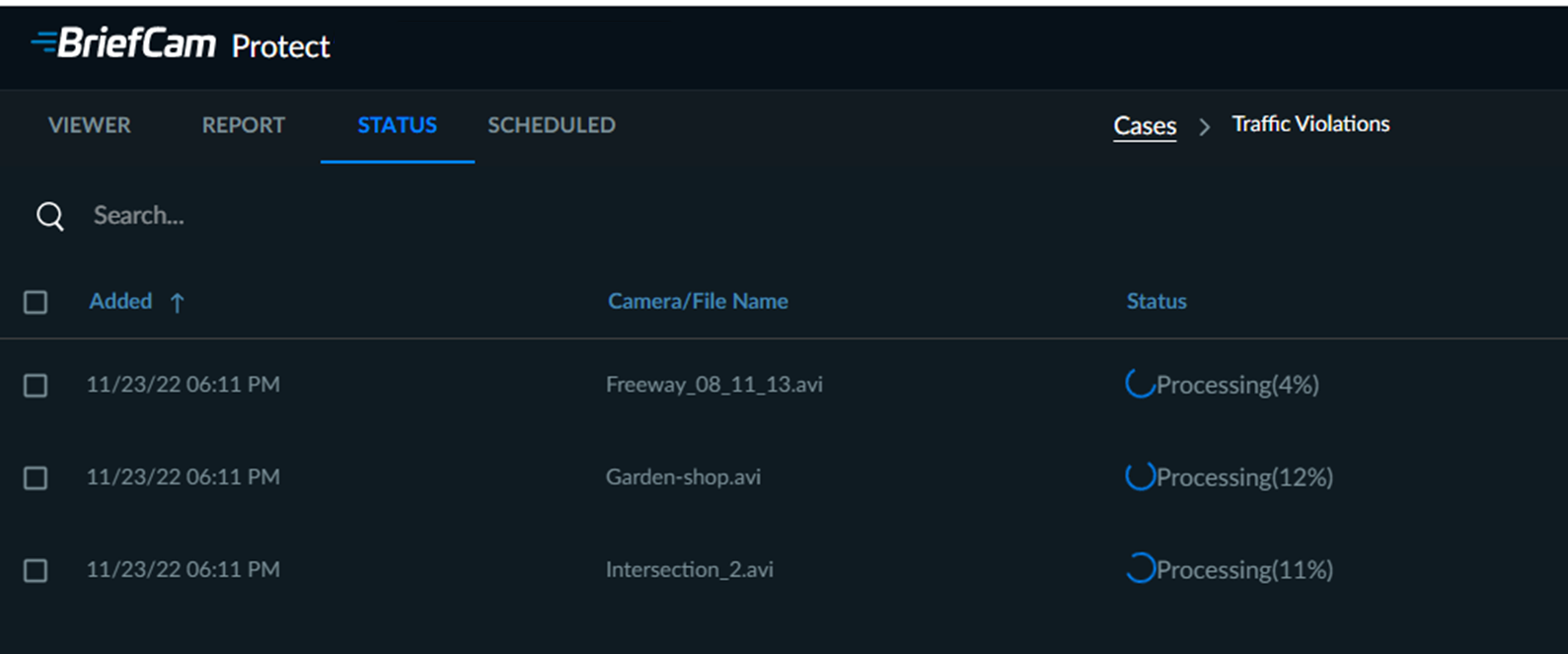
すべてのファイルは時系列で並べ替えられます。各ファイルの名前と開始時刻を編集したり(変更は元に戻せます)、単一または複数のファイルを削除することもできます(名前の横にあるチェックボックスにチェックを入れて、ダイアログの右上隅にあるごみ箱アイコンをクリックします)。
注記
タイムスペースのマルチストリームファイルにあるストリームを1つ削除すると、同じファイルから他のすべてのストリームも削除されます。
ビデオファイルを次のような1つの変更にアップロードする場合でも、複数のシノプシスをアップロードする場合でもVIDEO SYNOPSIS®、画面の右上隅にあるリセットアイコン( )をクリックすることで、行った変更(シノプシスのタイトルや開始日時の編集など)を元に戻すことができます。