Accedi al BriefCam Web Client
Browser supportati
I browser attualmente supportati sono:
Google Chrome v. 77.* e successive
Microsoft Edge v. 80 e versioni successive
Accesso
Nella barra degli indirizzi del browser Web, inserire l'indirizzo Internet del BriefCam server ricevuto dall'amministratore di sistema (esempio: http://[server name or IP address]/app o https://[[server name or IP address]/app) e premere Invio.
Suggerimento
Si consiglia di aprire solo un'istanza del BriefCam client alla volta. Il passaggio da un'istanza all'altra può causare problemi all'interfaccia utente.
Ti verrà quindi presentata la pagina di BriefCam accesso.
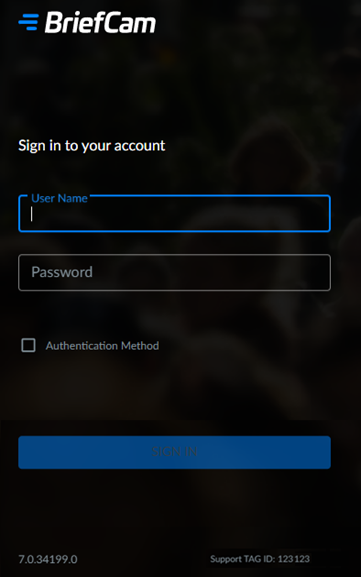
Nei campi Nome utente e Password, inserire le informazioni di accesso ricevute dall'amministratore di sistema.
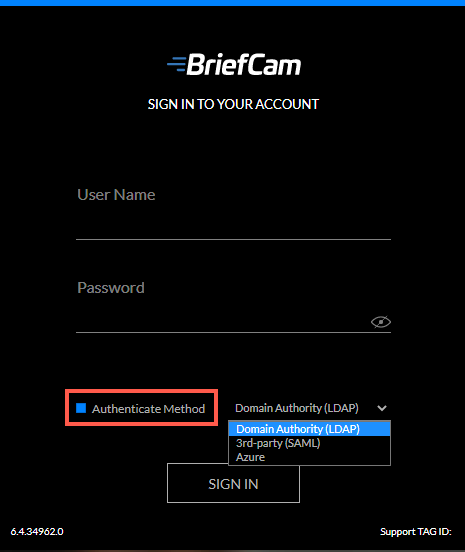
Se si desidera eseguire l'accesso con un metodo autenticato, selezionare la casella di controllo Metodo di autenticazione e selezionare Autorità di dominio (LDAP), terze parti (SAML) o Azure e quindi fare clic su Accedi. Nota che questo deve prima essere configurato dall'amministratore. Inoltre, l'amministratore può limitare l'accesso del client a un singolo metodo e questo si rifletterà sulla pagina di accesso.
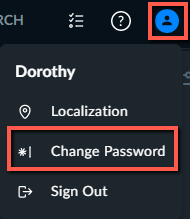
Una volta effettuato l'accesso, è possibile modificare la password facendo clic sull'icona Account utente ( ) e facendo clic su Modifica password. Nota che i caratteri non inglesi non sono supportati per le password.
L'ID TAG nella parte inferiore dello schermo è un numero a scopo di supporto. Quando si contatta un rappresentante dell'Assistenza, potrebbe essere richiesto di fornire questo numero.
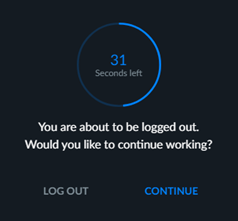
Gli utenti vengono disconnessi automaticamente se non viene rilevata alcuna attività per 20 minuti (per macchina). Ciò consente alle organizzazioni di eliminare le licenze in uso quando l'utente non utilizza più l'applicazione e quindi non è disponibile per altri utenti. L'amministratore può modificare questa impostazione predefinita.
Tuttavia, mentre la scheda AVVISI del modulo RESPOND è aperta, non c'è alcun timeout della sessione.
Prima del logout automatico, viene visualizzato il seguente messaggio.