Ricerca delle identità
I volti selezionati appariranno ora nel filtro Riconoscimento facciale, pronti per essere cercati. Nella scheda IDENTITÀ, selezionare i volti che si desidera cercare e fare clic su APPLICA per filtrare tutti gli oggetti in base a questi volti.
Verranno visualizzati tutti gli oggetti caso corrispondenti alle identità selezionate.
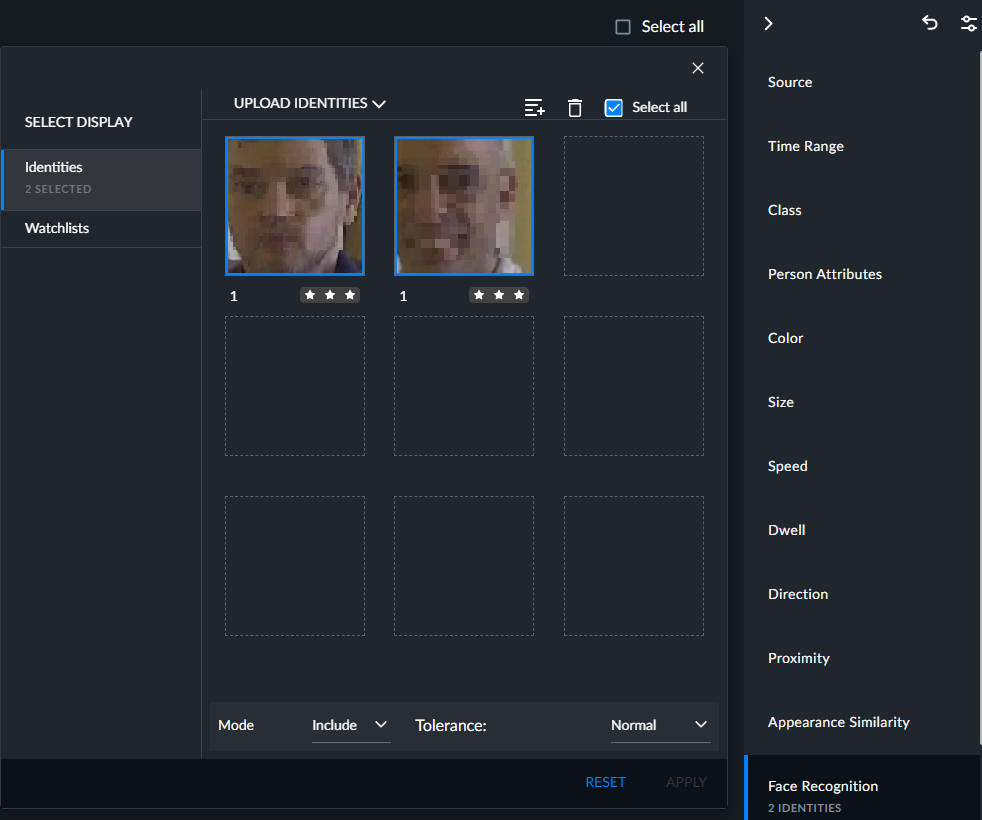
È possibile selezionare tutti gli oggetti nella pagina corrente selezionando la casella di controllo Seleziona tutto e quindi eliminarli tutti. È anche possibile utilizzare Maiusc+clic per selezionare più oggetti consecutivi.
Nel campo Modalità, è possibile selezionare tra due modalità operative:
Includi (predefinito): trova tutti gli oggetti che hanno un volto riconoscibile che corrisponde a uno o più volti all'interno delle identità o liste di controllo selezionate.
Escludi: trova tutti gli oggetti che hanno un volto riconoscibile che non corrisponde a nessuno dei volti all'interno delle identità o liste di controllo selezionate.
Scenario con opzione di esclusione | Attivazione e avviso |
Volti che non sono nella lista di controllo | √ |
Volti di bassa qualità che non vengono confrontati (volti a 1 stella e volti a 2 stelle nella sensibilità normale di RESPOND) | √ |
Persone senza testa/volto rilevati | X - Predefinito √ - Impostazione dell'ambiente ShowNoFaceInExclude = true |
È possibile passare con il mouse su un singolo volto e fare clic sul relativo pulsante di eliminazione (cestino) per rimuoverlo dal filtro o fare clic sul pulsante di zoom (lente di ingrandimento) per visualizzare l'intera miniatura.
È possibile selezionare Seleziona tutto e fare clic sull'icona del cestino per rimuovere tutti i volti dalla pagina corrente.
Una linea blu apparirà intorno al volto quando viene selezionato.
Quando si cerca per identità e si fa clic su APPLICA, le immagini dell'identità appariranno sotto la clip.
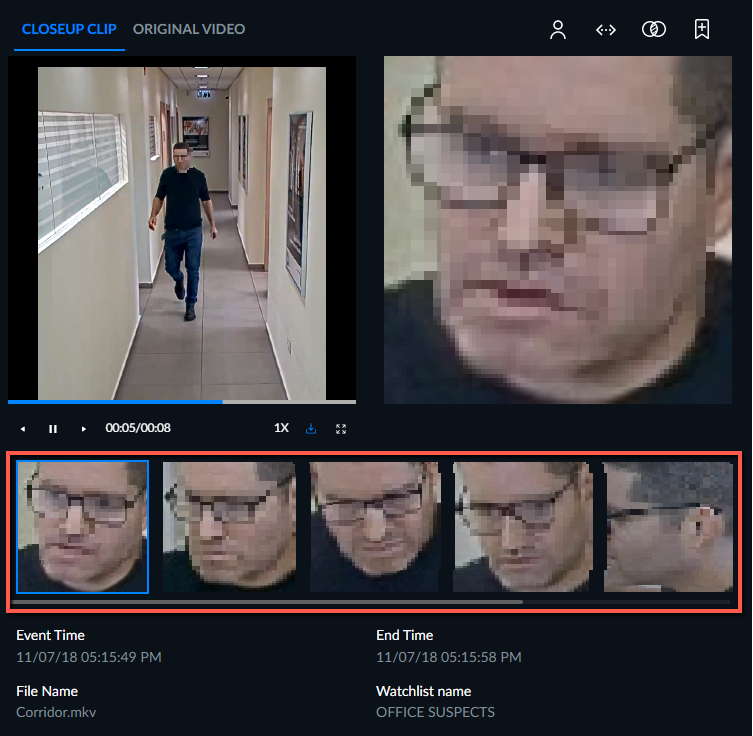
Per cercare persone utilizzando una lista di controllo:
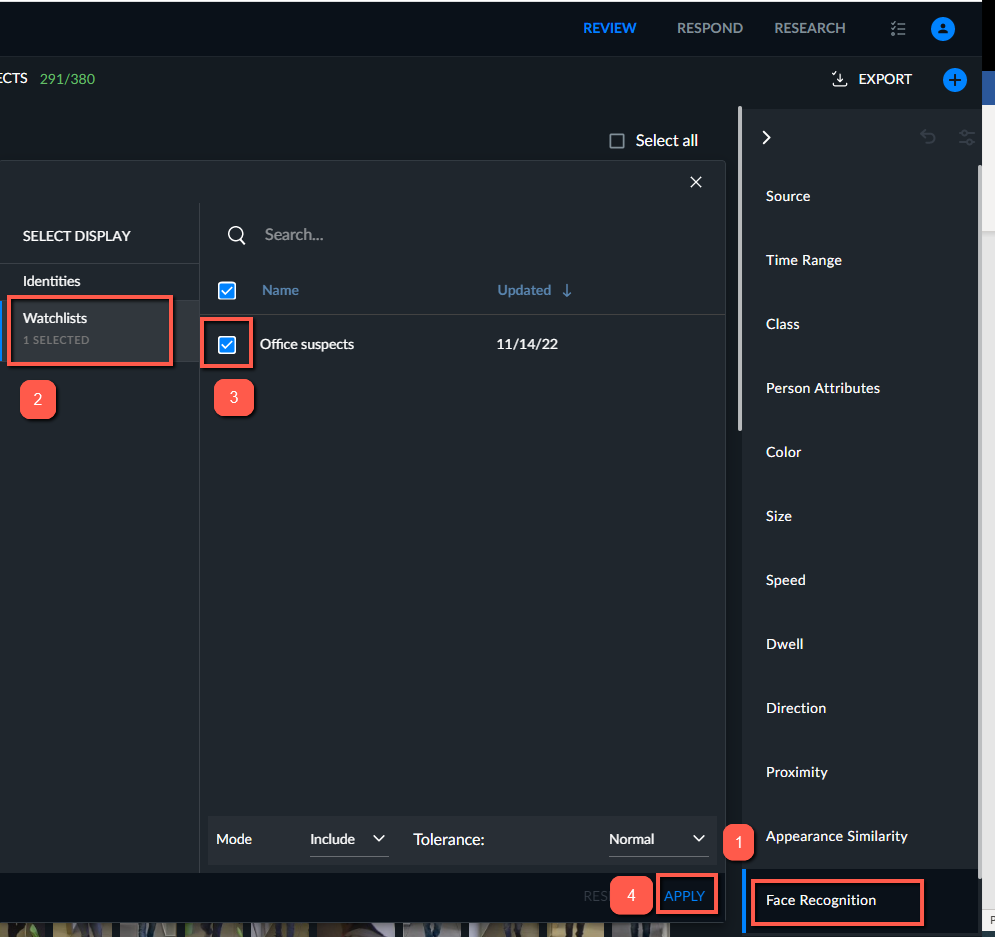
Fare clic sul filtro Riconoscimento facciale.
Selezionare la scheda LISTE di CONTROLLO.
Selezionare la lista di controllo da utilizzare nella ricerca.
Fare clic su APPLICA.
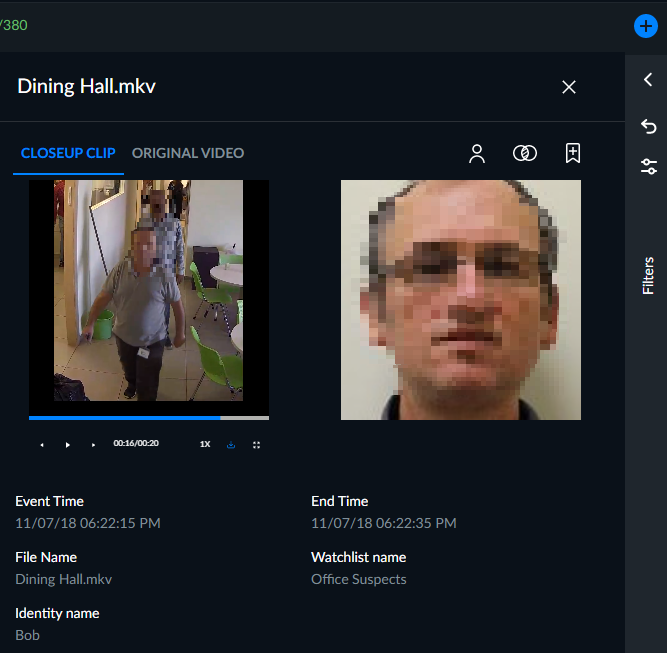
Quando si effettua una ricerca utilizzando una lista di controllo, l'immagine della lista di controllo viene visualizzata insieme a un clip video.
Sotto la clip di chiusura ci sono i dettagli sull'evento, la lista di controllo e l'identità. Questo aiuta l'operatore a verificare che la corrispondenza dell'identità sia corretta.
In modalità Escludi, se vengono trovati volti non corrispondenti, viene visualizzato solo il volto, poiché non esiste alcuna identità corrispondente.
Le liste di controllo sono impostate nella Personalizzazioni sezione.
Durante la ricerca di identità, i volti con una classificazione a 1 stella non verranno inclusi nei risultati della ricerca e non potranno essere aggiunti al filtro.