Visualizzazioni pronte all'uso
È possibile riutilizzare le visualizzazioni comuni trascinando un oggetto dal menu Elementi master lato sinistro >Visualizzazioni al foglio.
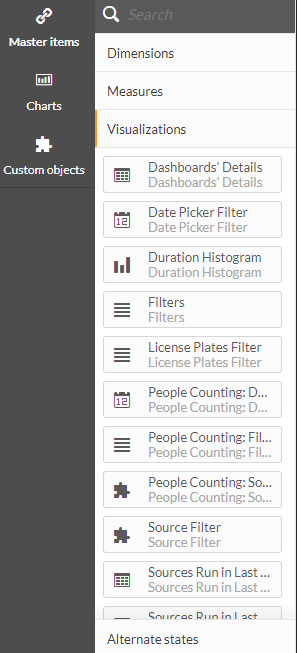
Al momento, le visualizzazioni pronte all'uso disponibili sono:
Nome visualizzazione | Descrizione |
Dettagli dei dashboard | Una tabella che presenta tutti i nomi e gli ID dei dashboard. Questa funzione è utile per modificare il dashboard predefinito che si apre all'apertura del modulo RESEARCH. Per modificare l'impostazione predefinita, contattare l'amministratore. |
Filtro selezione data | Aggiungere questo filtro per selezionare un intervallo di tempo specifico all'interno di un foglio. Il conteggio persone ha una propria visualizzazione di questa funzionalità. |
Istogramma durata | Istogramma (diffusione) grafico della durata dei diversi oggetti. |
Filtri | Aggiungere questi filtri per filtrare diversi attributi all'interno di un foglio: Gruppo d'origine, Origine, Giorno, Ora, Categoria classe, Classe, Colore, Dimensione, Velocità, Permanenza (sec), Direzione, Etichetta direzione, Dimensioni personalizzate, Mascherina per il viso, Tolleranza, Reimposta filtri. Il conteggio persone ha una propria visualizzazione di questa funzionalità. |
Filtro targhe | Aggiungere questo filtro per selezionare le targhe da un elenco (o da una ricerca). |
Conteggio persone: filtro di selezione data | Aggiungere questo filtro per selezionare un intervallo di tempo specifico all'interno di un foglio per il conteggio persone. |
Conteggio persone: filtri | Aggiungere questi filtri per selezionare diversi attributi di conteggio persone all'interno di un dashboard, come Conteggio persone: ora (Num). |
Conteggio persone: filtro sorgente | Ciò consente di impostare filtri del dashboard predefiniti per il conteggio persone. Per ulteriori informazioni, vedere l'elemento Filtro sorgente qui sotto. |
Filtro sorgente | Ciò consente di impostare i filtri del dashboard predefiniti (tra gli utenti). Si noti che questo stesso comportamento può ora essere ottenuto selezionando un'origine nelle proprietà della sezione Azioni. 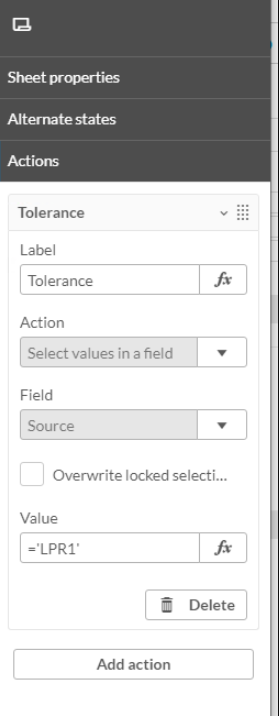 Questa visualizzazione rimane nel prodotto per la compatibilità con le versioni precedenti. Il conteggio persone ha una propria visualizzazione di questa funzionalità. |
Esecuzione origine negli ultimi 30 giorni | Aggiungere questa tabella per monitorare il numero di oggetti caricati per Origine e Data. La tabella è ordinata in base alla data dell'ultimo aggiornamento e contiene solo le origini i cui dati sono stati caricati negli ultimi 30 giorni. |
Esecuzione origine negli ultimi 30 giorni (per ora) | Aggiungere questa tabella per monitorare il numero di oggetti caricati per Origine, Data e Ora. La tabella è ordinata in base alla data dell'ultimo aggiornamento e contiene solo le origini i cui dati sono stati caricati negli ultimi 30 giorni. |
Istogramma della velocità | Istogramma (grafico) delle velocità dei diversi oggetti. |
Cursore limite velocità | Utilizzare il cursore del limite di velocità insieme alla misura # di veicoli stradali in eccesso per contare i veicoli stradali la cui velocità supera il limite specificato sul cursore. |
Filtro intervallo di tempo | La dashboard si aprirà automaticamente filtrata in base all'intervallo di tempo impostato utilizzando questa visualizzazione. Questo filtro è utile quando si desidera che un dashboard visualizzi sempre un certo intervallo di tempo rispetto a oggi senza dover impostare manualmente l'intervallo del timer ogni volta che il dashboard viene aperto. Il filtro Intervallo di tempo verrà visualizzato in alto a sinistra del dashboard. 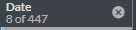 Il filtro predefinito è degli ultimi 30 giorni. Per modificare l'impostazione predefinita:
|
Strato visivo: mappa di calore dell'attività | Aggiungere l'immagine della mappa di calore dell'attività di una fonte RESEARCH. Se una fonte non è selezionata, BriefCam visualizzerà l'immagine più recente che viene prima in ordine alfabetico. Per visualizzare la mappa di calore per una fonte diversa, aggiungere la visualizzazione Filtri e selezionare la fonte richiesta. Consultare anche Visualizzazione di un livello visivo specifico. Nota che le visualizzazioni del livello visivo sono influenzate solo dai filtri Origine e Data. |
Strato visivo: modifiche allo sfondo | Aggiungere le modifiche allo sfondo dell'immagine della mappa di calore di una fonte RESEARCH. Se una fonte non è selezionata, BriefCam visualizzerà l'immagine più recente che viene prima in ordine alfabetico. Per visualizzare i cambiamenti di sfondo per una fonte diversa, aggiungere la visualizzazione Filtri e selezionare la fonte richiesta. Consultare anche Visualizzazione di un livello visivo specifico. Nota che le visualizzazioni del livello visivo sono influenzate solo dai filtri Origine e Data. |
Strato visivo: percorsi comuni | Aggiungere l'immagine della mappa di calore dei percorsi comuni di un'origine RESEARCH. Se una fonte non è selezionata, BriefCam visualizzerà l'immagine più recente che viene prima in ordine alfabetico. Per visualizzare i percorsi comuni per una sorgente diversa, aggiungere la visualizzazione Filtri e selezionare la sorgente richiesta. Consultare anche Visualizzazione di un livello visivo specifico. Nota che le visualizzazioni del livello visivo sono influenzate solo dai filtri Origine e Data. |
Strato visivo: mappa di calore della sosta | Aggiungere l'immagine della mappa di calore della sosta di una fonte RESEARCH. Se una fonte non è selezionata, BriefCam visualizzerà l'immagine più recente che viene prima in ordine alfabetico. Per visualizzare la mappa di calore della sosta per una sorgente diversa, aggiungere la visualizzazione Filtri e selezionare la sorgente richiesta. Consultare anche Visualizzazione di un livello visivo specifico. Nota che le visualizzazioni del livello visivo sono influenzate solo dai filtri Origine e Data. |
