Visualizzazione di un livello visivo specifico
Aprire gli elementi master e trascinare una visualizzazione Visual Layer, ad esempio Visual Layer: Activity Heat Map sul dashboard.
Scollegare la visualizzazione facendo clic sul pulsante Altro (
 ) e facendo clic su Scollega visualizzazione.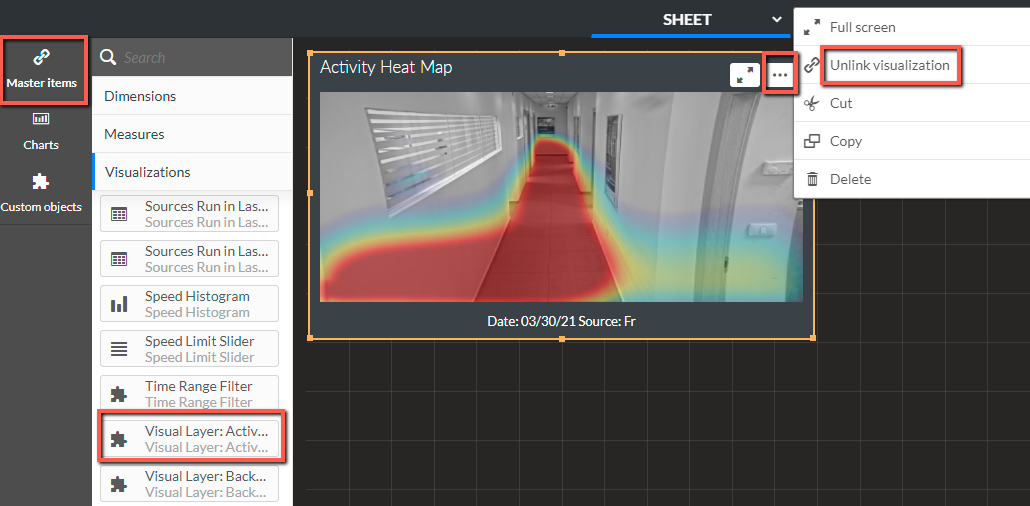
Fare clic su OK.
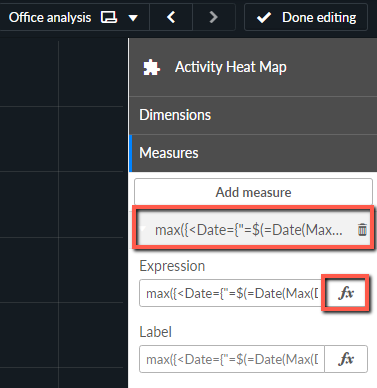
Nelle proprietà, aprire la sezione Misure e fare clic sull'espressione.
Fare clic sul pulsante dell'espressione (
 ).
).
Eliminare l'espressione esistente e immettere la seguente stringa:
=max({<Date={"=$(=Date(Max(Date),'DD/MM/YYYY'))"},[Source] = {"Source Name"}>} Date)Nella
{“Source Name”}stringa, sostituire le paroleSource Namecon il nome dell'origine, ad esempio{“Shoe Store”}, e fare clic su Applica.L'immagine sulla dashboard cambierà. Tuttavia, nota che il piè di pagina in basso non è cambiato.
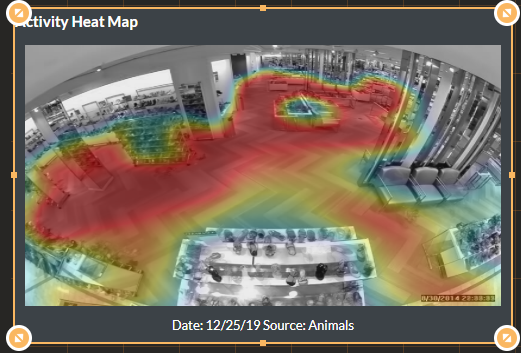
Per modificare il piè di pagina, accedere alla sezione Aspetto e dal campo Nota a piè di pagina fare clic sul pulsante espressione.
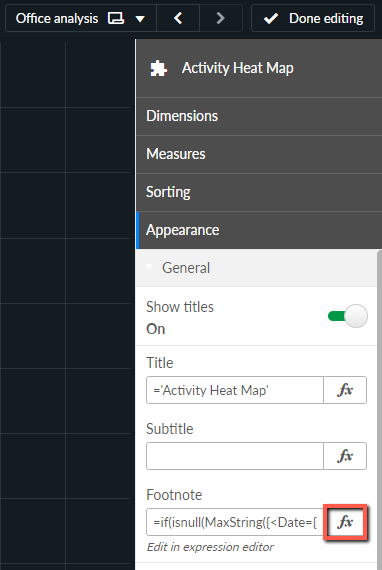
Eliminare l'espressione e copiare e incollare la seguente stringa:
{
=if(isnull(MaxString({<Date={"=$(=Date(Max(Date),'DD/MM/YYYY'))"}, [Activity_Heat_Map_URL]-={"-"}>}Source)),MaxString({<Master_Item_Name={'No Image Found'},Master_Item_Type={'Others'},Materlanguage={$(vLanguage)}>}Master_Item_Label),'Date: ' & max({<Date={"=$(=Date(Max(Date),'DD/MM/YYYY'))"},[Source] ="Source Name"}, [Activity_Heat_Map_URL]-={"-"}>}date(Date,VDate)) & ' Source: ' & MinString({<Date={"=$(=Date(Max(Date),'DD/MM/YYYY'))"},[Source] ={"Source Name"}, [Activity_Heat_Map_URL]-={"-"}>}Source))Nota che la stringa qui sopra è per i livelli visivi della mappa di calore dell'attività. Per gli altri livelli visivi, vedere le stringhe alla fine di questa sezione.
Nelle due istanze della
{“Source Name”}stringa, sostituire le paroleSource Namecon il nome che si desidera visualizzare nella nota a piè di pagina, ad esempio{“Shoe Store”}, e fare clic su Applica.
La nota a piè di pagina sul dashboard cambierà (come mostrato nell'immagine sottostante).
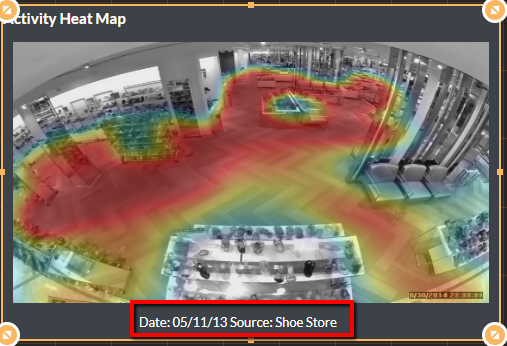
Le stringhe delle note a piè di pagina per gli altri livelli visivi sono le seguenti:
Nota a piè di pagina modifiche allo sfondo
=if(isnull(MaxString({<Date={"=$(=Date(Max(Date),'DD/MM/YYYY'))"}, [Background_Changes_URL]-={"-"}>}Source)),MaxString({<Master_Item_Name={'No Image Found'},Master_Item_Type={'Others'},Materlanguage={$(vLanguage)}>}Master_Item_Label),'Date: ' & max({<Date={"=$(=Date(Max(Date),'DD/MM/YYYY'))"},[Source] = {"Source Name"}, [Background_Changes_URL]-={"-"}>}date(Date,VDate)) & ' Source: ' & MinString({<Date={"=$(=Date(Max(Date),'DD/MM/YYYY'))"},[Source] = {"Source Name"}, [Background_Changes_URL]-={"-"}>}Source))
Nota a piè di pagina Percorsi comuni
=if(isnull(MaxString({<Date={"=$(=Date(Max(Date),'DD/MM/YYYY'))"}, [Common_Path_URL]-={"-"}>}Source)),MaxString({<Master_Item_Name={'No Image Found'},Master_Item_Type={'Others'},Materlanguage={$(vLanguage)}>}Master_Item_Label),'Date: ' & max({<Date={"=$(=Date(Max(Date),'DD/MM/YYYY'))"},[Source] = {"Source Name"}, [Common_Path_URL]-={"-"}>}date(Date,VDate)) & ' Source: ' & MinString({<Date={"=$(=Date(Max(Date),'DD/MM/YYYY'))"},[Source] = {"Source Name"}, [Common_Path_URL]-={"-"}>}Source))
Nota a piè di pagina mappa di calore di Dwell
=if(isnull(MaxString({<Date={"=$(=Date(Max(Date),'DD/MM/YYYY'))"}, [Dwell_Heat_Map_URL]-={"-"}>}Source)),MaxString({<Master_Item_Name={'No Image Found'},Master_Item_Type={'Others'},Materlanguage={$(vLanguage)}>}Master_Item_Label),'Date: ' & max({<Date={"=$(=Date(Max(Date),'DD/MM/YYYY'))"},[Source] = {"Source Name"}, [Dwell_Heat_Map_URL]-={"-"}>}date(Date,VDate)) & ' Source: ' & MinString({<Date={"=$(=Date(Max(Date),'DD/MM/YYYY'))"},[Source] = {"Source Name"}, [Dwell_Heat_Map_URL]-={"-"}>}Source))