Dati esterni
I dati esterni sono un file di dati costituito da dati provenienti da fonti non video che vengono generati al di fuori della BriefCam piattaforma.
Questi dati possono essere visualizzati sugli stessi widget e grafici della dashboard dei dati estratti dai video e, di conseguenza, possono aiutare nell'analisi successiva delle correlazioni tra i dati esterni e il traffico pedonale, il traffico veicolare, la durata, i percorsi, le aree o qualsiasi altra analisi che può essere eseguita solo sulla base degli estratti dei metadati BriefCam dei video.
La correlazione tra i dati video esterni viene effettuata con uno dei cinque modelli di integrazione dei dati descritti di seguito.
Nota
Le fonti esterne possono essere acquisite in BriefCam base ai file in modo autonomo o integrate in un'origine dati continua tramite ODBC, Oracle, MySQL o altri database. Quest'ultimo può essere fatto con l'assistenza BriefCamdi un servizio professionale.
Caricamento Dati Esterni
Per aggiungere un file .csv o .xls esterno:
Fare clic sulla scheda DATI ESTERNI.
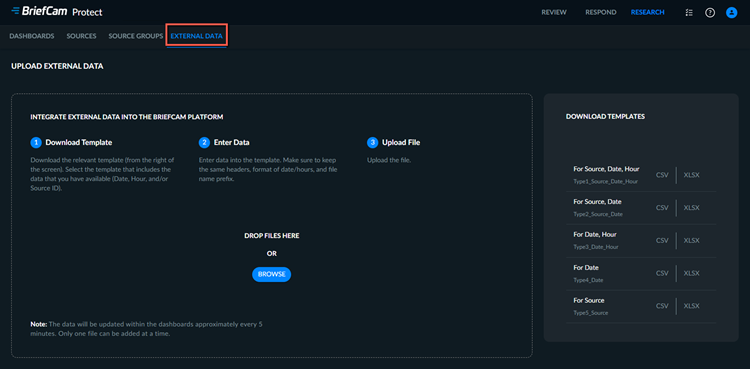
Decidere quali elementi (fonte, data e/o ore) della fonte esterna costituiranno il collegamento ai dati in BriefCam. Scarica il modello che include questi elementi nella sua descrizione.
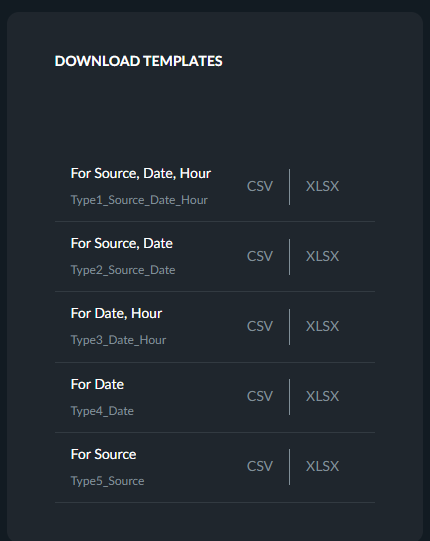
Immettere i dati nei file modello seguendo le istruzioni della sezione Istruzioni formato file sorgente esterno qui sotto.
È possibile trascinare e rilasciare i file sorgente video nella finestra di dialogo o fare clic su Sfoglia per visualizzare una finestra di dialogo di selezione dei file standard.
Fare clic su Carica.
Nota
I dati saranno disponibili all'interno dei dashboard sulla prossima esecuzione della piattaforma di BI (di solito ogni 5 minuti).
Istruzioni per Il Formato del File Sorgente Esterno
Nota
I file CSV devono essere modificati in un editor di testo e non in Excel (perché può confondere i formati dei campi, in particolare le date e le ore).
Mantenere la struttura e i nomi delle intestazioni del modello in modo che BriefCam sappiano come importare i dati. Ogni tipo di file contiene colonne chiave a cui i dati verranno abbinati e colonne aggiuntive opzionali che contengono i dati esterni del cliente:
Tasto corrispondente | Dati esterni | ||||
Tipo | Sorgente | Data | Ora | Dimension_1..10 | Measure_1..10 |
Tipo1 | v | v | v | Opzionale | Opzionale |
Tipo2 | v | v | Opzionale | Opzionale | |
Tipo3 | v | v | Opzionale | Opzionale | |
Tipo4 | v | Opzionale | Opzionale | ||
Tipo5 | v | Opzionale | Opzionale |
Le celle contrassegnate con una casella di controllo nella tabella precedente devono essere compilate con i valori delle fonti in BriefCam.
Il formato delle colonne deve essere il seguente:
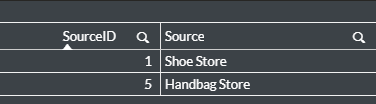
Sorgente: la colonna Origine deve contenere l'ID origine, ad esempio: 22. Consulta l'esempio sottostante per determinare come trovare l'ID della fonte.
Creare un nuovo foglio, trascinare un grafico a tabella sul foglio e fare clic su Aggiungi dimensione.
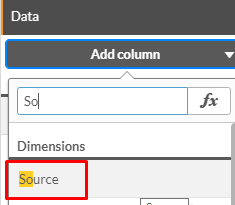
Digitare
sourcee dall'elenco Campi selezionare SourceID.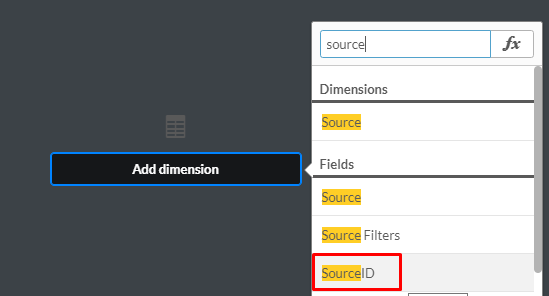
Aggiungere la dimensione Origine alla tabella.
Ora avrai una tabella con gli ID e i nomi delle fonti.
Data: aggiunge un'altra colonna con la dimensione Data. Il formato della data è GG/MM/AAAA, ad esempio: 24/09/2018 (se non si è certi che il mese o il giorno compaia per primo, aggiungere un'altra dimensione: Mese, alla tabella).
Ora: aggiunge un'altra colonna con la dimensione Ora.
Ora (hh) in formato 24H, ad esempio: 13:00, 09:00 (aggiungere lo zero iniziale).
# di persone: aggiungere un'altra colonna con la misura # di persone.
Ora disponi di una tabella con l'Origine, l'ID origine, la data, l'ora e il numero di persone.
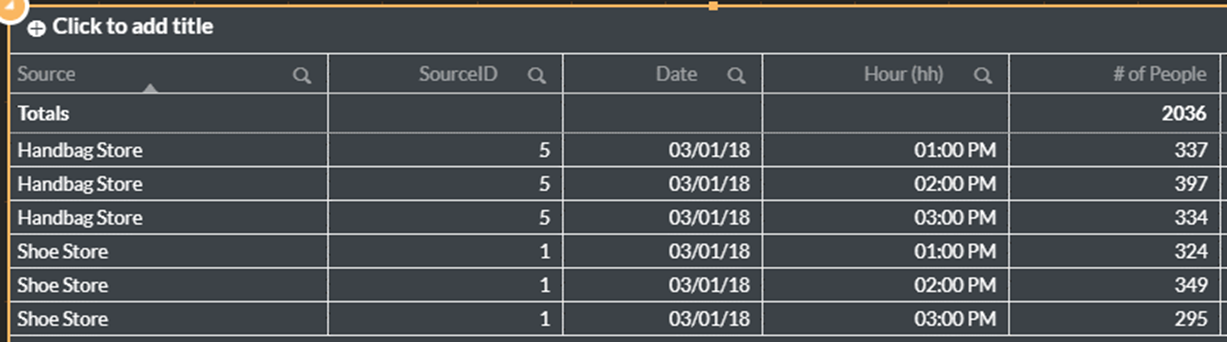 |
Le colonne della tabella devono corrispondere alle colonne come mostrato nell'immagine sottostante.
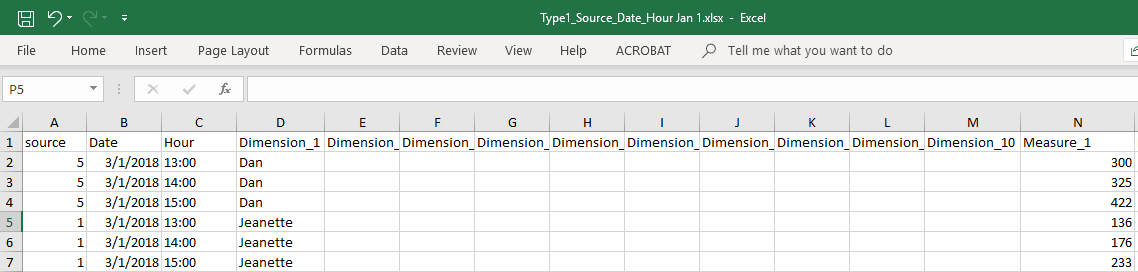
Aggiungere dati in almeno una dimensione o misura. È possibile immettere qualsiasi valore si desideri in queste colonne, ma è importante non modificare il nome del testo nella prima riga. È anche una buona idea fare un elenco di ciò che ognuna delle dimensioni e delle misure rappresenta in un documento separato. Ad esempio, Dimensione 1 = Nome dipendente.
Dimensione 1..10
Si tratta di colonne facoltative per importare i dati testuali nei pannelli di controllo, in modo che i dati possano essere raggruppati di conseguenza, come il nome del reparto o del responsabile.
Misura 1..10
Si tratta di colonne facoltative per importare i dati numerici nei dashboard, in modo che i dati possano essere aggregati di conseguenza, come le vendite totali e il numero di dipendenti.
Ricorda che il nome del file deve includere il prefisso corretto dai seguenti prefissi:
Digitare1_Source_Date_Hour per i file con le colonne Origine, Data e Ora.
Tipo2_Source_Date per i file con origine e date.
Digitare3_Date_Hour per i file con origine e ore.
Digitare4_Date per i file con date.
Type5_Source per i file con un'origine.
Aggiunta di Origini Dati Esterne ai Dashboard
Di seguito è riportato un esempio di come aggiungere un'origine dati esterna ai dashboard.
Fare clic sulla scheda DATI ESTERNI.
Carica il file. I dati saranno disponibili quando la piattaforma RESEARCH viene aggiornata (circa ogni 5 minuti).
Fare clic sulla tabella creata in precedenza.
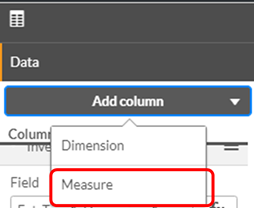
Fare clic su Aggiungi colonna e quindi su Dimensione.
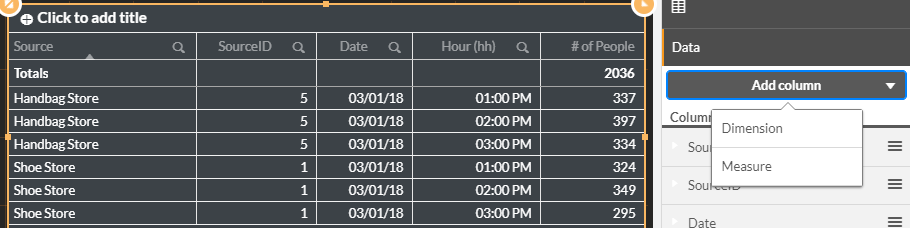
Digitate
exte selezionate Ext_Type1_Dimension_1.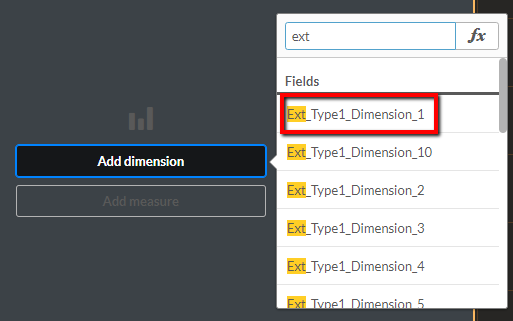
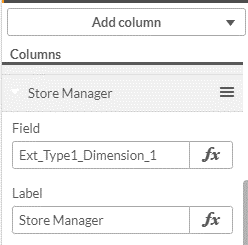
Assegnare un nome significativo all'estensione.
Fare clic su Aggiungi colonna, fare clic su Misura e selezionare Ext_Type1_Measure_1.
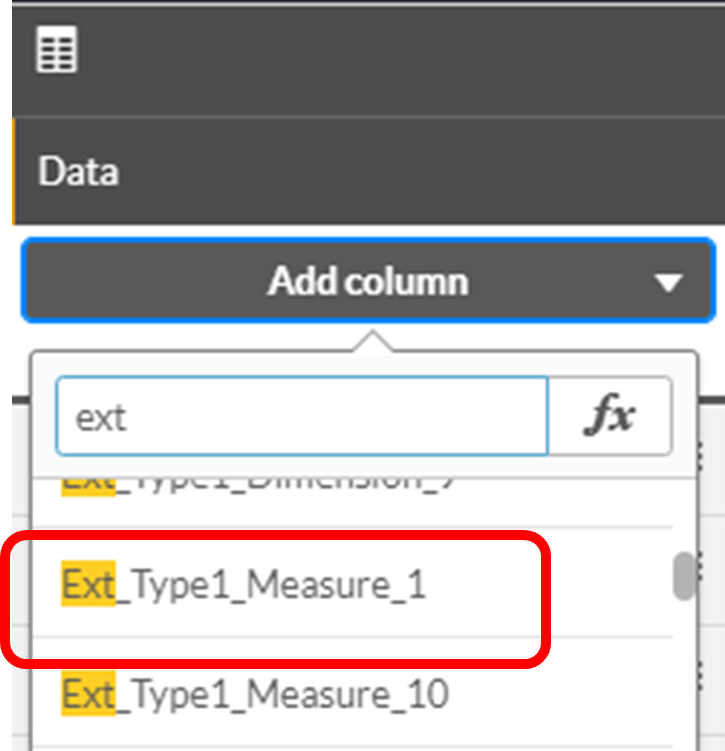
Impostare un'aggregazione, ad esempio Somma, e assegnare un nome significativo alla misura.
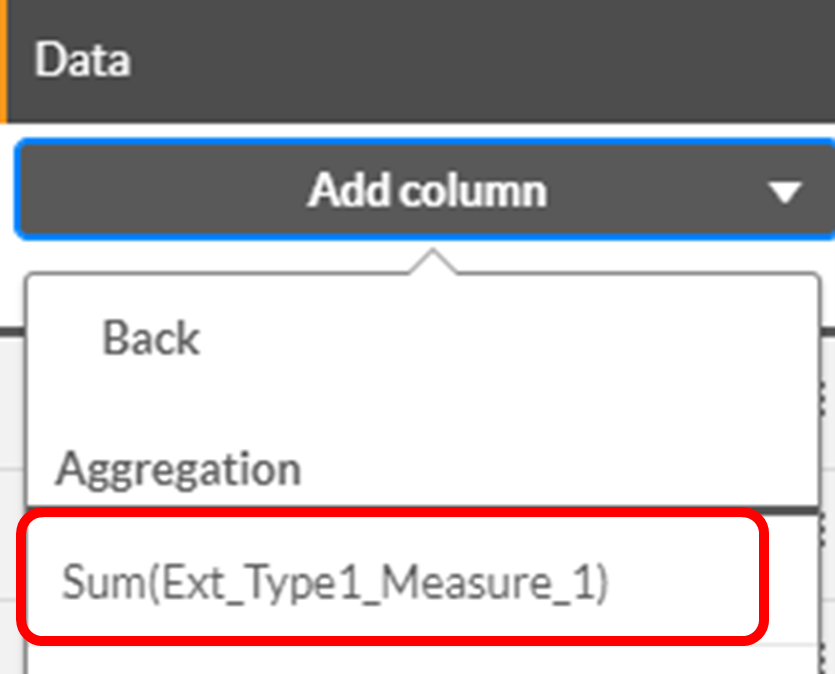
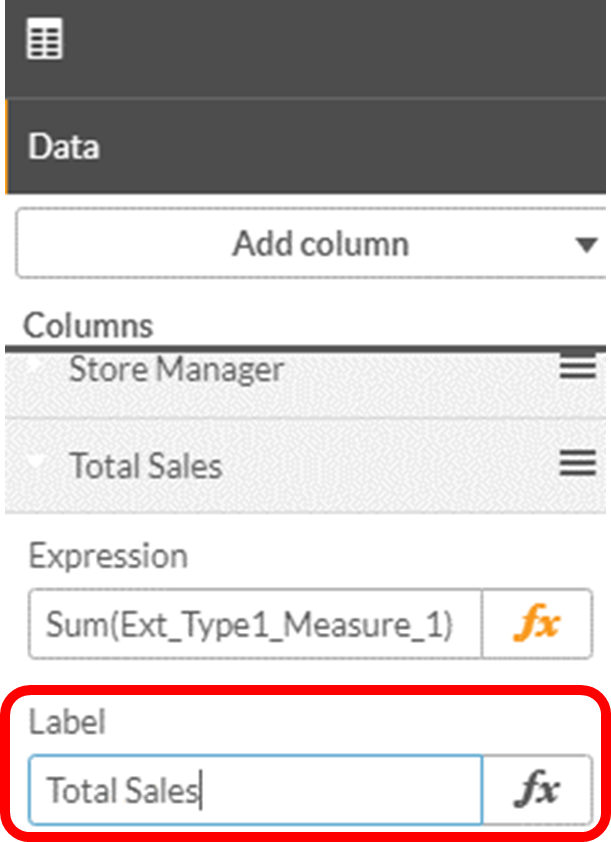
Ora aggiungerai un grafico Treemap.
Trascinare un grafico Treemap sul dashboard.
Aggiungere la dimensione dell'origine dati esterna al grafico:
Fare clic su Aggiungi colonna e selezionare Dimensione.
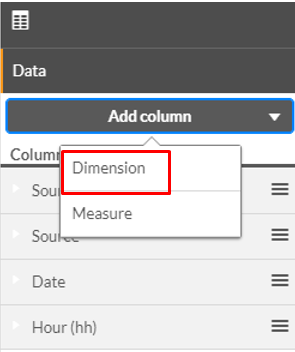
Digitate
exte selezionate Ext_Type1_Dimension_1.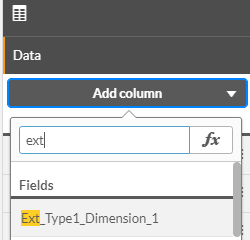
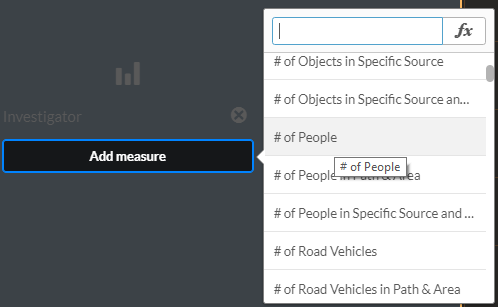
Aggiungi la misura: # di persone.
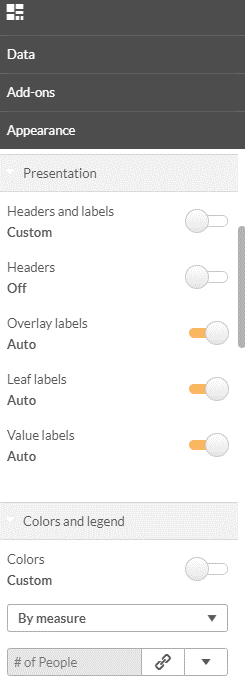
Ora imposterai la presentazione.
Impostare le intestazioni e le etichette su Personalizzato.
Impostare le intestazioni su Disattivato.
Impostare le etichette Valore su Auto.
Impostare i colori su Personalizzato.
Selezionare Per misura.
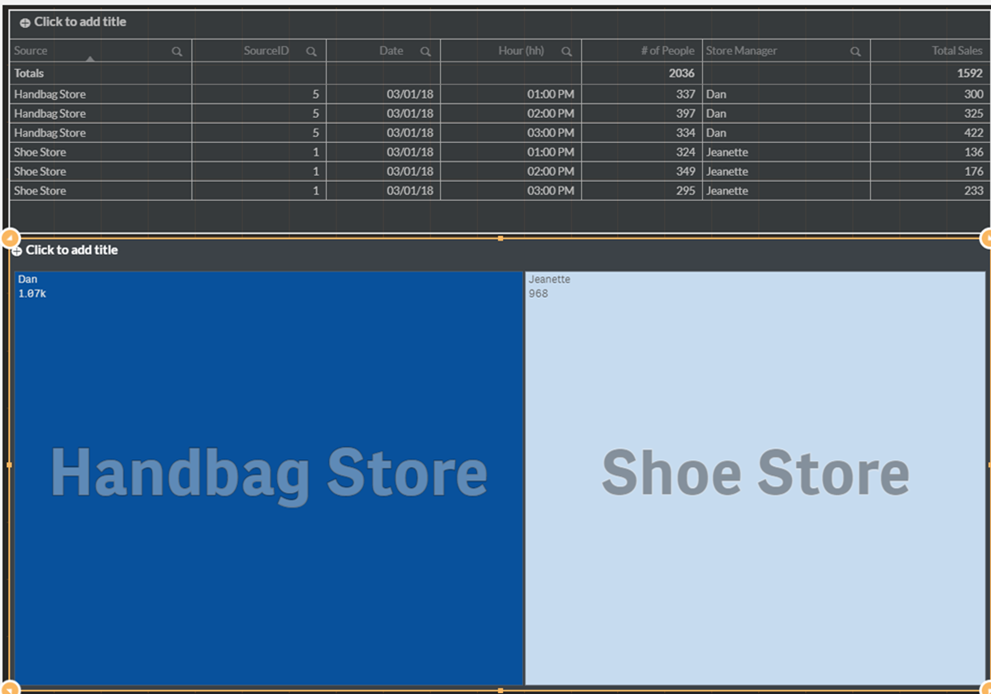
Ora hai un grafico ad albero con i dati di un'origine esterna (Store Manager) e i dati di BriefCam (# di persone) per le due fonti (Handbag Store e Shoe Store).
Note importanti
I dati dell'origine dati esterna vengono caricati all'interno dei dashboard ogni volta che viene eseguita la piattaforma di BI (di solito ogni 5 minuti). I dati vengono inseriti completamente ad ogni esecuzione, il che significa un carico completo e non incrementale.
Tutti i file dell'origine dati esterna vengono caricati nella seguente cartella condivisa sul server RESEARCH:
qlikshare\ExternalData.Se lo stesso record esiste più di una volta all'interno dei file dell'origine dati esterna, verrà inserito come un solo record all'interno della piattaforma di BI.
Se all'interno dei file dell'origine dati esterna, ci sono due record diversi con la stessa chiave, ma con misure diverse, allora due record verranno inseriti nella piattaforma BI e le loro misure possono essere aggregate all'interno dei dashboard.
Ad esempio, quando si carica il seguente file di origine dati esterna:

I dati vengono visualizzati come due record nei pannelli di controllo:

E può essere aggregato in un unico record:

Se all'interno dei file dell'origine dati esterna, ci sono due record diversi con la stessa chiave, ma con dimensioni diverse, allora due record verranno inseriti nella piattaforma BI in base alle due dimensioni diverse.
Ad esempio, quando si carica il seguente file di origine dati esterna:

I dati vengono visualizzati come due record nei pannelli di controllo:
