Gestione dei casi
Il nucleo della soluzione REVIEW è rappresentato dalla gestione efficiente dei casi. L'interfaccia CASE, la pagina principale che si carica nel browser quando si accede all'interfaccia Web del modulo, presenta una vista integrata di tutte le risorse video di un'indagine all'interno di un singolo contenitore.
Le funzioni aggiuntive di gestione dei casi includono la possibilità di contrassegnare gli oggetti di interesse e riepilogare i risultati dei casi (inclusi i reperti rilevanti) in report per flussi di lavoro delle indagini realmente semplificati.
BriefCam La prima cosa che ti verrà presentata quando accedi al browser è la pagina di panoramica dei CASI della soluzione REVIEW, che visualizza i casi sotto la tua proprietà (ossia, i casi creati nel tuo account utente e i casi che sono stati condivisi con te).
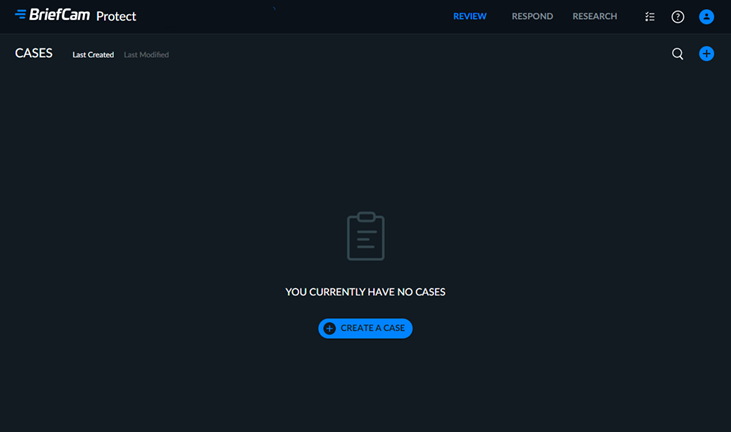
Nell'angolo in alto a destra della pagina è possibile:
Ricerca dei casi tramite l'icona della lente di ingrandimento. Vengono cercati il nome e la descrizione del caso. Nota che la ricerca del carattere barra rovesciata (\) non è supportata.
Creare nuovi casi facendo clic su CREA UN CASO.
Ordinare i casi utilizzando le opzioni Ultima creazione e Ultima modifica nell'angolo superiore destro.
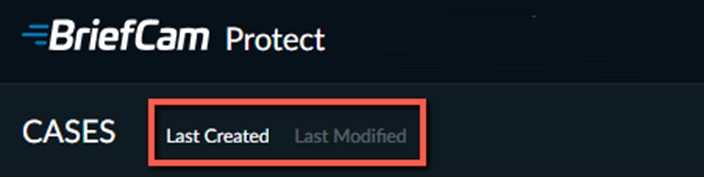
Ingrandiamo un caso di esempio.
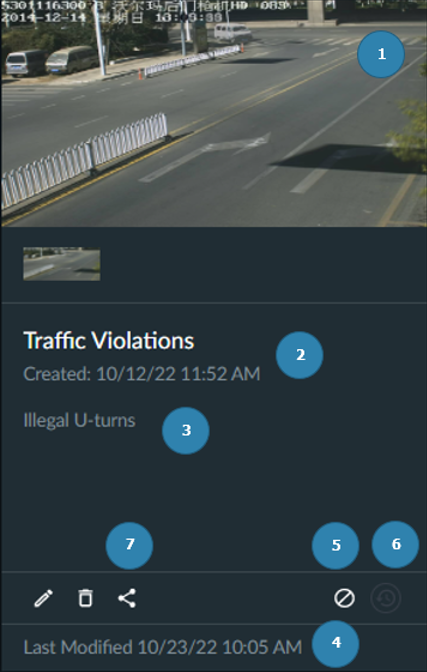
Ognuno dei casi visualizzati nella pagina CASI presenta le seguenti caratteristiche:
Una grande immagine di copertina tratta dalla sinossi più recente aggiunta al caso, con miniature più piccole di sinossi aggiuntive direttamente sotto l'immagine di copertina.
Il nome del caso e la data e l'ora di creazione.
Una descrizione del caso (opzionale).
La data e l'ora dell'ultima modifica del caso.
Indica che il caso è stato escluso dalla cancellazione automatica durante la manutenzione. È possibile fare clic su di esso per modificare il comportamento.
Indica che il caso include fonti pianificate.
Indica lo stato di collaborazione del caso. È possibile fare clic su di esso per modificare lo stato.
Nella parte superiore dello schermo, vedrai quando il caso verrà eliminato. Ad esempio, nell'immagine sottostante, c'è scritto: Questo caso sarà eliminato tra 1 giorno.
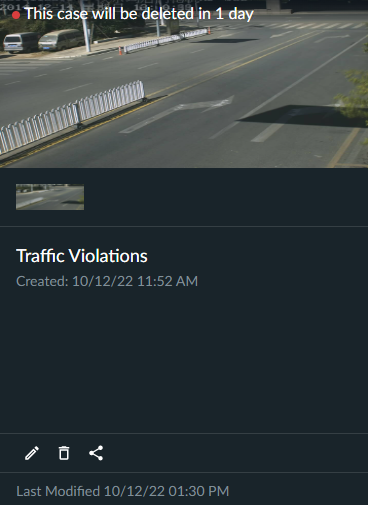
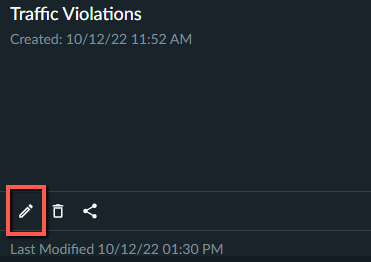
Per evitare che un caso venga eliminato durante la manutenzione, quando gli elementi vengono eliminati automaticamente, fare clic sull'icona di modifica.
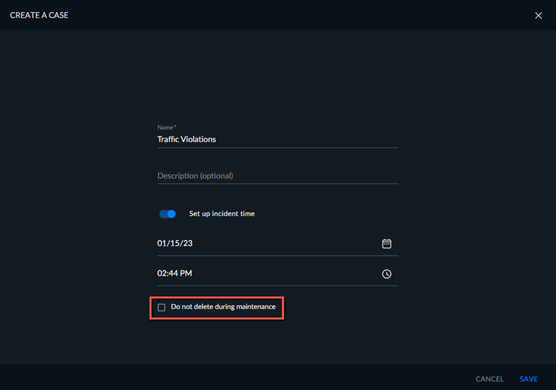
Nella schermata di modifica, seleziona la casella di controllo Non eliminare durante la manutenzione.
Nota
Per i dettagli sul processo di manutenzione, vedere la Manutenzione e conservazione dei dati sezione della BriefCamGuida dell’ amministratore .