Aggiunta di video
Suggerimento
Si raccomanda di limitare il numero di fonti in un caso a 200. Questo perché il carico che il filtraggio pone sul sistema dipende dal numero di fonti e non solo dal numero di oggetti.
Aggiunta di video da telecamere
Importante
L’aggiunta di video dalle telecamere è supportata per le seguenti edizioni della BriefCampiattaforma: Rapid REVIEW, Insights e Protect. Se si dispone dell'edizione Investigator, non sarà visualizzata la scheda TELECAMERE.
Fare clic sul
 pulsante per accedere a una finestra di dialogo che consenta l'aggiunta di nuove fonti video a un caso.
Per impostazione predefinita, si apre la scheda TELECAMERE. Questa scheda visualizza i video delle telecamere VMS integrate.
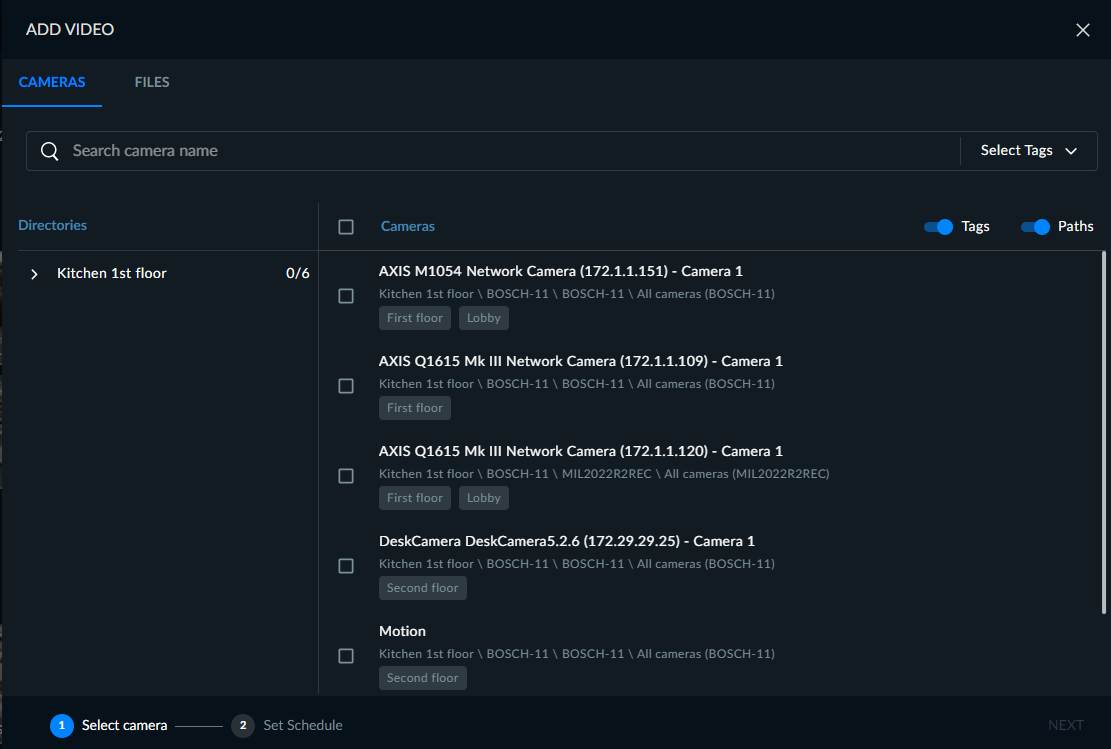
Selezionare una o più telecamere. Nota che è possibile selezionare tutte le telecamere nella pagina corrente selezionando la
 casella di controllo.
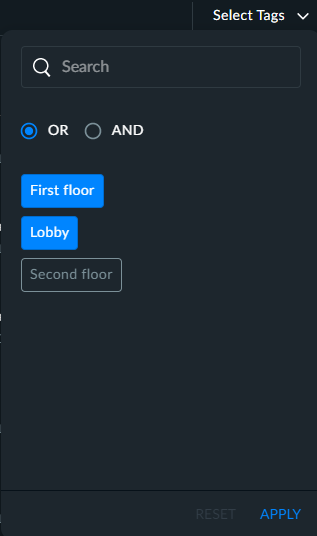
Per migliorare la ricerca delle telecamere, è possibile selezionare i tag da cercare. Ad esempio, l'amministratore potrebbe aver contrassegnato tutte le telecamere del primo piano con un tag denominato "Primo piano". È possibile cercare facilmente queste telecamere aprendo l'elenco a discesa Seleziona tag nell'angolo in alto a destra e selezionando i tag desiderati. È inoltre possibile utilizzare le opzioni OR e AND per migliorare le capacità di ricerca.
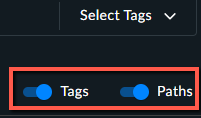
Nota: è possibile visualizzare l'elenco delle telecamere con o senza i tag e i percorsi (che mostrano la gerarchia delle telecamere all'interno della directory) utilizzando le opzioni di commutazione Tag e Percorsi.
Fare clic su Avanti.
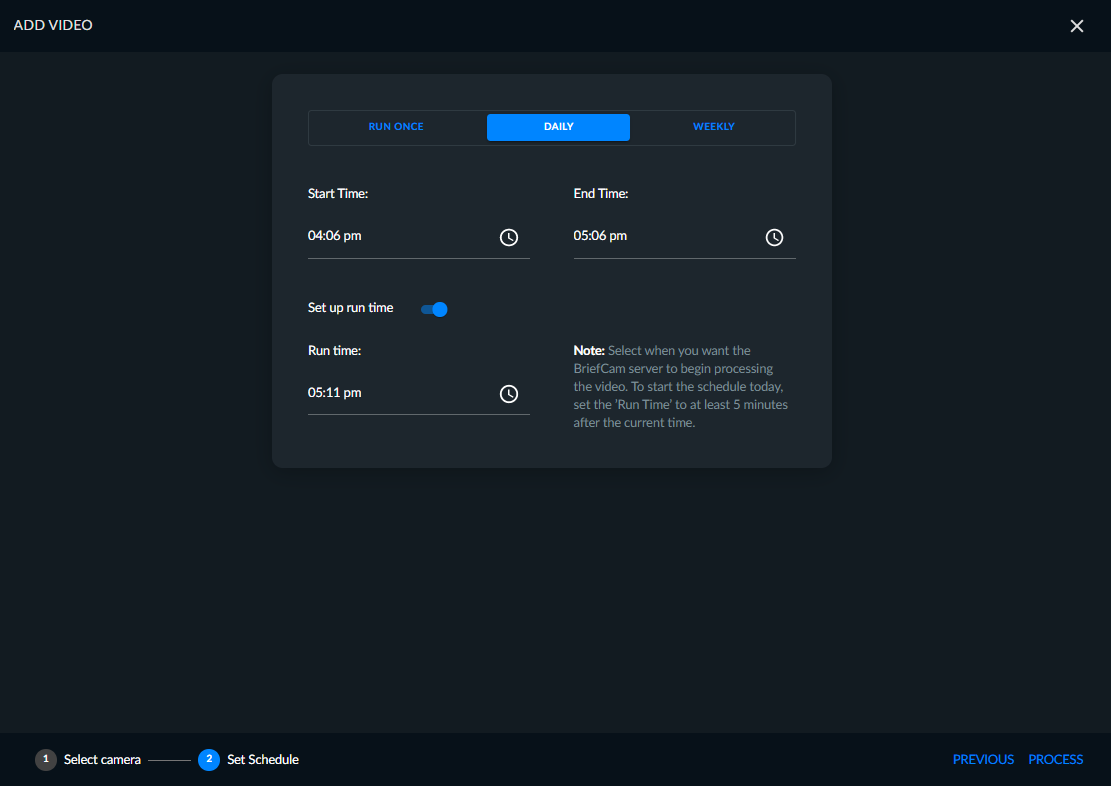
Selezionare la pianificazione per quando si desidera elaborare il video: Esegui una volta, Giornalmente o Settimanalmente.
Impostare la data e l'intervallo di tempo del video che si desidera elaborare. Nota che l'ora selezionata si riferisce al fuso orario della telecamera. Per selezionare un'ora, selezionare prima l'ora desiderata facendo clic sul cerchio blu e spostandola sull'ora desiderata.
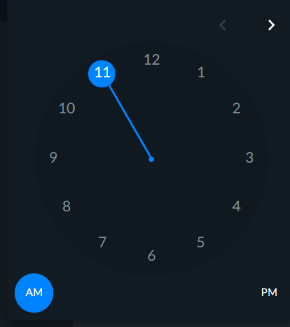
Quindi, fare lo stesso per i minuti.
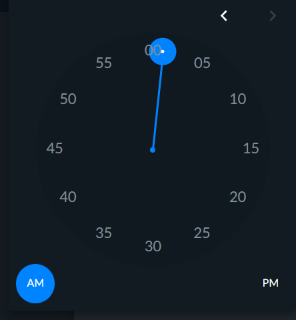
Quando si carica il video da una telecamera e si seleziona Riproduci una volta, è possibile selezionare gli orari successivi all'ora locale del computer. Ciò consente di selezionare gli orari "futuri" in base all'ora locale del computer
Per le pianificazioni giornaliere e settimanali, è anche possibile impostare quando verrà eseguita l'attività programmata inserendo un'ora nel campo Tempo di esecuzione.
Tutte le fonti pianificate appariranno nella scheda PIANIFICATE.
Fare clic su ELABORA per avviare l'elaborazione video. È anche possibile fare clic sulla freccia a destra della parola PROCESS e selezionare PROCESS AND APPLY TO SOURCE FILTER. Questa operazione selezionerà automaticamente queste fonti nel filtro sorgente.
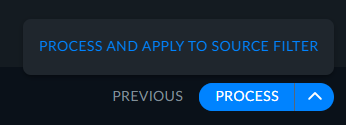
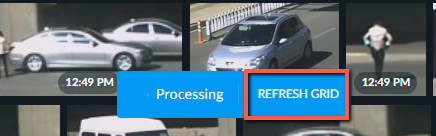
Durante l'elaborazione del video, è possibile fare clic sul pulsante AGGIORNA GRIGLIA nella parte inferiore dello schermo per vedere gli oggetti già elaborati.
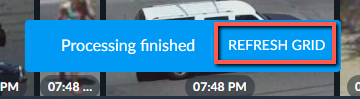
Una volta completata l'elaborazione, fare clic sul pulsante AGGIORNA GRIGLIA nella parte inferiore dello schermo per aggiungere i nuovi oggetti rilevati allo schermo.
Aggiunta di video da file
Avviso
L’aggiunta di video dai file è supportata per le seguenti edizioni della BriefCam piattaforma: Investigator e Protect. Se si dispone dell'edizione Rapid REVIEW o Insights, non verranno visualizzate le schede FILE o RETE.
È possibile caricare i file video sul BriefCam server come segue:
Passare alla scheda FILE della finestra di dialogo AGGIUNGI VIDEO.
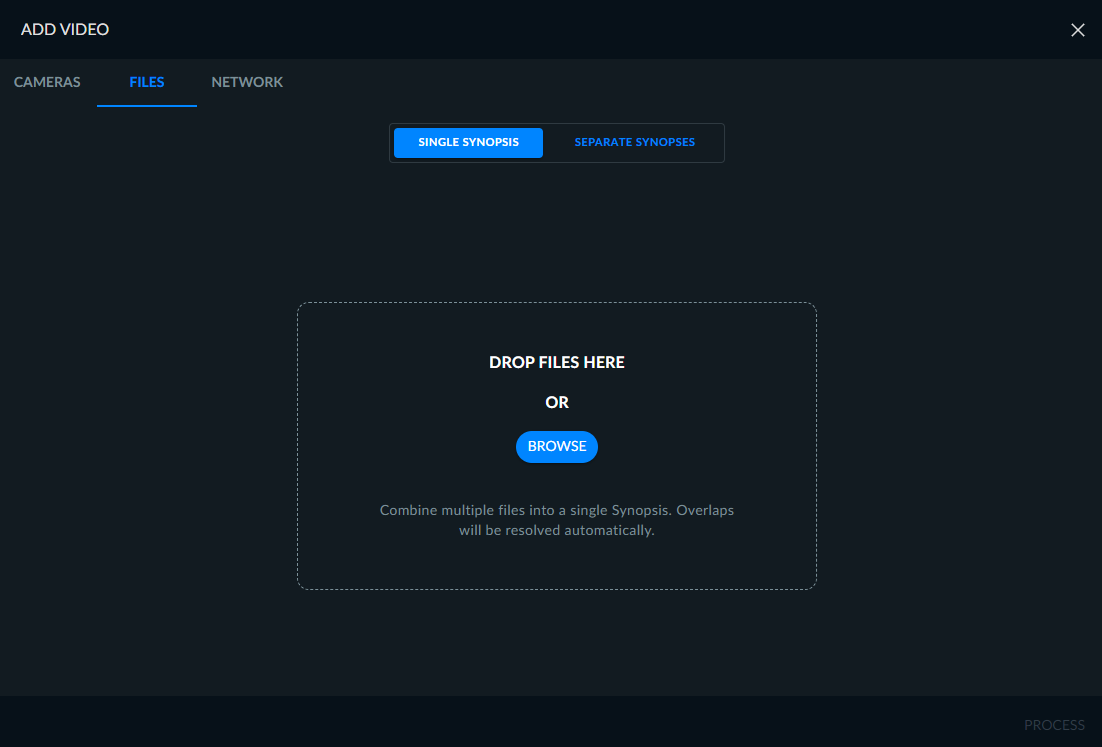
Fare clic su SINGOLA SINOSSI per caricare i file video in una singola SINOSSI VIDEO SYNOPSIS® o SINOSSI SEPARATE per caricare ogni file video come VIDEO SYNOPSIS®.
Suggerimento
Quando si carica da file come sinossi separate, è possibile caricare fino a 100 file alla volta.
I nomi dei file possono contenere fino a 124 caratteri.
Quando si seleziona la scheda SINOSSI SINGOLE, i file verranno combinati in un unico VIDEO SYNOPSIS® ordine alfabetico. Questa funzione è utile quando si aggiungono più file esportati da un DVR, tutti provenienti da un'unica sorgente video. Tutti i file verranno trattati come se fossero combinati.
Quando si seleziona la scheda SINOSSI SEPARATE, tutti i file verranno trattati come diverse fonti video.
Una volta caricati i file, è possibile passare dalle schede SINOSSI SINGOLE e SINOSSI SEPARATE per modificare il flusso selezionato in origine.
Quando i file XBA vengono caricati, ogni file multi-flusso verrà generato come VIDEO SYNOPSIS®. I file XBA possono essere caricati con un massimo di quattro flussi video.
Nota
Una fonte aggiunta al modulo REVIEW che era già stata elaborata nel modulo RESPOND o RESEARCH, verrà rielaborata. Per ulteriori informazioni, vedere la Generazione di risorse visive parziali sezione della Guida dell' BriefCamamministratore.
Fare clic su AVANTI.
Trascinare e rilasciare i file sorgente video nella finestra di dialogo o fare clic su Sfoglia per aprire una finestra di dialogo standard di selezione dei file.
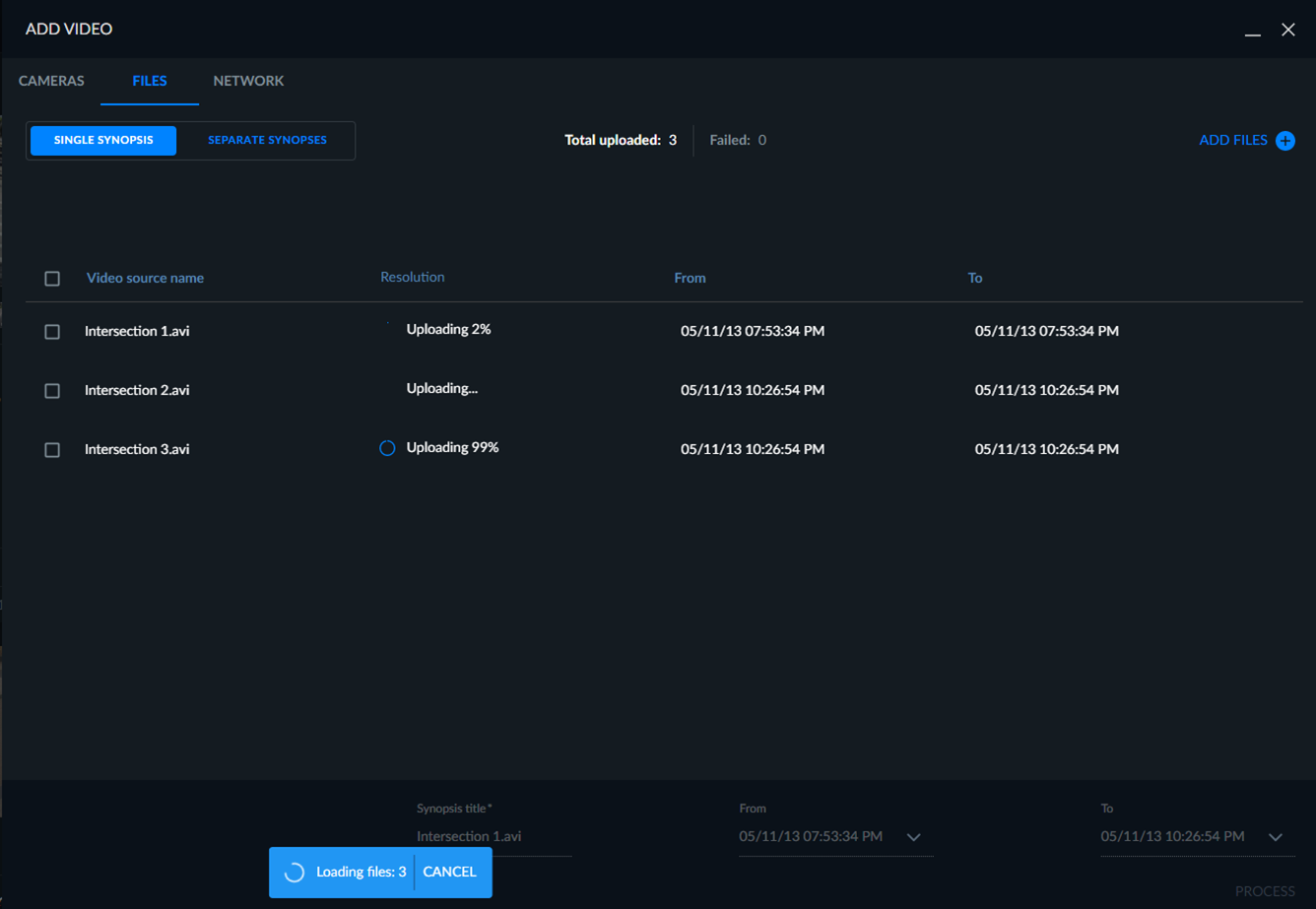
Quando i file vengono caricati, apparirà una barra di avanzamento per ciascuno di essi.
Durante i caricamenti, è possibile ridurre a icona la procedura guidata di caricamento dei file e proseguire con il lavoro in altre aree del BriefCam software facendo clic sull'icona Riduci a icona in alto
 a destra nella schermata.
È possibile tornare alla procedura guidata facendo clic sull'icona di ingrandimento
 .
.
Il software ti notificherà l'avanzamento e il completamento del caricamento, dopodiché potrai tornare alla procedura guidata.
Quando pronto, fare clic su ELABORA per avviare l'elaborazione VIDEO SYNOPSIS®. È anche possibile fare clic sulla freccia a destra della parola PROCESS e selezionare PROCESS AND APPLY TO SOURCE FILTER. Questa operazione selezionerà automaticamente queste fonti nel filtro Sorgente.
Selezionare i file da eliminare in uno dei seguenti modi:
Per eliminare i file uno per uno, selezionare la casella di controllo accanto al nome del file.
Per eliminare tutti i file, selezionare la casella di controllo Nome origine video.
Per eliminare tutti i file che non è stato possibile caricare, fare clic sul collegamento Seleziona tutti i file non riusciti (come mostrato nell'immagine sottostante).
Fare clic sull'icona del cestino nell'angolo superiore destro della finestra di dialogo.
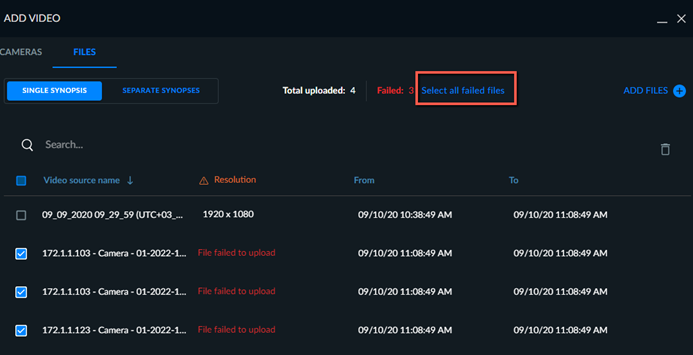
Una volta completato il caricamento, è possibile ordinare i file facendo clic sul nome dell' origine video o sulle intestazioni di colonna Risoluzione.
Tutti i file da combinare nel VIDEO SYNOPSIS® verranno ordinati cronologicamente per impostazione predefinita con la data presa dalla directory in cui sono stati salvati i file.
Se i tempi dei file si sovrappongono, BriefCam regolerà automaticamente i tempi per risolvere eventuali sovrapposizioni spostando tutti i tempi in avanti in base alla durata dei video. L'ora di inizio e la durata del primo file rimarranno invariate e gli orari dei file successivi verranno regolati automaticamente utilizzando il primo file come punto di riferimento.
Gli intervalli di tempo vengono rilevati automaticamente. È possibile fare clic sul pulsante Rimuovi intervalli di tempo (situato nell'angolo in basso a sinistra dello schermo) se si desidera rimuovere questi intervalli. BriefCam concatenerà gli intervalli di tempo dei file, con il primo file sull'elenco che funge di nuovo da punto di partenza.
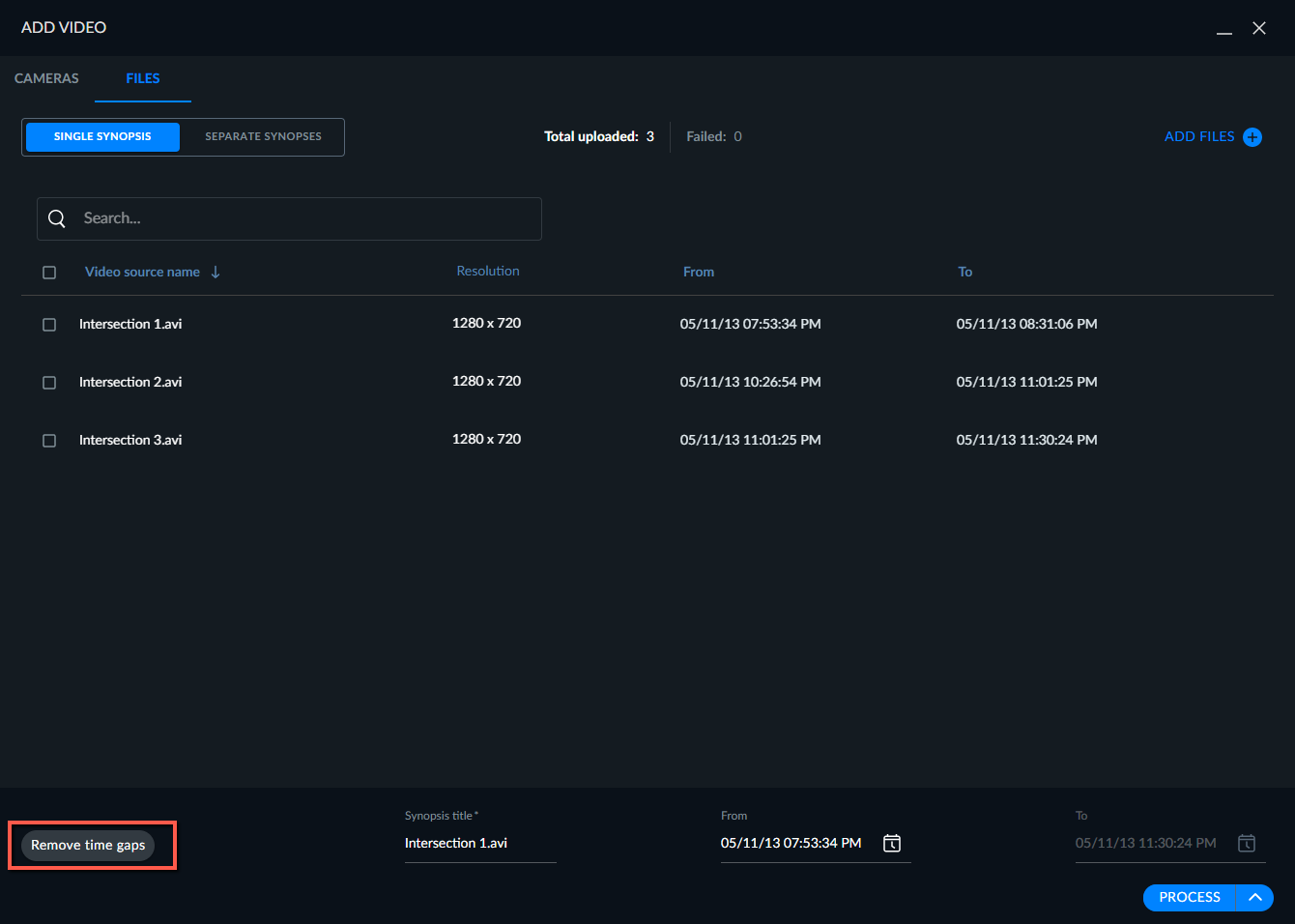
È possibile impostare manualmente l'ora e la data della sequenza di file video combinata modificando l'ora di inizio del primo file nell'elenco. Tutti gli altri file e le relative ore di inizio e fine verranno automaticamente compensati in base a questa ora di inizio modificata manualmente e organizzati in base alla durata.
Attenzione
L'intervallo di tempo non può essere modificato per i seguenti tipi di file: ave, dvt, g64, g64x, milestonezip e xba.
Il titolo della sinossi combinata viene impostato automaticamente sul nome del primo file dell'elenco e può essere modificato.
I file possono anche essere ordinati in base al nome dell'origine video. Quando vengono ordinati in base al nome dell'origine video, l'ora di inizio e di fine di tutti i file dell'elenco verrà automaticamente modificata per essere conforme al nuovo primo file dell'elenco e alla sua durata. È possibile impostare manualmente l'ora e la data modificando queste proprietà per il primo file dell'elenco.
Nota che le risoluzioni devono essere le stesse quando i file vengono caricati dalla stessa telecamera.
Caricamento file NAS
In alternativa al download sulla macchina locale e al successivo caricamento sul BriefCam server, è possibile aggiungere fonti dai file video caricando i file direttamente dall'unità di rete dell'organizzazione.
Nota
L’aggiunta di video dai file è supportata per le seguenti edizioni della BriefCam piattaforma: Investigator e Protect. Se si dispone dell'edizione Rapid REVIEW o Insights, non verranno visualizzate le schede FILE o RETE.
La scheda RETE appare solo se l'amministratore l'ha abilitata.
Per abilitare e configurare questa funzione, fare riferimento alla Configurazione NAS sezione della BriefCamGuida dell’ amministratore .
Per caricare i file dal NAS:
Fare clic sulla scheda RETE della finestra di dialogo AGGIUNGI VIDEO.
Selezionare l'unità di rete (directory) e quindi i file da caricare.
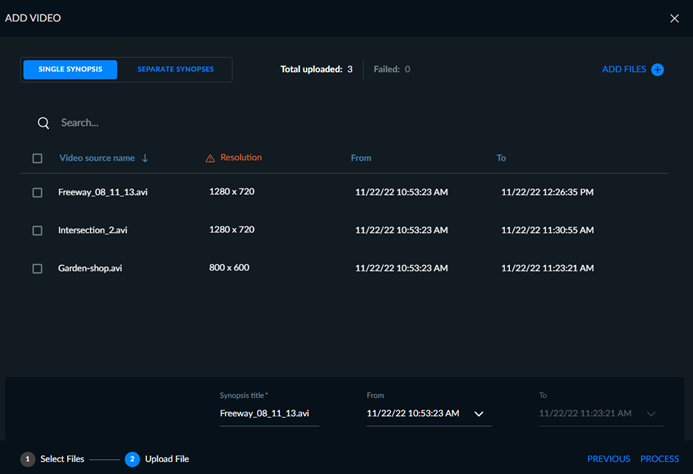
Nota
Quando i file video vengono selezionati utilizzando la cartella Rete e poi spostati in una cartella diversa, la selezione viene rimossa.
Fare clic su AVANTI.
Fare clic su SINOSSI SINGOLE per combinare i file selezionati in una modifica in: VIDEO SYNOPSIS® oppure fare clic su SINOSSI SEPARATE per creare una modifica separata in: VIDEO SYNOPSIS® per ogni file.
L'opzione SINGOLA SINOSSI è utile quando si aggiungono più file esportati da un DVR, tutti provenienti da un'unica fonte video. Tutti i file verranno trattati come se fossero combinati.
Quando si seleziona l'opzione SINOSSI SEPARATE, tutti i file verranno trattati come sorgenti video diverse.
È possibile modificare il titolo della sinossi e l'intervallo Da e A nella parte inferiore dello schermo.
È possibile modificare l'ordine in cui i file appariranno nella modifica in: VIDEO SYNOPSIS®. Per ulteriori informazioni, vedere la sezione Ordinamento dei file.
Fare clic su ELABORA. È anche possibile fare clic sulla freccia a destra della parola PROCESS e selezionare PROCESS AND APPLY TO SOURCE FILTER. Questa operazione selezionerà automaticamente queste fonti nel filtro Sorgente.
Quando i file vengono caricati, apparirà una barra di avanzamento per ciascuno di essi.
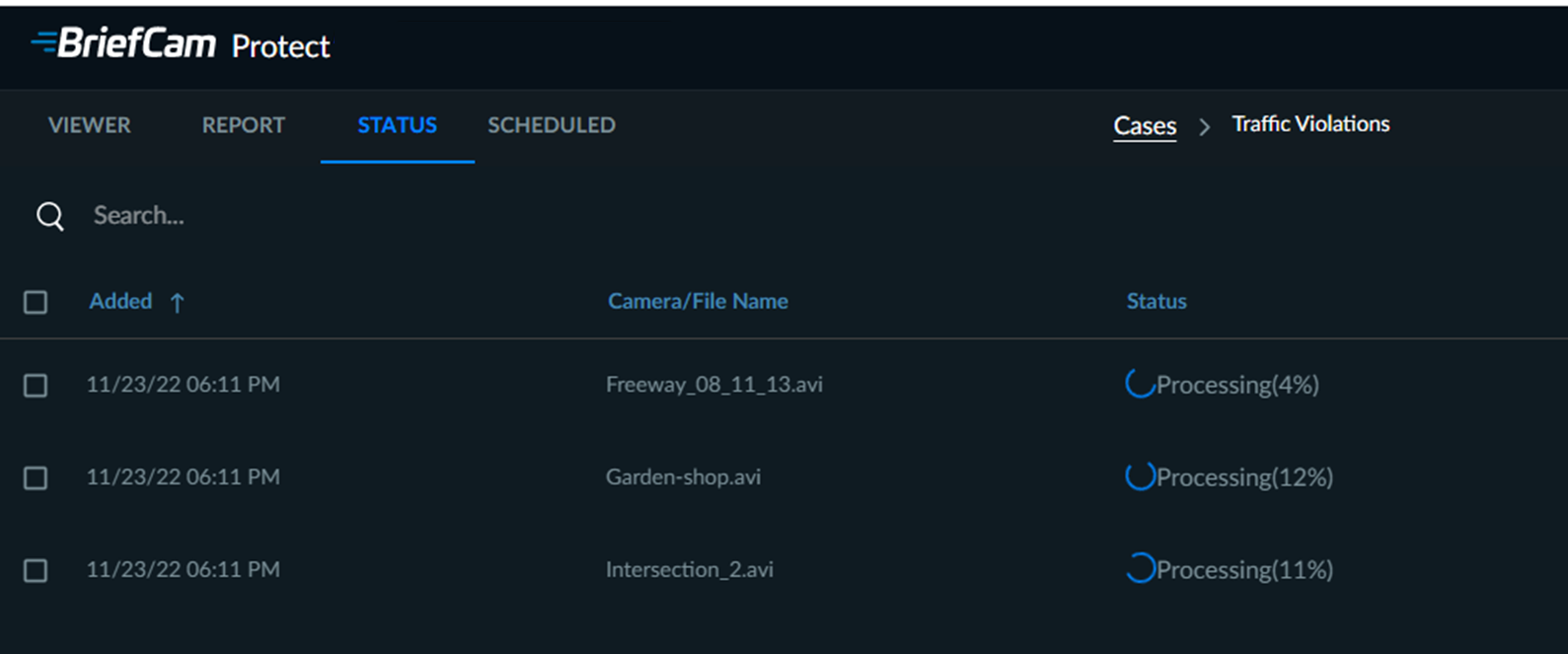
Tutti i file sono ordinati cronologicamente. È possibile modificare il nome e l'ora di inizio di ogni file (qualsiasi modifica può essere reimpostata), nonché eliminare file singoli o multipli (selezionando le caselle di controllo accanto ai loro nomi e facendo clic sull'icona del cestino nell'angolo in alto a destra della finestra di dialogo).
Nota
Quando si elimina un flusso sui file multi-flusso spazio temporale, vengono eliminati anche tutti gli altri flussi dallo stesso file.
Se si stanno caricando file video in una modifica a: VIDEO SYNOPSIS® o in più sinossi, le modifiche apportate (ad esempio, la modifica del titolo della sinossi o la data e l'ora di inizio) possono essere invertite facendo clic sull'icona Reimposta ( ) nell'angolo in alto a destra dello schermo.