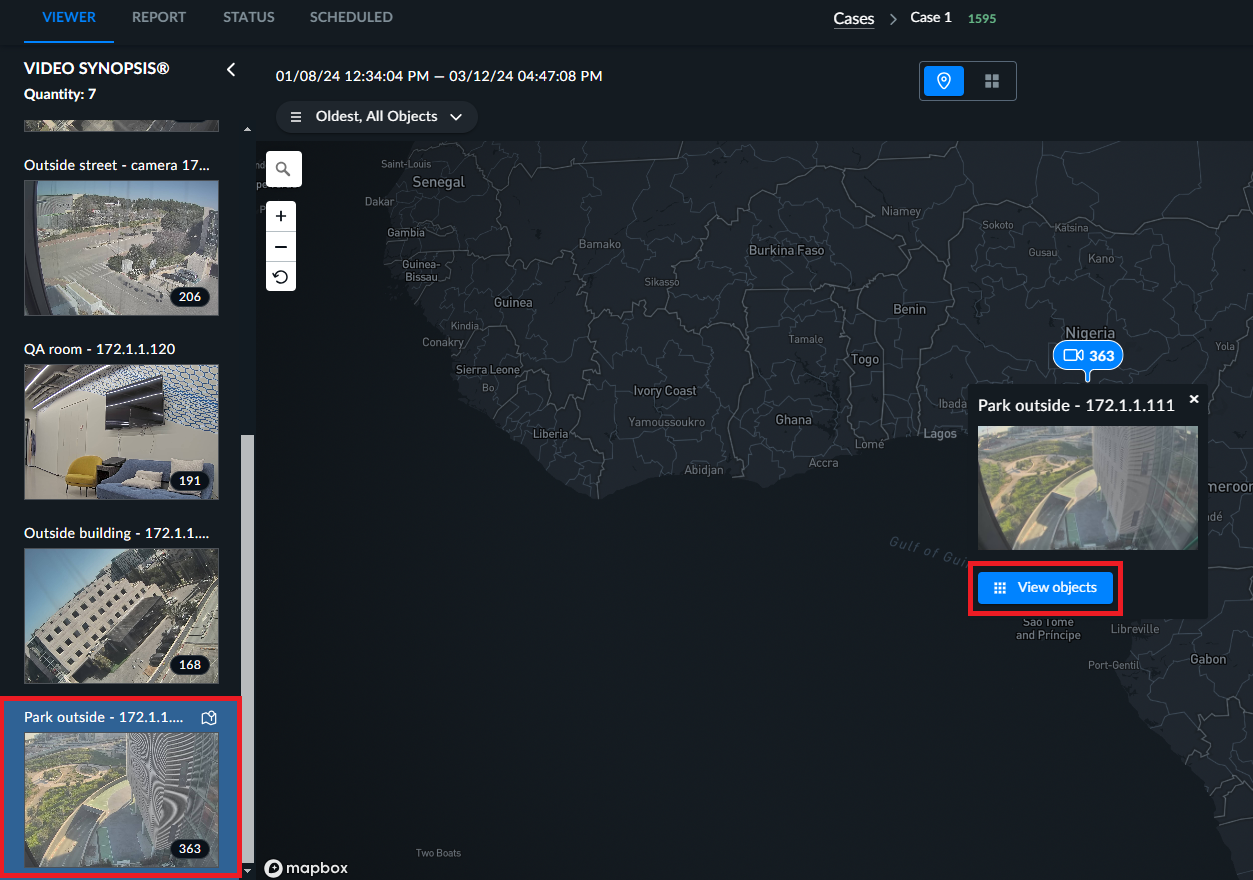
Vista mappa
Nel modulo REVIEW, è possibile visualizzare le fonti su una mappa, se l'amministratore ha configurato il sistema per consentirlo. Nella vista mappa, è possibile vedere gli avvisi su una mappa in base all'ubicazione della telecamera.
Mentre la vista predefinita è la vista a griglia, se si desidera che la vista mappa sia la vista predefinita, chiedere all'BriefCamamministratore di configurarla.
Sulla mappa vedrai varie icone, che sono spiegate nella tabella sottostante.
| Una telecamera aggiunta al caso e con le coordinate impostate in BriefCam. Il numero rappresenta il numero di oggetti rilevati per la telecamera. Quando si applicano i filtri, questo conteggio mostra il numero di oggetti che corrispondono ai filtri selezionati. Puoi passare il mouse sulle icone della telecamera per vedere il nome della telecamera e il numero di oggetti per Sinossi (se è stata eseguita più di un'elaborazione per telecamera. Nota che le fonti che non hanno coordinate non compariranno sulla mappa. | |
| Un file caricato nel caso e con le coordinate impostate in BriefCam. | |
| Telecamere senza oggetti rilevati o senza oggetti una volta applicato il filtro. Il blu è più scuro per facilitare agli utenti l'identificazione rapida delle telecamere con o senza oggetti. | |
| Telecamere non caricate nel caso ma configurate in BriefCam. |



È possibile eseguire lo zoom avanti e indietro della mappa utilizzando le icone di zoom sulla mappa o trascinando la mappa con il mouse.
È possibile cercare gli indirizzi utilizzando l'icona di  ricerca.
Per aggiungere le coordinate a una fonte (telecamera o file):
Fare clic sull'
 icona Aggiungi coordinate, a destra del nome dell'origine video.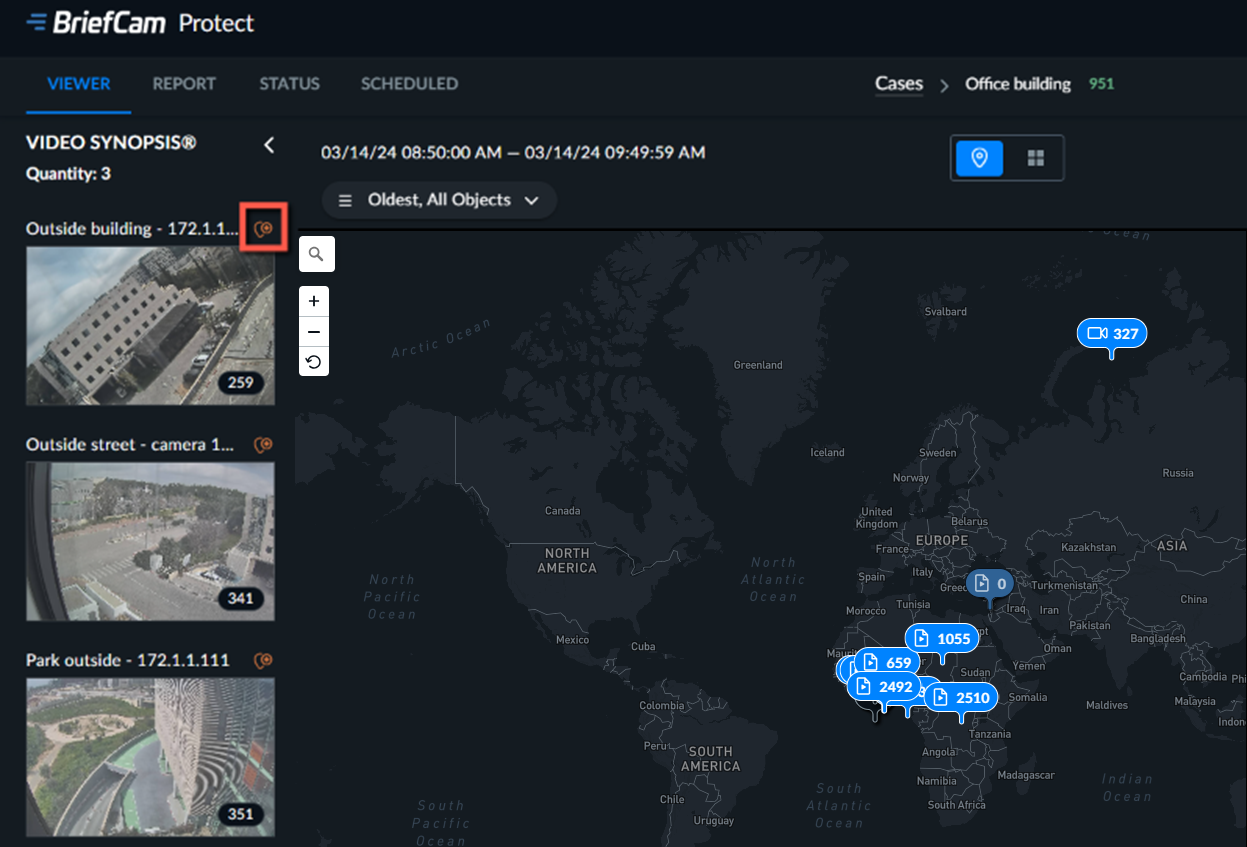
Inserire la latitudine e la longitudine per questa fonte e fare clic su APPLICA.
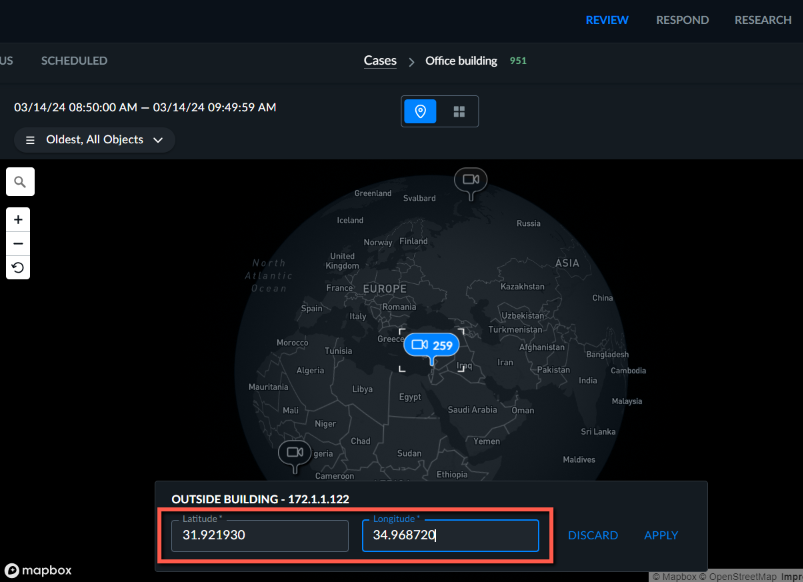
Se non si conoscono latitudine e longitudine, contattare l'BriefCamamministratore dell'organizzazione.
Per aggiungere una telecamera al caso direttamente dalla mappa:
Fare clic sull'icona della telecamera
 che si desidera aggiungere.
Fare clic sul pulsante Aggiungi al caso.
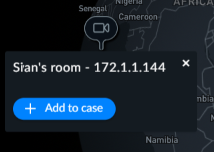
La telecamera verrà selezionata automaticamente. Fare clic su AVANTI.
Se necessario, impostare una pianificazione e fare clic su PROCESSO.
Una volta che si fa clic su una telecamera:
La fonte pertinente sul lato sinistro apparirà con uno sfondo blu ed è possibile fare clic sull'icona della mappa della fonte
 per mostrare la fonte sulla mappa.
Vedrai ulteriori informazioni sulla fonte, tra cui il nome della fonte, un'immagine della vista sorgente e il pulsante Oggetti vista. Fare clic sul pulsante Visualizza oggetti per aprire la vista a griglia filtrata automaticamente per l'origine specifica. Facendo clic per tornare alla vista mappa, la vista mappa includerà oggetti da tutte le fonti (il resto dei filtri rimarrà intatto).