כרטיסיית מצב
כדי להציג את סטטוס VIDEO SYNOPSIS® העיבוד, יש לגשת לכרטיסייה סטטוס של מודול REVIEW.
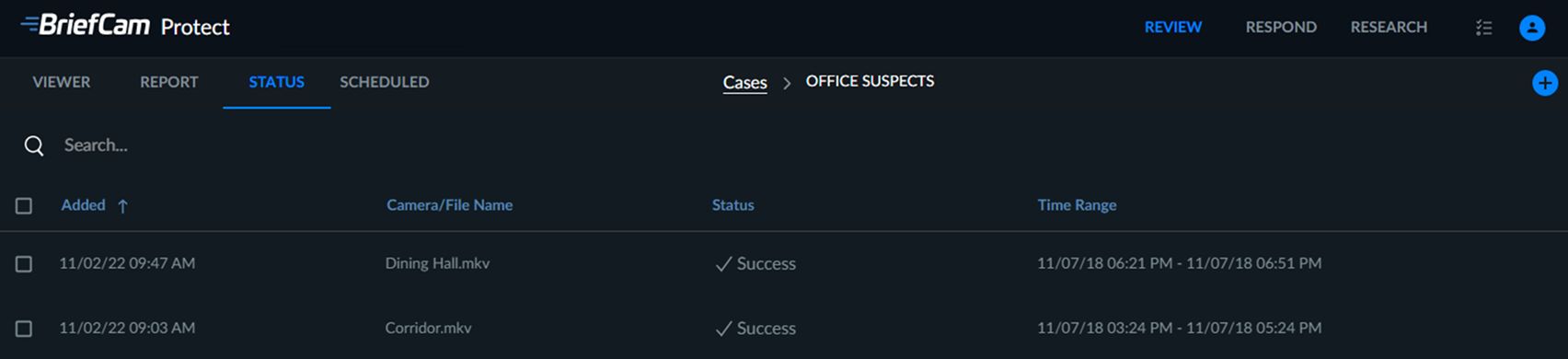
כל סרטון שנוסף יופיע כאן, יחד עם התאריך שבו התווסף למקרה, קובץ המקור או מצלמת המקור שלו, סטטוס עיבוד תקציר הווידאו שלו וטווח הזמן שנבחר VIDEO SYNOPSIS®עבורו .
VIDEO SYNOPSIS® עיבוד אינדיקציות מצב כוללות את הפעולות הבאות:
ממתין בתור - VIDEO SYNOPSIS® התקבלה בקשה חדשה, אך היא עדיין לא הופעלה.
מעבד - VIDEO SYNOPSIS® העיבוד מתבצע.
הצלחה - VIDEO SYNOPSIS® העיבוד הושלם והתקציר מוכן.
שגיאה (או שגיאה חלקית) - VIDEO SYNOPSIS® העיבוד נכשל (עקב כשל בחיבור השרת, חוסר הקלטות ב- VMS, כשלים בהבאת וידאו וכו׳).
אין אובייקטים - VIDEO SYNOPSIS® העיבוד הושלם ולא אותרו אובייקטים.
בוטל - VIDEO SYNOPSIS® העיבוד בוטל.
לקבלת מידע נוסף על השגיאה, תוכל להעביר את העכבר מעל הסטטוס.
ניתן ללחוץ על הלשונית סטטוס כדי למיין את הבקשות בהתאם לסטטוס הבקשה. הם יופיעו בסדר הבא או להפך: בתור, עיבוד, שגיאה, שגיאהחלקית, בוטל, אין אובייקטים, הצלחה.
באפשרותך ללחוץ באמצעות לחצן העכבר הימני במקום כלשהו בטבלה כדי להעתיק טקסט, להעביר בקשה או למחוק בקשה.
לחיצה על הלחצן נסה שוב ( ), המוצג כאשר סרטוני וידאו נכשלו באופן חלקי או מלא, תגרום לניסיון חדש לעבד את הסרטונים שנכשלו.
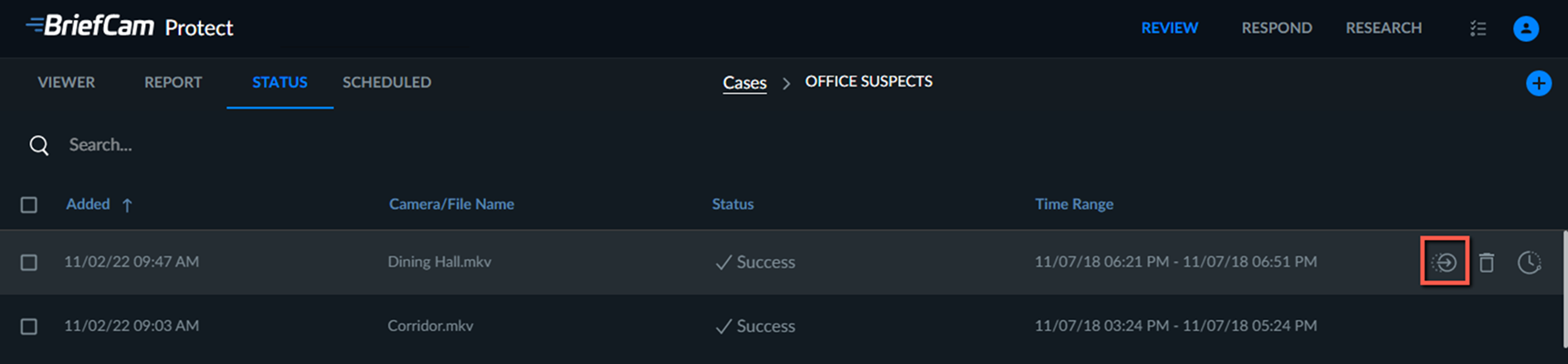
ניתן להעביר בקלות מקורות מידע בין תיקים על ידי מעבר ללשונית סטטוס התיק, לחיצה ימנית על השורה או ריחוף מעל השורה הרלוונטית ולחיצה על  סמל העברת הבקשה.
אם תלחץ על הסמל 'מחק׳, המקור יימחק מהמסך, אך לא ממסד הנתונים. המקור נמחק ממסד הנתונים רק לאחר שתהליך התחזוקה מתרחש.
התאמת זמן וידאו
ניתן להוסיף היסט זמן לווידאו לאחר ההעלאה והעיבוד של הקובץ. בחלק מהסרטונים יש קיזוז בין זמן העולם האמיתי לזמן המוקלט שלהם, וזו בעיה מרכזית כאשר רשויות אכיפת החוק אוספות סרטונים לאחר אירוע. תכונה זו מאפשרת לאכיפת החוק לשפר את ניהול הראיות הדיגיטלי (DEM) שלהם.
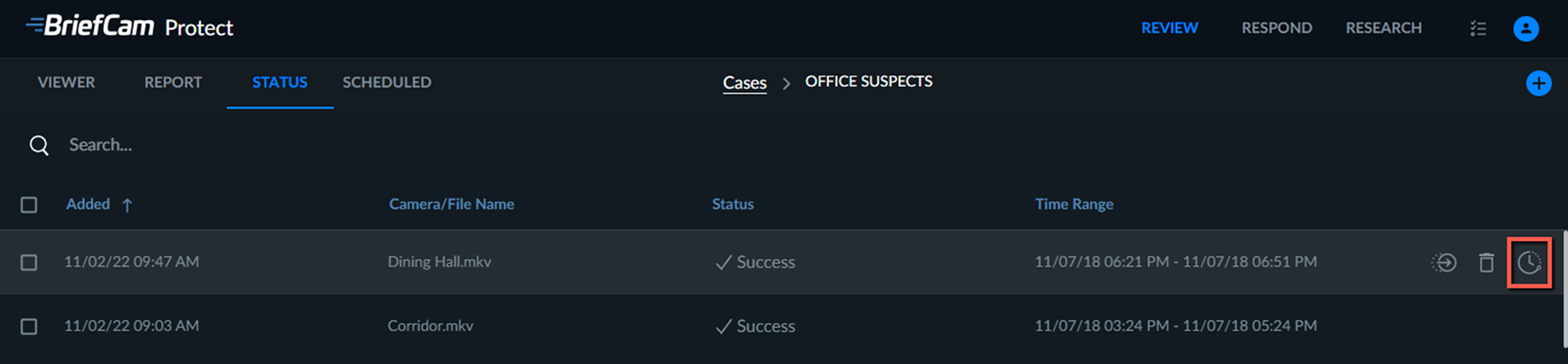
כדי להוסיף היסט זמן:
בכרטיסיה 'מצב׳, לחץ על
 סמל התאמת זמן עבור אחת השורות. ניתן גם לבחור מספר שורות וללחוץ על הסמל 'התאמת זמן׳ בפינה הימנית העליונה.
במסך התאמת זמן:
בכרטיסיה בוחר זמנים, בחר את התאריך והשעה החדשים.
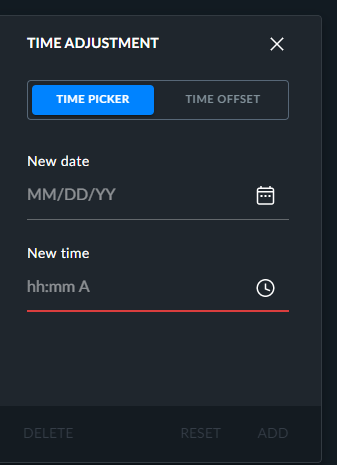
לחלופין, פתח את הכרטיסיה 'היסט זמן׳ ובחר את משך הזמן שברצונך להוסיף לזמן ההתחלה. אם ברצונכם לחסר את הזמן שנבחר משעת ההתחלה, הפעילו את מתג החלפת ' הפחת זמן׳ .
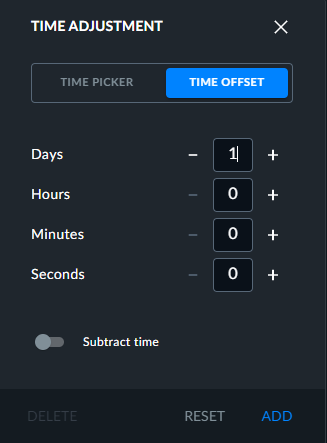
לחץ על הוסף.
שעת ההתחלה תשתנה וזמן הסיום יחושב אוטומטית בהתבסס על אורך הסרטון.
כאשר קיים היסט,  הסמל יופיע לצד טווח הזמן. ניתן לרחף מעל הסמל כדי להציג את טווח הזמן של שינוי הזמן החדש והסטת הזמן.
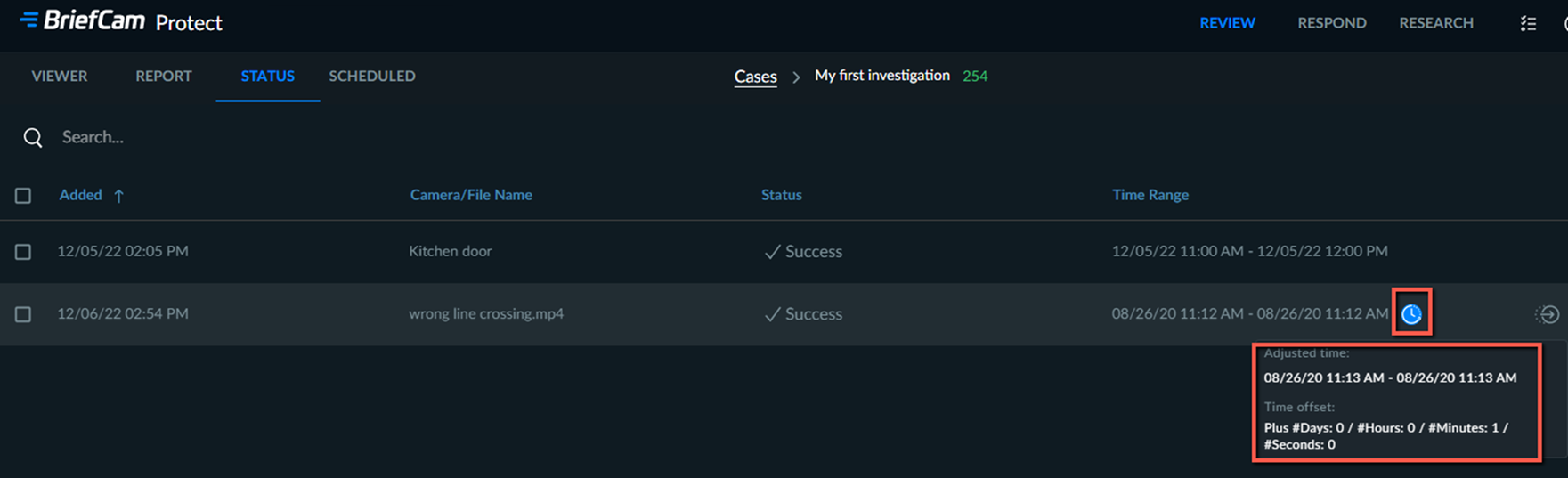
הזמן המותאם יופיע בסימניות של לשונית הדו״ח .
אם משתמש משנה את ההיסט של קובץ, משתמש אחר יראה את ההיסט רק בכרטיסיות 'מצב ׳ ו׳סימניות׳ לאחר רענון המסך.