זרימות עבודה לדוגמה
יוצר לוח מחוונים
צור גיליון חדש כפי שמוסבר ב- יוצר גיליון חדש (לוח מחוונים)ולאחר מכן בצע את השלבים המתוארים להלן.
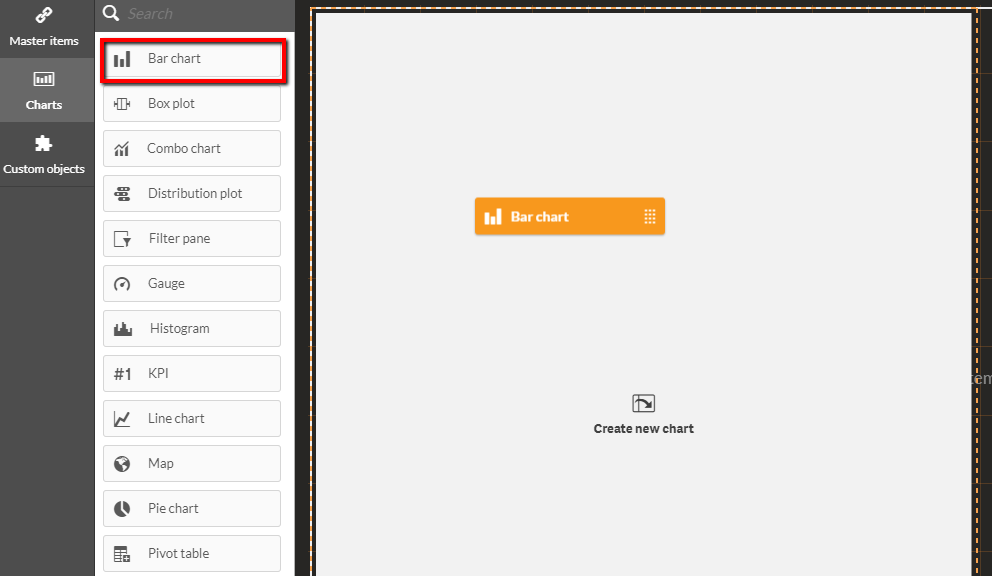
גרור תרשים עמודות לגיליון.
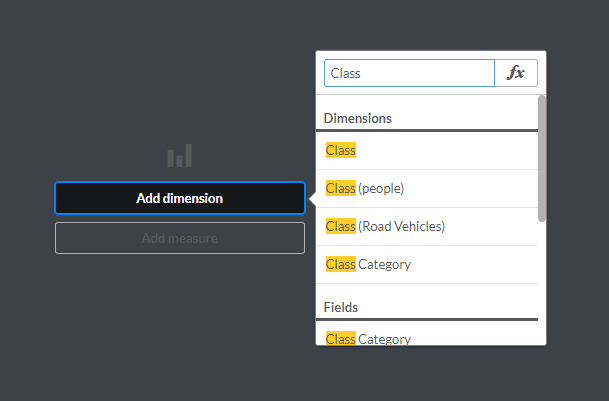
לחץ על הוסף ממד ובחר סיווג.
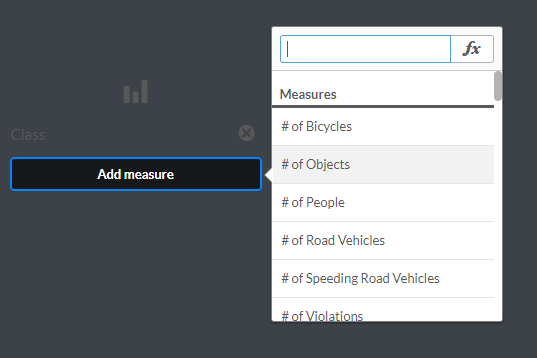
לחץ על הוסף מידה ובחר # מתוך האובייקטים.
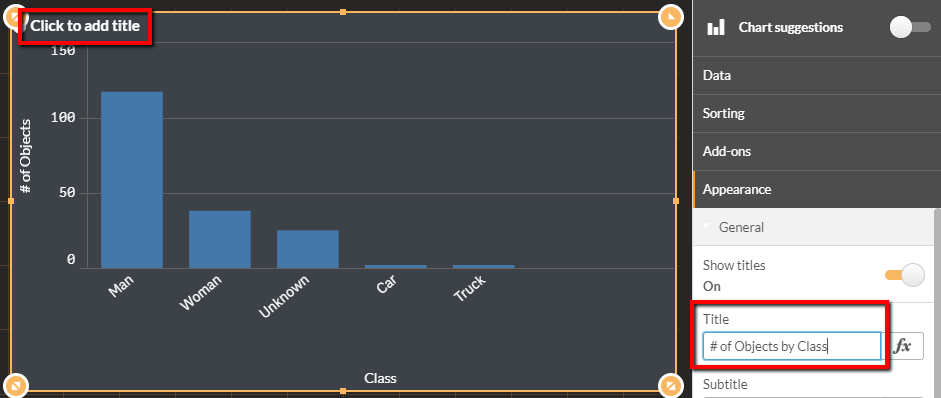
הוסף כותרת לתרשים.
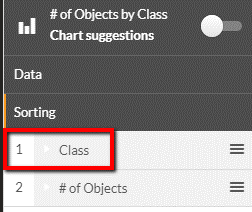
שנה את המיון על-ידי גרירת פריטים בתפריט הימני, כך שהמחלקה קודמת # האובייקטים.
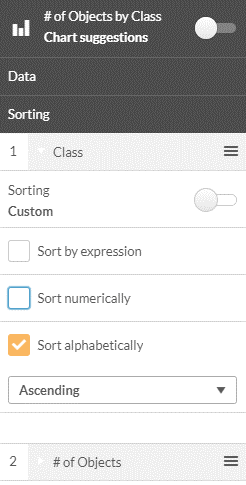
הרחב את הסיווג, בחר מיון מותאם אישית ובדוק את Sort בסדר אלפביתי.
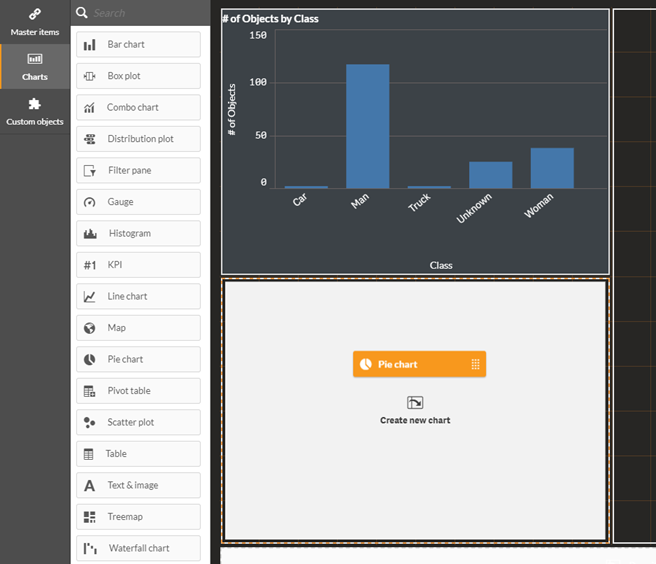
גרור תרשים עוגה אל לוח המחוונים.
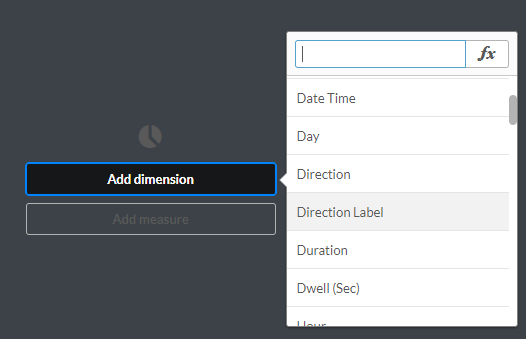
לחץ על הוסף ממד ובחר תווית כיוון.
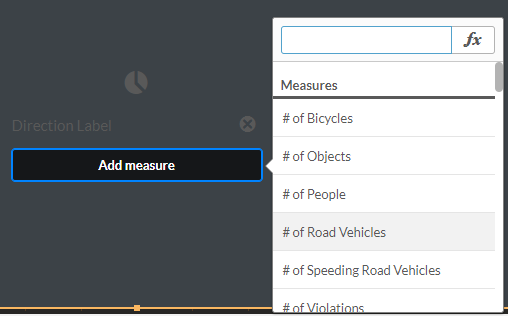
לחץ על הוסף מידה ובחר # כלי רכב.
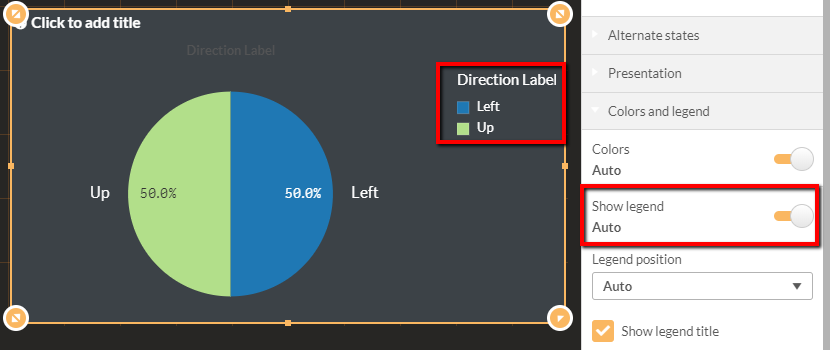
אם אינך רואה מקרא, שנה את הצג מקרא ל׳זמין׳.
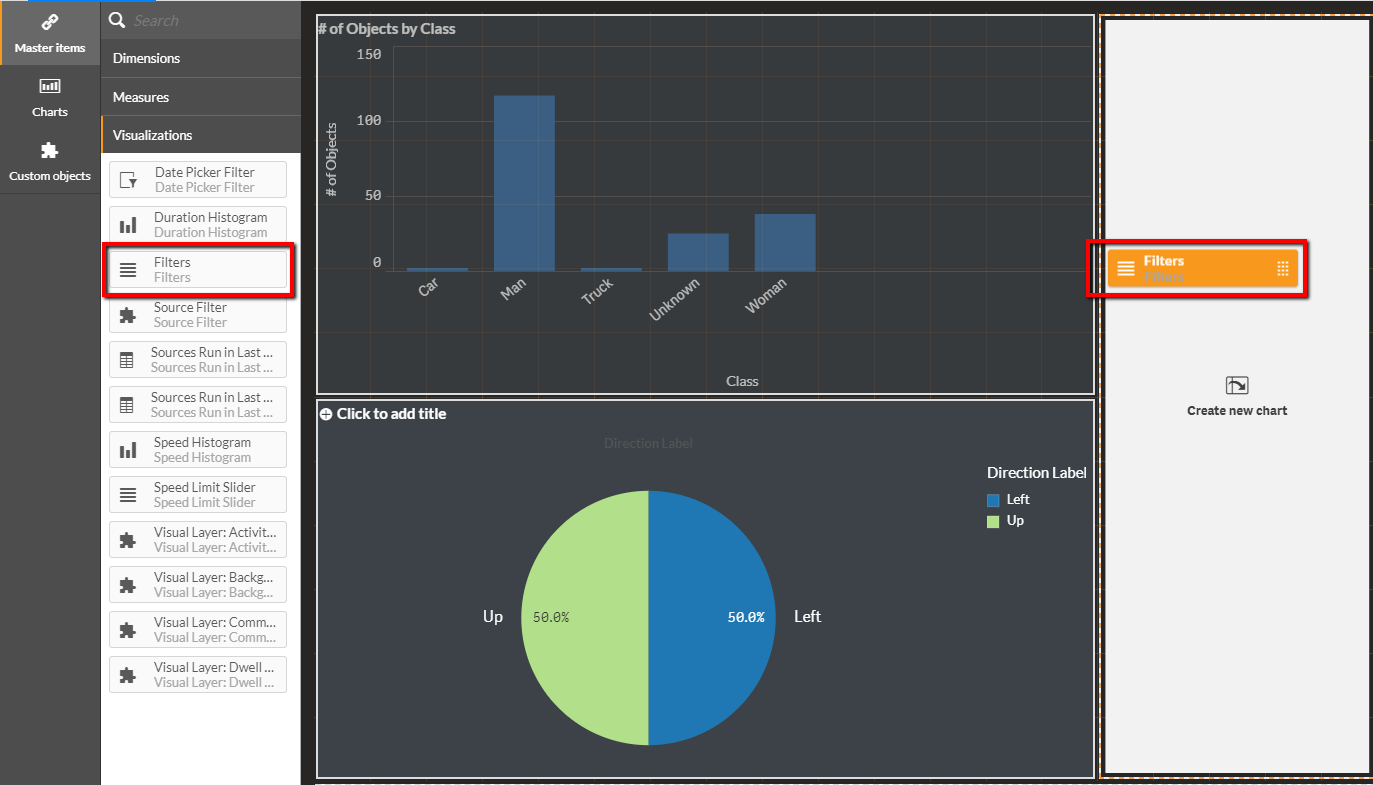
גרור את הדמיית המסננים ללוח המחוונים.
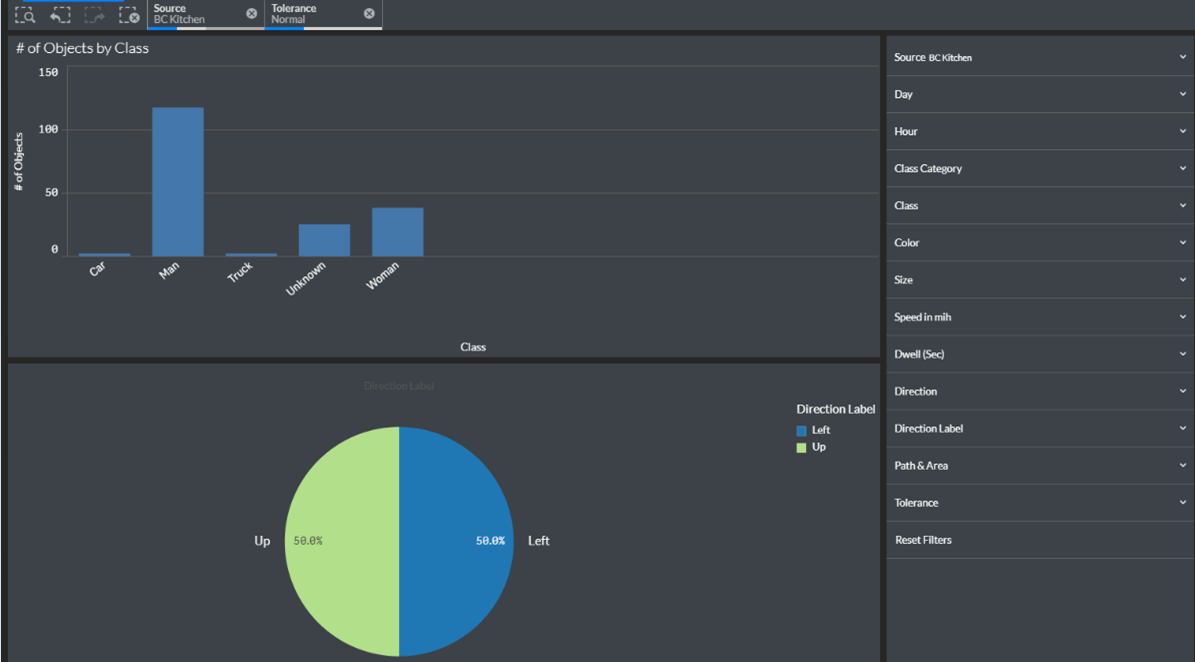
לחץ על הלחצן סיום עריכה.

מזל טוב! יצרת לוח מחוונים חדש.
לוח מחוונים מרובה מצלמות
כדי ליצור לוח מחוונים מרובה מצלמות המציג ספירות אובייקטים ממקורות מרובים באותו גיליון, בצע את השלבים המתוארים להלן:
גרור את תרשים ה- KPI אל לוח המחוונים.
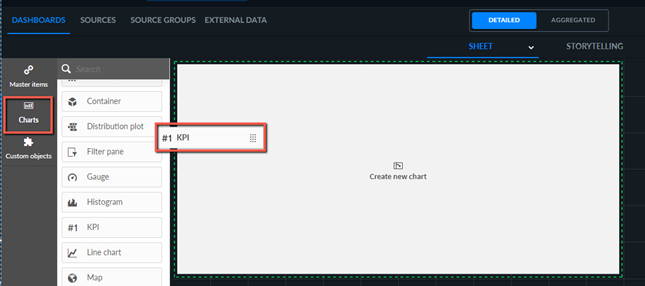
בחר את מס׳ האובייקטים במדיד מקור וידאו מסוים .
התוצאה תהיה כרגע 0 אובייקטים.
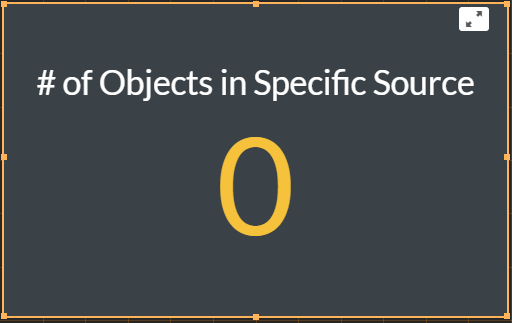
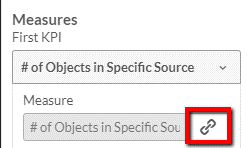
נתק את הקישור בין המדידים באובייקט התצוגה החזותית על-ידי לחיצה על סמל ביטול הקישור (
 ).
).
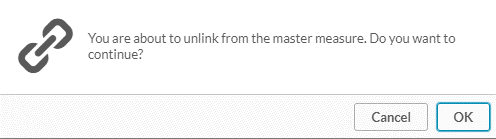
לחץ על אישור.
בשדה ביטוי, לחץ על הפונקציה (
 ) לחצן.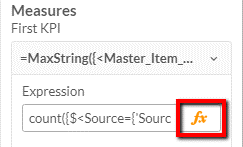
החליפו את המחרוזת
SourceExampleבשם המקור המבוקש.

ראה את התוצאה.
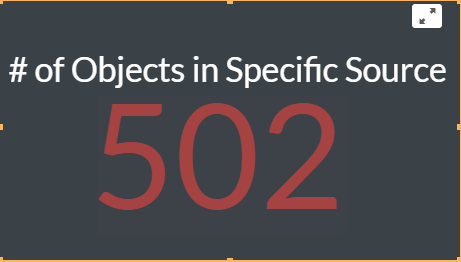
לוח מחוונים מרובה נתיבים, שטח או חציית קו
כדי ליצור לוח מחוונים מרובה נתיבים, אזור או חציית קו המציג ספירות אובייקטים ממספר נתיבים/אזורים/מעברי קו באותו גיליון, בצע את השלבים המתוארים להלן:
גרור את תרשים ה-KPI אל לוח המחוונים.
בחר את מס׳ האובייקטים במדיד המסומן במקור וידאו מסוים .
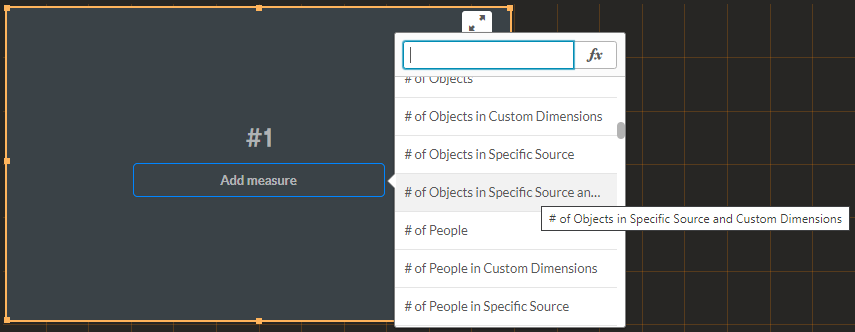
התוצאה תהיה כרגע 0 אובייקטים.
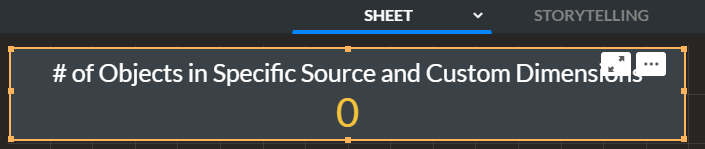
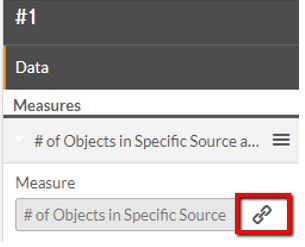
נתק את הקישור בין המדידים באובייקט התצוגה החזותית על-ידי לחיצה על סמל ביטול הקישור (
).
לחץ על אישור.
בשדה ביטוי, לחץ על הפונקציה (
) לחצן.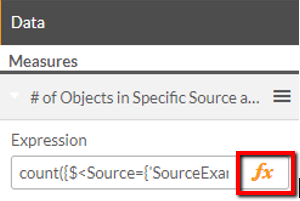
החליפו את המחרוזת
SourceExampleואתCustomDimensionsExampleשם המקור ושם הממד המותאמים אישית המבוקשים.

ראה את התוצאה.
