Visionnage des alertes
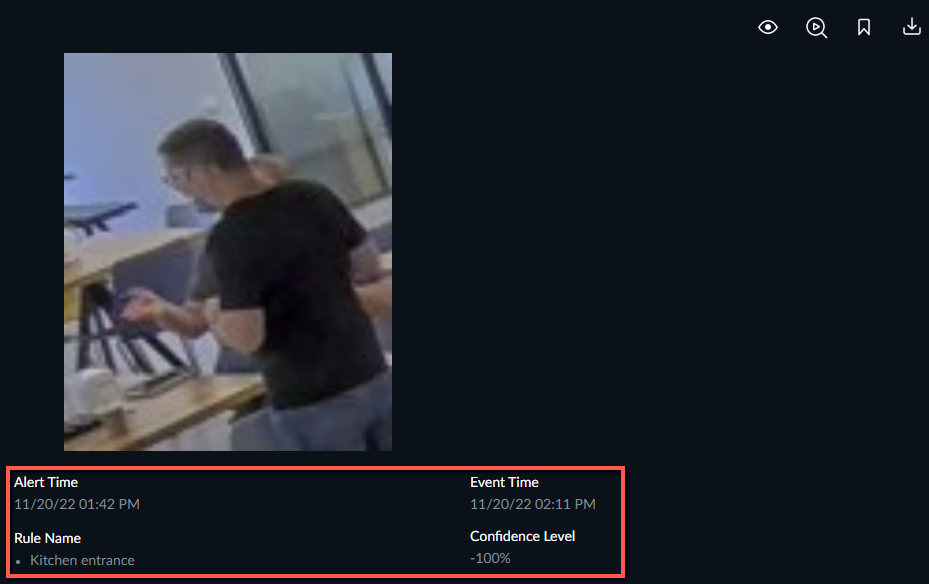
Lorsque vous cliquez sur la vignette de l’alerte, une image plus grande apparaît avec les quatre icônes suivantes en haut à droite de l’image :
Icônes | Fonctionnalité | Description |
|---|---|---|
 | Marquez comme surveillé/non surveillé | Une ligne rouge apparaîtra sous la vignette si l’alerte vidéo n’a pas été visionnée. |
 | Démarrez un cas Review | Ajoutez des images de la vidéo d’une ou plusieurs alertes à un nouveau cas REVIEW ou à un cas existant. Voir aussi : Démarrez un cas Review. |
 | Créez un signet | Marquez l’alerte pour une révision ultérieure. Pour afficher les signets, ouvrez l'onglet FAVORIS. Voir aussi : L’onglet FAVORIS. |
 | Téléchargez l’image | Téléchargez une image miniature. |
Vous pouvez également cliquer sur l'onglet Vidéo originale pour afficher le contexte complet du flux original où l’événement a été capturé (c’est-à-dire sans recadrage et avec un zoom 1:1).
Attention
Les cadres de délimitation ne sont pas prises en charge pour les alertes OX5 Real-Time et OX6.
Sous l’image, vous verrez des informations sur les alertes, y compris l’heure de l’alerte (l’heure locale du visionneur), l’heure de l’événement (l’heure locale de l’événement) et le nom de la règle. Le cas échéant, des informations supplémentaires seront également affichées, telles que le nom de la liste de surveillance et, lorsqu’un visage a été trouvé, un score de correspondance compris entre 0 et 100 %, indiquant la similitude entre deux visages. Le score de correspondance s’affiche au niveau de confiance de l’alerte. Les correspondances dont le niveau de confiance est faible doivent être considérées avec prudence (et peut-être faut-il envisager d’autres instances de comparaison) car il y a plus de chances qu’il s’agisse d’une fausse correspondance.
Alertes intelligentes
Cette section n’est pertinente que lorsque l’administrateur a configuré l’environnement pour traiter toutes les ressources visuelles.
Pour les alertes intelligentes, le survol de la vignette d’une alerte individuelle fait apparaître un bouton de lecture ( ). Cliquez dessus pour une lecture en gros plan de l’événement générateur d’alerte.
Cliquez sur l’icône de téléchargement ( ) pour télécharger un fichier .mp4 du clip en gros plan.
Vous verrez également des informations sur les alertes, y compris l’heure de l’alerte (l’heure locale du visionneur), l’heure de l’événement (l’heure locale de l’événement) et le nom de la règle. Le cas échéant, des informations supplémentaires seront également affichées, telles que le nom de la liste de surveillance, le numéro de plaque et le commentaire de la liste de surveillance LPR.
Mettez les alertes en pause
En haut à droite de l’onglet Alertes, il y a une icône pour mettre les alertes en pause.
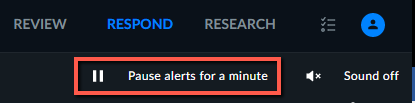
Cette option empêche les alertes d’être insérées dans la zone des vignettes. Cette option est spécifique à chaque utilisateur.
Le mode Pause peut être configuré par l’administrateur pour être constant (jusqu’à ce que l’utilisateur reprenne) ou pour être automatiquement libéré après un délai prédéfini, qui est par défaut de 60 secondes.
Lorsque les alertes sont en pause, les alertes entrantes n’apparaissent pas dans le volet Alertes, mais le nombre d’alertes en attente apparaît à droite de l'icône Alertes en pause.