Démarrez un cas Review
Si une alerte vous incite à poursuivre votre enquête, vous pouvez ajouter le clip et toute partie de la vidéo originale à la solution REVIEW.
Cliquez sur l'option Démarrer un cas Review
 en haut de la vignette, du clip en gros plan ou de la vidéo originale. Vous pouvez également ajouter plusieurs alertes en sélectionnant la vignette et en cliquant sur l’icône Démarrer un cas Review dans la barre d’action en haut à droite de l’écran.
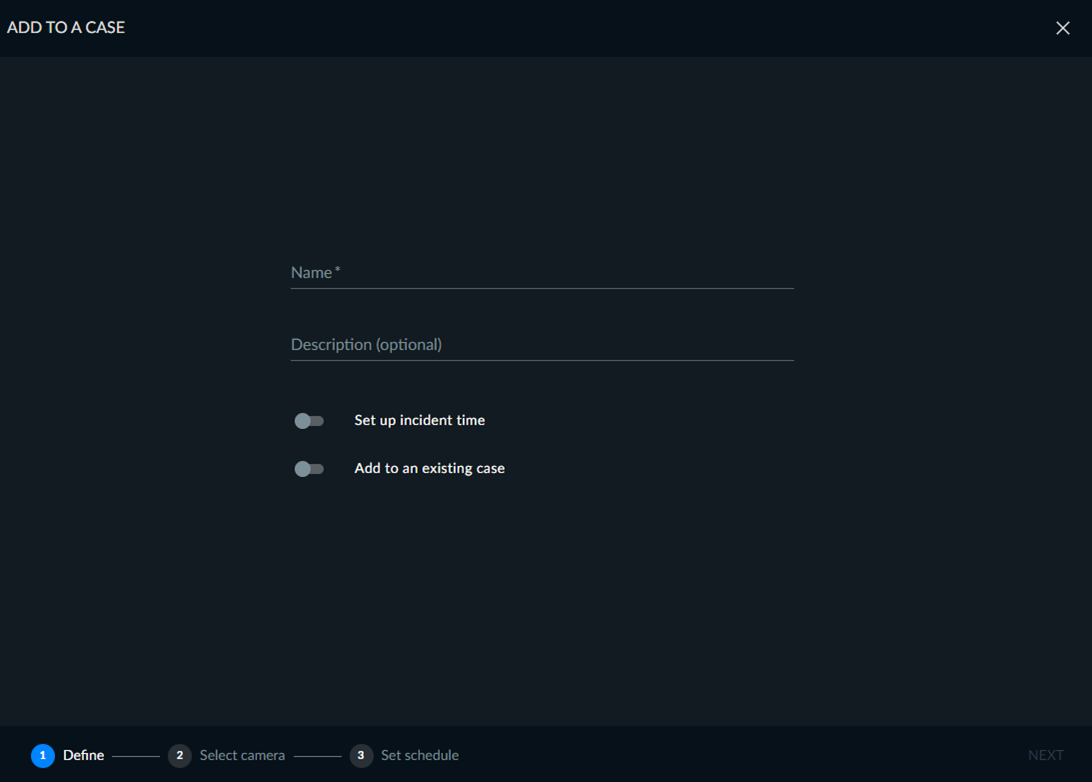
Saisissez un titre dans l’écran ci-dessous. Vous pouvez également saisir une description et l’heure de l’incident.
Si vous souhaitez ajouter l’alerte à un cas existant, cochez la case Ajouter à un cas existant. Si vous souhaitez créer un nouveau cas pour l’alerte, ne cochez pas cette case et cliquez sur SUIVANT.
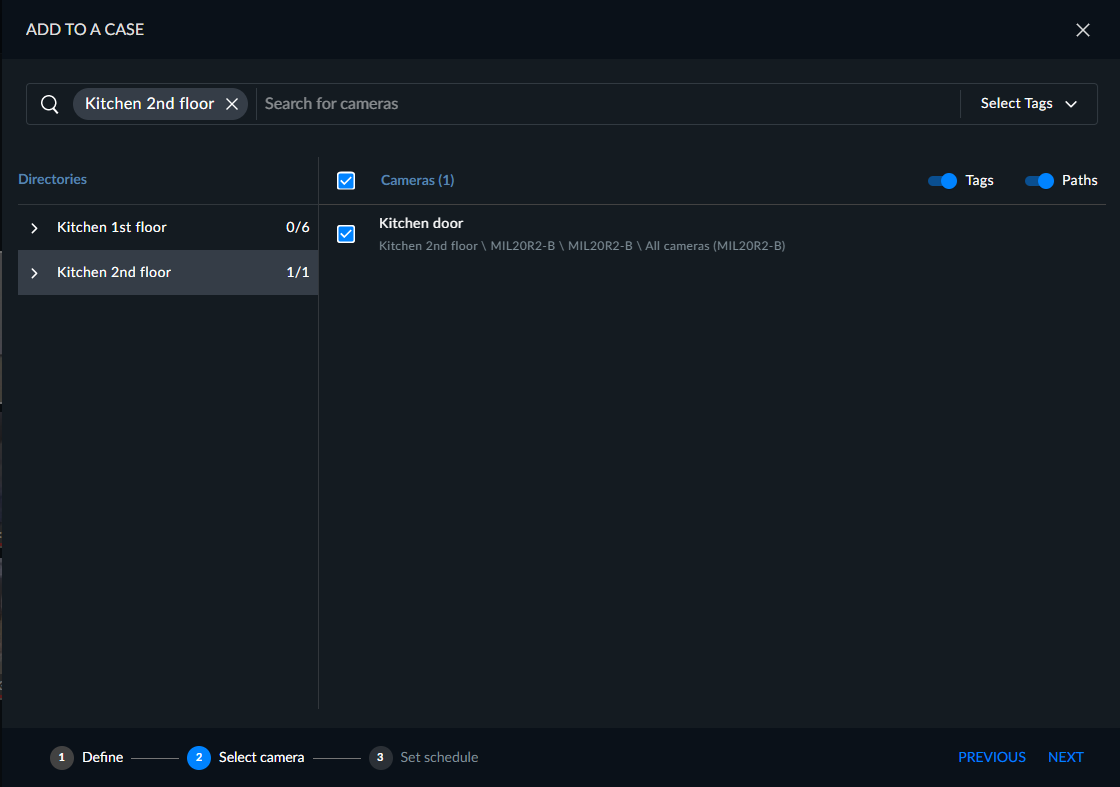
Sélectionnez les caméras à ajouter au cas. Par défaut, la ou les caméra(s) composée(s) de l’objet ayant provoqué l’alerte RESPOND sont sélectionnées.
Cliquez sur SUIVANT.
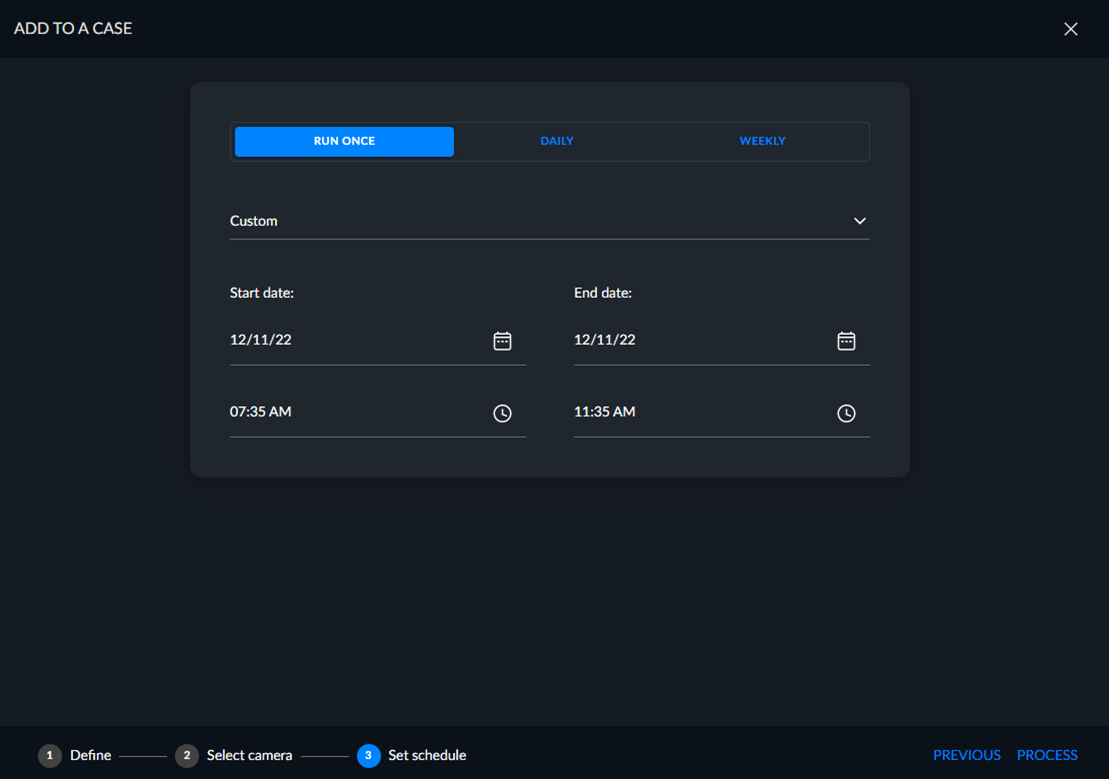
Dans l’écran suivant, sélectionnez la plage de temps du clip original que vous souhaitez ajouter au cas. La valeur par défaut est de deux heures avant l’événement jusqu’à deux heures après l’événement.
Cliquez sur TRAITER et le fichier vidéo contenant l’alerte sera ajouté à un cas REVIEW.
Si la vidéo a déjà été traitée, aucun traitement ne sera nécessaire.