Onglet Statut
Pour afficher l’état du traitement des VIDEO SYNOPSIS® , accédez à l'onglet ÉTAT du module REVIEW.
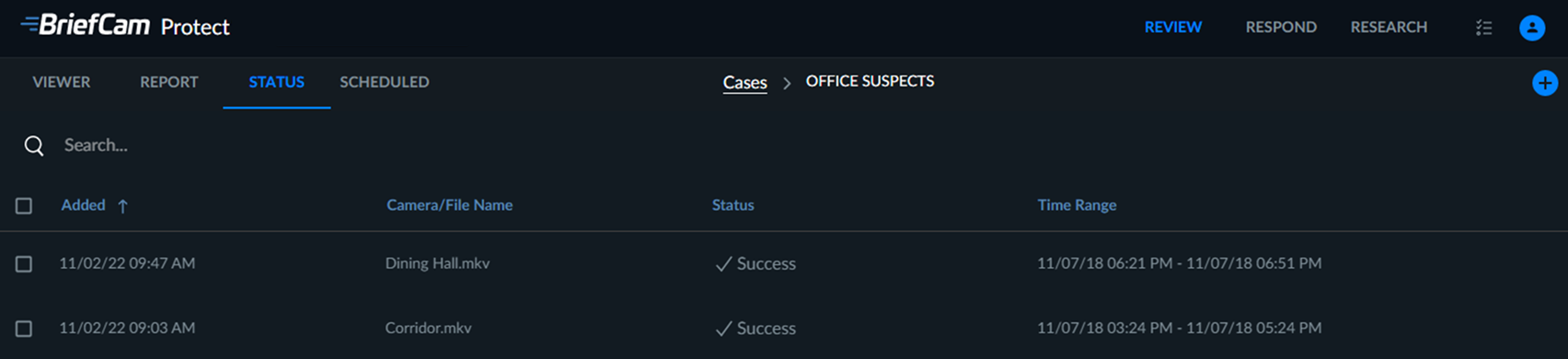
Chaque vidéo ajoutée apparaîtra ici, avec la date à laquelle elle a été ajoutée au cas, son fichier source ou sa caméra source, son état de traitement du synopsis vidéo et la plage horaire sélectionnée pour sa VIDEO SYNOPSIS®.
VIDEO SYNOPSIS® les indications d’état de traitement sont les suivantes :
En file d’attente - un nouveau VIDEO SYNOPSIS® a été demandé, mais il n’a pas encore été démarré.
Traitement - Le traitement du VIDEO SYNOPSIS® est en cours.
Succès – Le traitement du VIDEO SYNOPSIS® est terminé et le synopsis est prêt.
Erreur (ou erreur partielle) - le traitement de la VIDEO SYNOPSIS® a échoué (en raison d’une défaillance de la connexion au serveur, d’un manque d’enregistrements sur VMS, d’échecs de récupération de vidéo, etc.).
Aucun objet - le traitement du VIDEO SYNOPSIS® est terminé et aucun objet n’a été détecté.
Annulé - le traitement du VIDEO SYNOPSIS® a été annulé.
Vous pouvez survoler le statut pour plus d’informations sur l’erreur.
Vous pouvez cliquer sur l'onglet Statut pour trier les demandes en fonction de leur statut. Ils apparaîtront dans l’ordre suivant ou vice versa : En file d’attente, Traitement, Erreur, Erreur partielle, Annulé, Aucun objet, Succès.
Vous pouvez cliquer avec le bouton droit de la souris n’importe où dans le tableau pour copier du texte, déplacer une demande ou en supprimer une.
Cliquez sur le bouton Réessayer ( ), qui est présenté lorsque les vidéos ont échoué partiellement ou complètement, déclenchera une nouvelle tentative de traitement des vidéos ayant échoué.
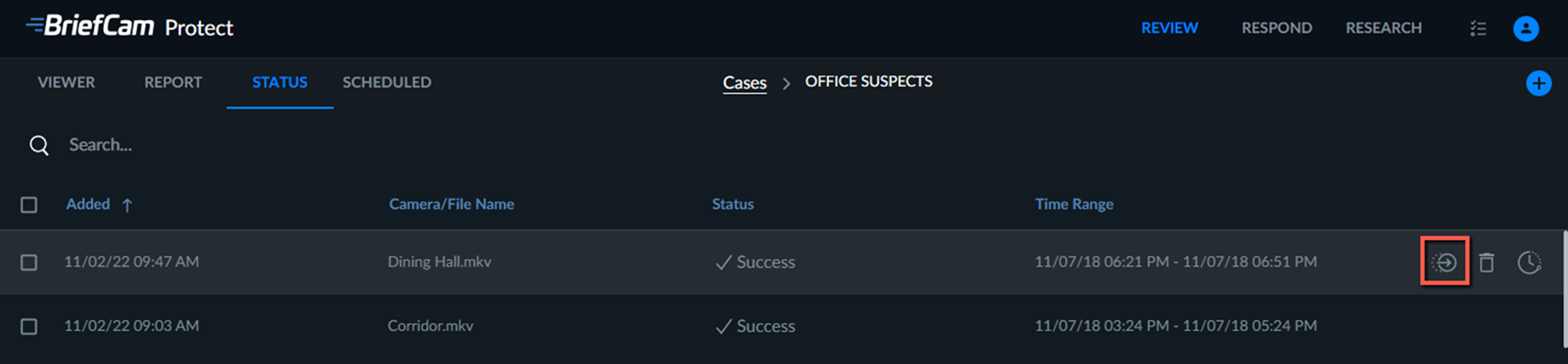
Les sources peuvent facilement être déplacées d’un cas à l’autre en accédant à l'onglet STATUT du cas, en cliquant avec le bouton droit de la souris sur la ligne ou en survolant la ligne concernée et en cliquant sur l’icône de demande de déplacement  .
.
Si vous cliquez sur l’icône de suppression, la source est supprimée de l’écran, mais pas de la base de données. La source n’est supprimée de la base de données qu’après le processus de maintenance.
Ajustement de la durée de la vidéo
Vous pouvez ajouter un décalage temporel pour une vidéo après le téléchargement et le traitement du fichier. Certaines vidéos présentent des décalages entre l’heure réelle et l’heure d’enregistrement, ce qui constitue un problème majeur lorsque les forces de l’ordre collectent des vidéos après un événement. Cette fonctionnalité permet aux forces de l’ordre d’améliorer leur DEM (gestion des preuves numériques).
Pour ajouter un décalage temporel :
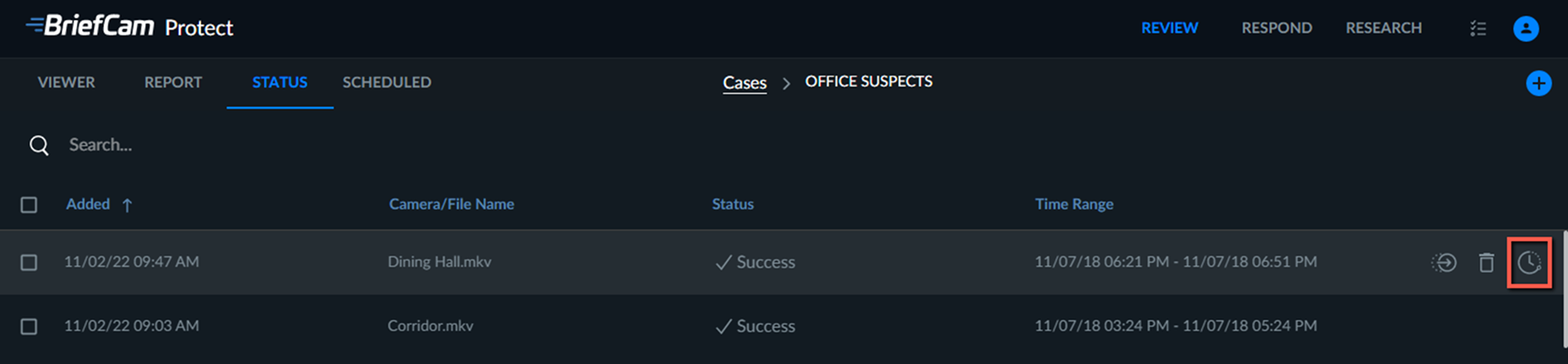
Dans l'onglet Statut, cliquez sur l’icône
 d’ajustement de l’heure pour l’une des lignes. Vous pouvez également sélectionner plusieurs lignes et cliquer sur l’icône Ajustement de l’heure dans le coin supérieur droit.
Dans l'écran Ajustement du temps, soit :
Dans l'onglet Sélecteur de temps, sélectionnez la nouvelle date et la nouvelle heure.
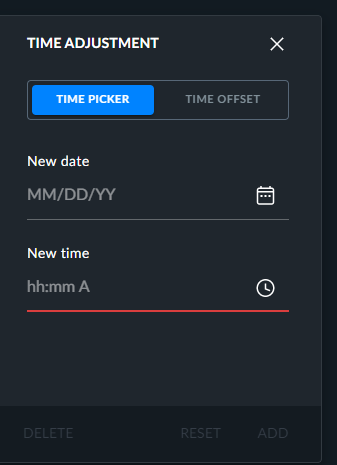
Ou ouvrez l'onglet Décalage horaire et sélectionnez la durée que vous souhaitez ajouter à l’heure de début. Si vous souhaitez que le temps sélectionné soit soustrait de l’heure de début, activez l'interrupteur à bascule Soustraire le temps.
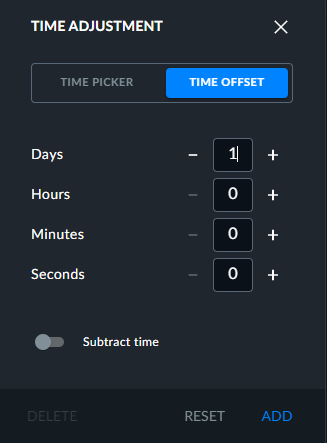
Cliquez sur AJOUTER.
L’heure de début sera modifiée et l’heure de fin sera automatiquement calculée en fonction de la durée de la vidéo.
Lorsqu’il y a un décalage, l’icône  apparaît à côté de la plage de temps. Vous pouvez survoler l’icône pour afficher la plage horaire de la nouvelle heure d’ajustement et le décalage horaire.
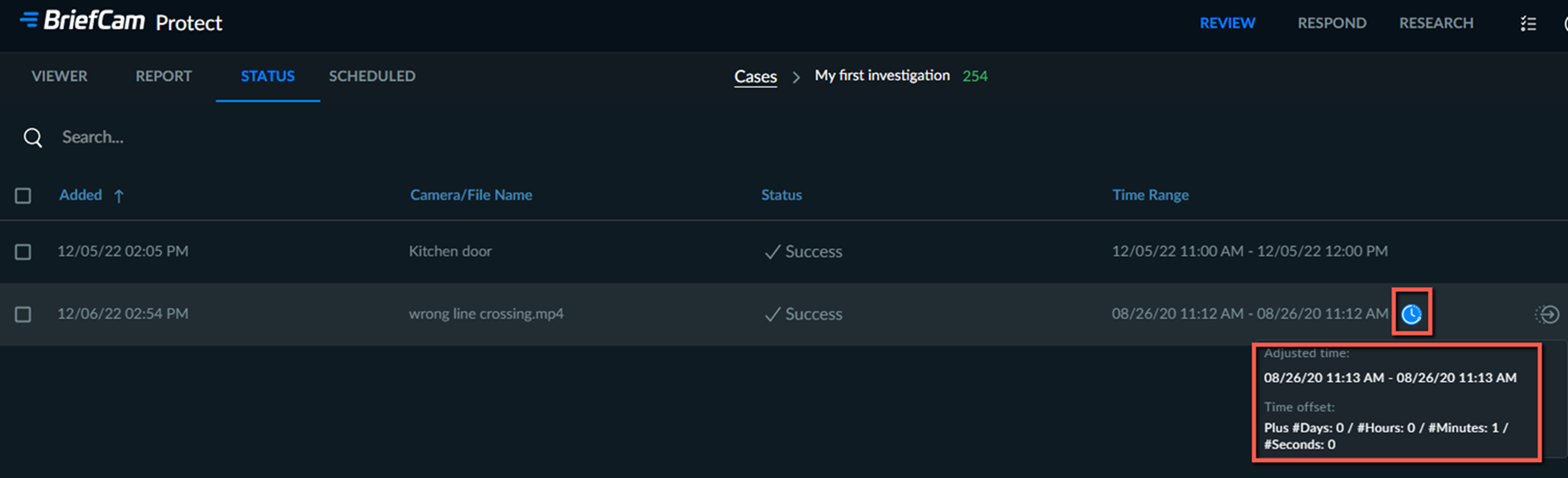
L’heure ajustée sera visible dans les signets de l’onglet RAPPORT.
Si un utilisateur modifie le décalage d’un fichier, un autre utilisateur ne verra le décalage que dans les onglets STATUT et FAVORIS après l’actualisation de l’écran.