Ajustement de la tolérance du filtre
La classe, les attributs, la couleur, le temps passé sur le lieu surveillé, la direction, la zone, la trajectoire et les filtres de similitude de visage et d’apparence sont tous configurés avec un niveau de tolérance par défaut de Normal.
Tolérance de classe, de présence, d’attributs de personne, de reconnaissance faciale et de similitude d’apparence
Lorsque vous ouvrez les filtres Classe, Immobilisation, Attributs de personne, Reconnaissance faciale ou Similitude d’apparence, vous pouvez ajuster le niveau de Tolérance.
En utilisant le champ Tolérance, vous pouvez ajuster la rigueur de vos résultats de recherche.
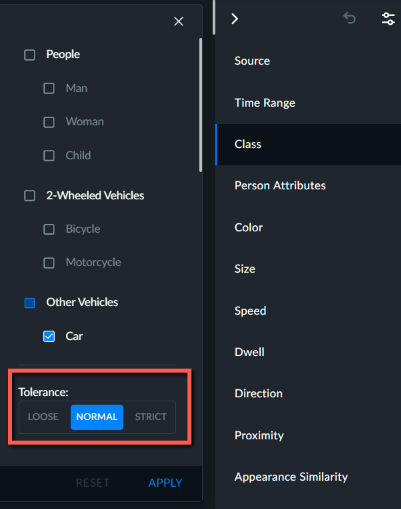
Les valeurs disponibles pour le champ Tolérance sont les suivantes :
Stricte - Avec ce niveau de tolérance, vous verrez moins d’objets pertinents dans les résultats, mais vous verrez également moins d’objets non pertinents dans les résultats (la plupart des résultats seront pertinents - mais vous risquez de manquer d’autres objets pertinents en raison d’erreurs de détection).
Normal (par défaut) - Avec ce niveau de tolérance, vous verrez la majorité des objets pertinents dans les résultats et un plus petit nombre de correspondances erronées.
Approximatif - Avec ce niveau de tolérance, davantage d’objets pertinents apparaîtront dans les résultats. Cependant, il se peut qu’un grand nombre d’objets non pertinents soient également présentés dans les résultats.
À mesure que le nombre d’objets dans le cas augmente, le nombre de fausses correspondances augmentera.
Tolérance de couleur
Le contrôle du filtre de couleur et les couleurs pour les vêtements supérieurs / inférieurs peuvent être affinés à l’aide des paramètres de toléranceCouverture et Nuance.
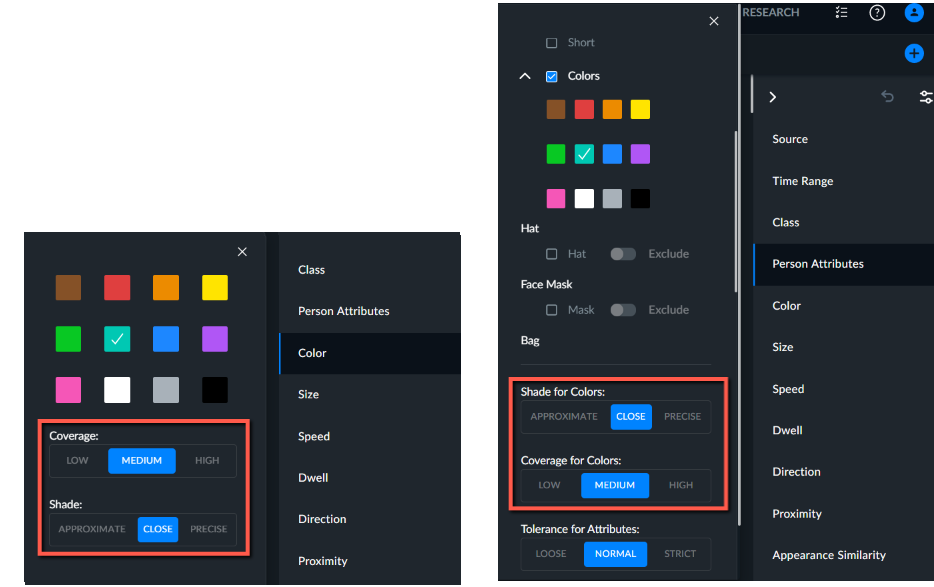
Utilisez le filtre Couverture (faible, moyenne ou élevée) pour définir la quantité d’objet nécessaire pour correspondre à la couleur sélectionnée afin d’être considérée comme une correspondance et d’être affichée. Si, par exemple, vous recherchez une voiture presque entièrement bleue, le réglage de la couverture sur High vous donnera probablement les résultats les plus précis. En effet, les objets avec une petite quantité de bleu n’apparaîtront pas.
Utilisez le filtre Nuance (approximatif, proche ou précis) pour définir la flexibilité du filtre en termes de nuance d’un élément. Vous définissez ici à quelle distance le ton de la couleur peut être de la couleur sélectionnée pour être considéré comme une correspondance.
Si vous recherchez, par exemple, une personne aux cheveux roses, sélectionnez l'attribut Vêtement du haut et la couleur rose. Vous pouvez également essayer de rechercher la couleur rose dans le filtre Couleur) et définir la Couverture sur Faible, car les cheveux d’une personne ne couvrent généralement qu’une petite partie de l’image, et définir la Nuance sur Approximative, car les cheveux peuvent ne pas être exactement roses, mais une nuance de rose plus claire ou plus foncée.
Si vous recherchez un chapeau vert, sélectionnez la couleur verte et réglez la Couverture sur Faible.
Ces types de résultats sont plus faciles à obtenir lorsque vous utilisez des couleurs qui n’apparaissent normalement pas, telles que le vert, le jaune et le rouge. Faire ce type de recherche de blanc, par exemple, aurait moins de succès, car le blanc et le noir sont des couleurs très dominantes.
En ce qui concerne les couleurs et les véhicules, les nuances peuvent être utilisées, mais pour le bleu et le noir, les nuances ne fonctionnent pas bien car les fenêtres et les ombres ont tendance à être bleues ou noires.
Note
Différentes caméras et différents angles peuvent produire des tonalités légèrement différentes de celles perçues par un humain. Cela peut affecter le filtrage des couleurs entre les caméras ou à différents moments de la journée.
Tolérance de direction
Pour le filtre Direction, le paramètre de tolérance par défaut sous Angle est Normal, comme indiqué ci-dessous.
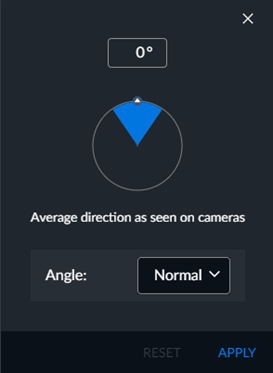
Pour garantir le respect le plus strict de la direction sélectionnée, cliquez sur la liste déroulante Angle pour la remplacer par Étroit. Vous pouvez également modifier le paramètre sur Large. Vous pouvez également saisir les degrés de l’angle.