Ajout de vidéos
Astuce
Il est recommandé de limiter le nombre de sources dans un cas à 200. En effet, la charge que le filtrage impose au système dépend du nombre de sources et pas seulement du nombre d’objets.
Ajout de vidéo à partir de caméras
Important
L’ajout de vidéos à partir de caméras est pris en charge pour les éditions suivantes de la plateforme BriefCam: Rapid REVIEW, Insights et Protect. Si vous avez l’édition Investigator, vous ne verrez pas l'onglet CAMERAS.
Cliquez sur le bouton
 pour accéder à une boîte de dialogue permettant d’ajouter de nouvelles sources vidéo à un cas.
Par défaut, l'onglet CAMERAS s’ouvre. Cet onglet affiche les vidéos des caméras VMS intégrées.
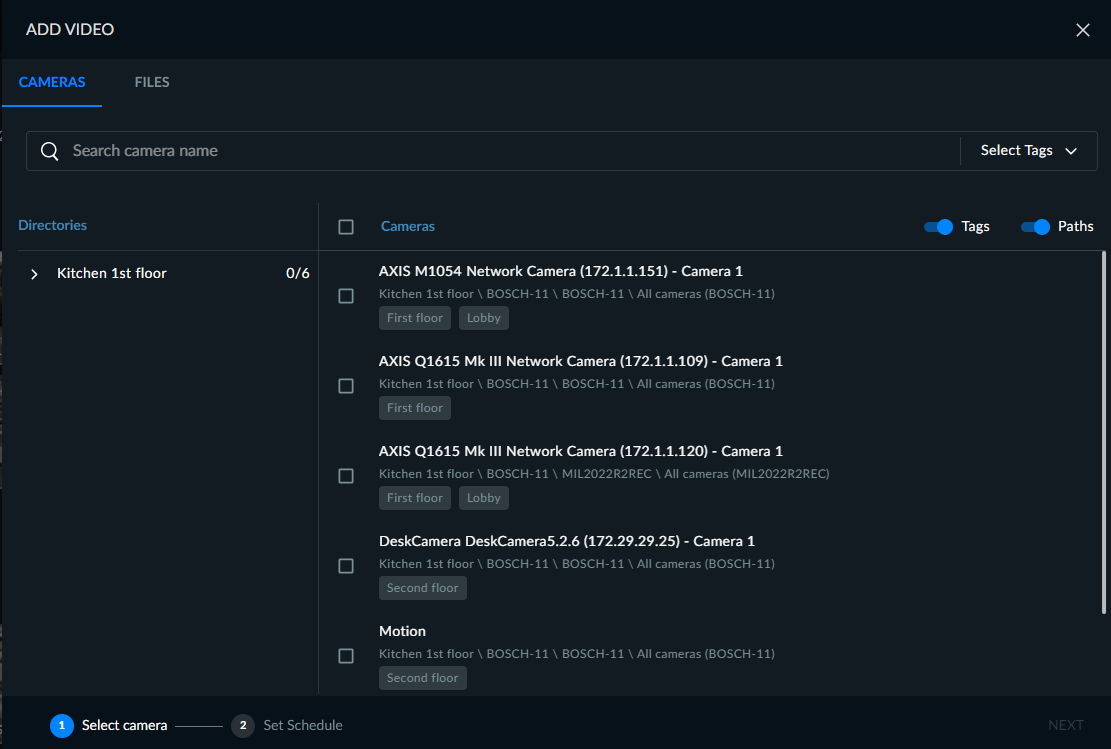
Sélectionnez une ou plusieurs caméras. Notez que vous pouvez sélectionner toutes les caméras de la page actuelle en cochant la case
 .
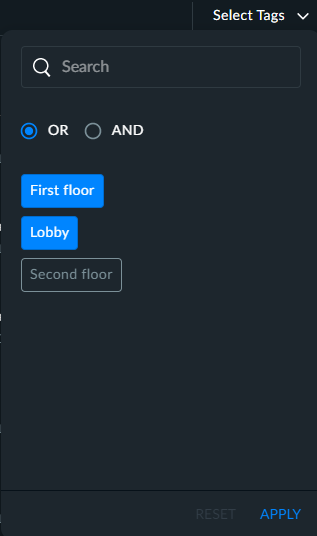
.Pour améliorer votre recherche de caméras, vous pouvez sélectionner les balises que vous souhaitez rechercher. Par exemple, votre administrateur peut avoir marqué toutes les caméras du premier étage avec une balise nommée « Premier étage ». Vous pouvez facilement rechercher ces caméras en ouvrant la liste déroulante Sélectionner les balises dans le coin supérieur droit et en sélectionnant les balises souhaitées. Vous pouvez également utiliser les options OR et AND pour améliorer vos capacités de recherche.
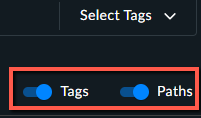
Notez que vous pouvez afficher la liste des caméras avec ou sans les balises et les chemins (qui montrent la hiérarchie des caméras dans le répertoire) en utilisant les options de basculement des balises et des chemins.
Cliquez sur Suivant.
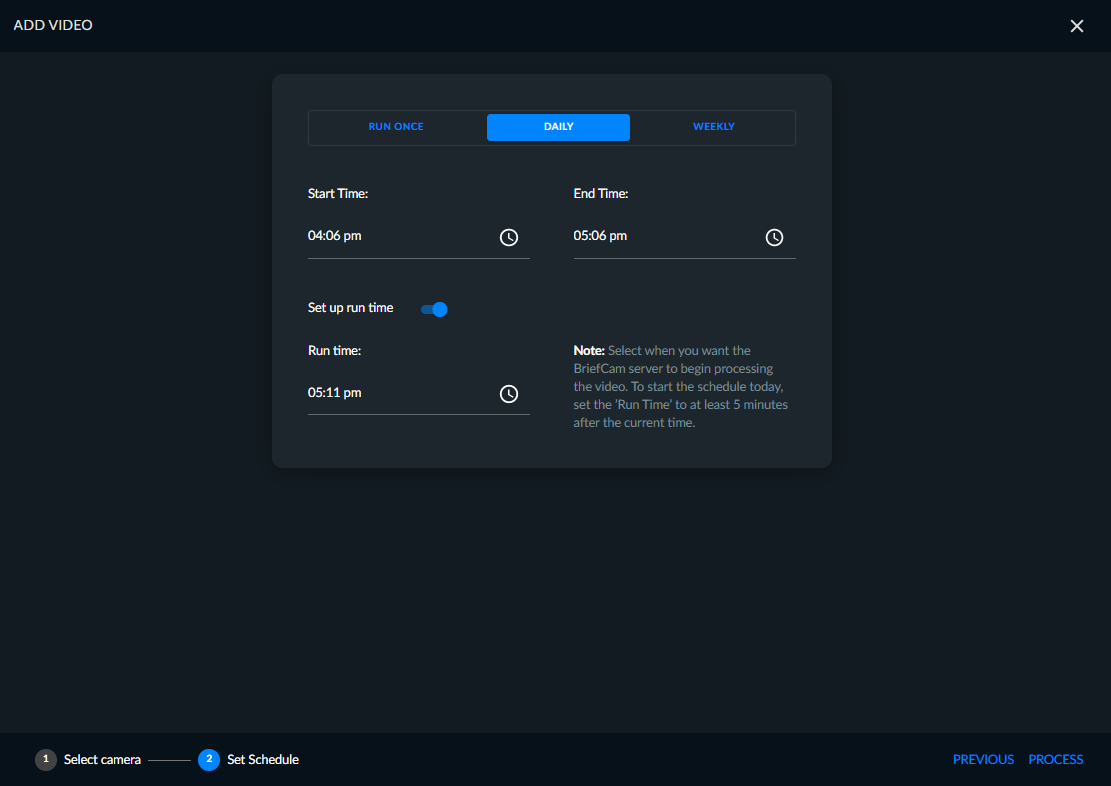
Sélectionnez l’horaire à laquelle vous souhaitez traiter la vidéo : Exécuter maintenant, quotidien ou hebdomadaire.
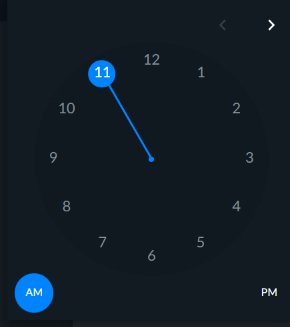
Définissez la plage de date et d’heure de la vidéo que vous souhaitez traiter. Notez que l’heure sélectionnée se rapporte au fuseau horaire de la caméra. Pour sélectionner une heure, sélectionnez d’abord l’heure souhaitée en cliquant sur le cercle bleu et en le déplaçant sur l’heure souhaitée.
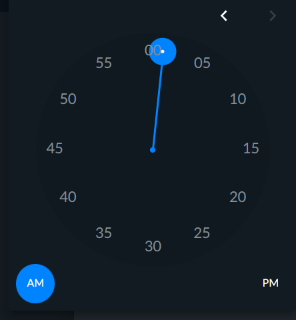
Ensuite, faites la même chose pour les minutes.
Lorsque vous téléchargez une vidéo à partir d’une caméra et que vous sélectionnez Exécuter maintenant, vous pouvez sélectionner des heures plus tardives que l’heure locale de votre ordinateur. Cela permet de sélectionner des heures « futures » par rapport à l’heure locale de votre ordinateur
Pour les planifications quotidiennes et hebdomadaires, vous pouvez également définir le moment où la tâche planifiée sera exécutée en entrant une heure dans le champ Heure d’exécution.
Toutes les sources programmées apparaîtront dans l'onglet PROGRAMMÉ.
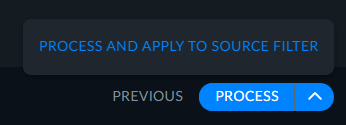
Cliquez sur TRAITER pour lancer le traitement vidéo. Vous pouvez également cliquer sur la flèche à droite du mot TRAITER et sélectionner TRAITER ET APPLIQUER AU FILTRE SOURCE. Ces sources seront alors automatiquement sélectionnées dans le filtre des sources.
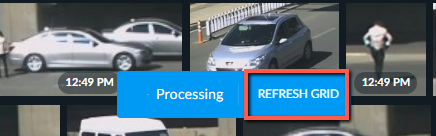
Pendant le traitement de la vidéo, vous pouvez cliquer sur le bouton ACTUALISER LA GRILLE en bas de l’écran pour voir les objets qui ont déjà été traités.
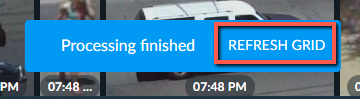
Une fois le traitement terminé, cliquez sur le bouton ACTUALISER LA GRILLE en bas de l’écran pour ajouter les objets nouvellement détectés à l’écran.
Ajout de vidéo à partir de fichiers
Avis
L’ajout de vidéos à partir de fichiers est pris en charge pour les éditions suivantes de la plateforme BriefCam : Investigator et Protect. Si vous avez l’édition Rapid REVIEW ou Insights, vous ne verrez pas les onglets FICHIERS ou RÉSEAU.
Vous pouvez télécharger des fichiers vidéo sur le serveur BriefCam comme suit :
Passez à l'onglet FICHIERS de la boîte de dialogue AJOUTER une VIDÉO .
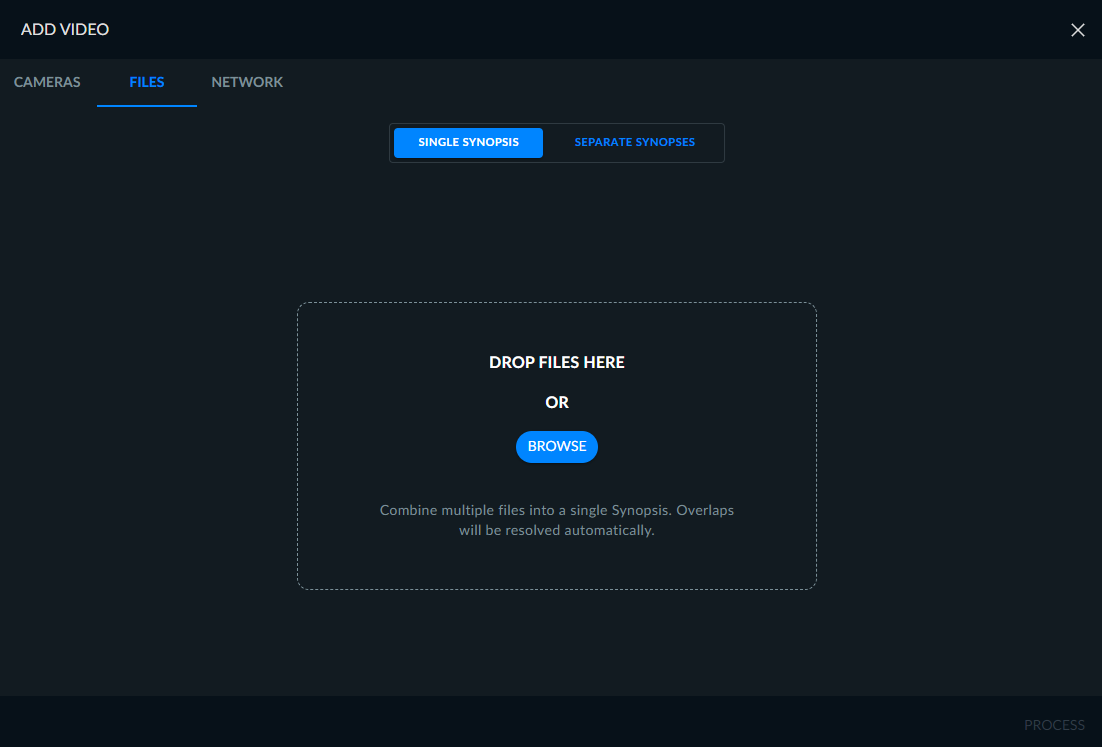
Cliquez sur SYNOPSIS UNIQUE pour télécharger des fichiers vidéo dans un seul VIDEO SYNOPSIS® ou sur SYNOPSES SÉPARÉS pour télécharger chaque fichier vidéo sous forme de fichier VIDEO SYNOPSIS®.
Astuce
Lorsque vous téléchargez des fichiers sous forme de synopsis distincts, vous pouvez télécharger jusqu’à 100 fichiers à la fois.
Les noms de fichiers peuvent comporter jusqu’à 124 caractères.
Lorsque vous sélectionnez l'onglet SYNOPSIS UNIQUE, les fichiers seront combinés en un seul VIDEO SYNOPSIS® par ordre alphabétique. Ceci est utile lorsque vous ajoutez plusieurs fichiers exportés à partir d’un DVR - tous provenant d’une seule source vidéo. Tous les fichiers seront traités comme s’ils étaient combinés.
Lorsque vous sélectionnez l'onglet SYNOPSIS SÉPARÉS, tous les fichiers seront traités comme des sources vidéo différentes.
Notez qu’une fois les fichiers uploadés, vous pouvez basculer entre les onglets SYNOPSIS UNIQUE et SYNOPSIS SÉPARÉS pour modifier le flux sélectionné à l’origine.
Lorsque des fichiers XBA sont uploadés, chaque fichier multi-flux sera généré en tant que VIDEO SYNOPSIS®séparé. Les fichiers XBA peuvent être uploadés avec un maximum de quatre flux vidéo.
Note
Une source ajoutée au module REVIEW qui a déjà été traitée dans le module RESPOND ou RESEARCH sera re-traitée. Pour plus d’informations, reportez-vous à la section Génération partielle de ressources visuelles du BriefCamde l’administrateur Windows.
Cliquez sur SUIVANT.
Glissez-déposez des fichiers source vidéo dans la boîte de dialogue ou cliquez sur Parcourir pour ouvrir une boîte de dialogue de sélection de fichier standard.
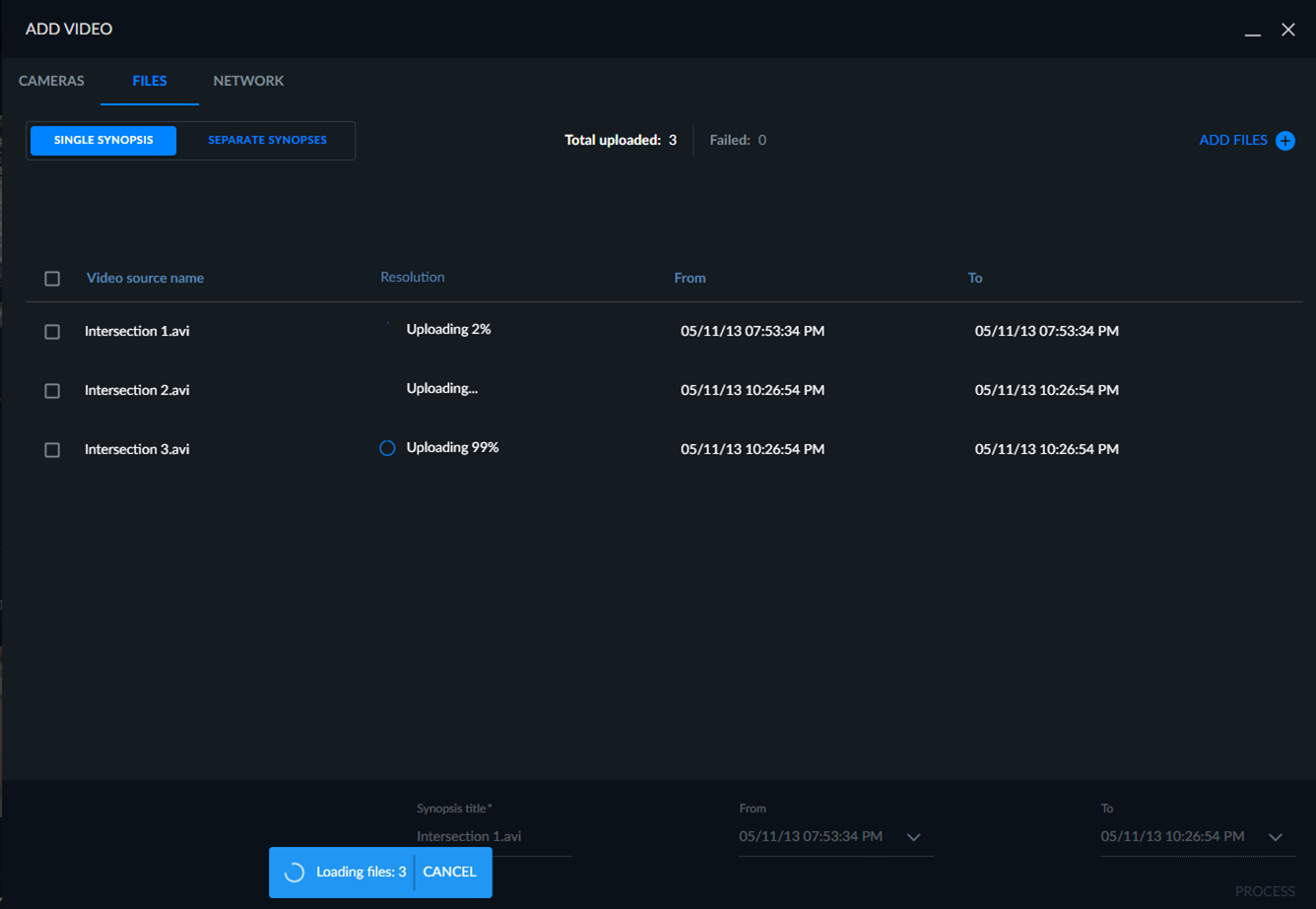
Lorsque des fichiers sont téléchargés, une barre de progression apparaît pour chacun d’entre eux.
Pendant les téléchargements, vous pouvez réduire l’assistant de téléchargement de fichiers et poursuivre votre travail dans d’autres zones du logiciel BriefCam en cliquant sur l’icône
 située en haut à droite de l’écran.
Vous pouvez revenir à l’assistant en cliquant sur l’icône de maximisation
 .
.
Le logiciel vous informera de la progression et de l’achèvement du téléchargement, après quoi vous pourrez revenir à l’assistant.
Lorsque vous êtes prêt, cliquez sur TRAITER pour lancer le traitement VIDEO SYNOPSIS®. Vous pouvez également cliquer sur la flèche à droite du mot TRAITER et sélectionner TRAITER ET APPLIQUER AU FILTRE SOURCE. Ces sources seront alors automatiquement sélectionnées dans le filtre Source.
Sélectionnez les fichiers que vous souhaitez supprimer de l’une des manières suivantes :
Pour supprimer des fichiers un par un, cochez la case à côté du nom du fichier.
Pour supprimer tous les fichiers, cochez la case Nom de la source vidéo.
Pour supprimer tous les fichiers dont l’upload a échoué, cliquez sur le lien Sélectionner tous les fichiers échoués (comme indiqué dans l’image ci-dessous).
Cliquez sur l’icône de la corbeille dans le coin supérieur droit de la boîte de dialogue.
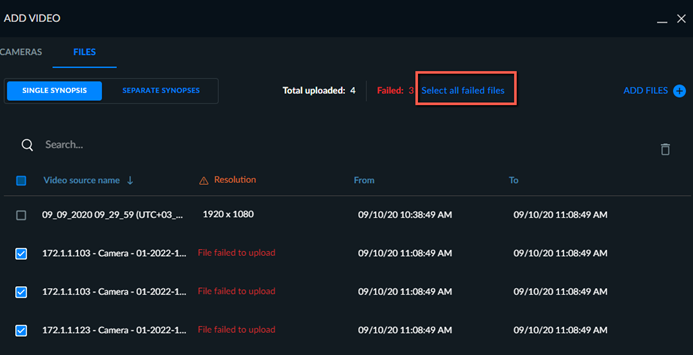
Une fois l’upload terminé, vous pouvez trier les fichiers en cliquant sur les en-têtes de colonne Nom de la source vidéo ou Résolution.
Tous les fichiers à combiner dans le VIDEO SYNOPSIS® seront triés chronologiquement par défaut avec la date extraite du répertoire où vos fichiers ont été enregistrés.
Si les heures des fichiers se chevauchent, BriefCam ajustera automatiquement les heures pour résoudre les chevauchements en décalant toutes les heures en fonction de la durée des vidéos. L’heure de début et la durée du premier fichier resteront telles quelles, et les heures des fichiers suivants seront automatiquement ajustées en utilisant le premier fichier comme point de référence.
Les écarts de temps sont automatiquement détectés. Vous pouvez cliquer sur le bouton Supprimer les intervalles de temps (situé dans le coin inférieur gauche de l’écran) si vous souhaitez supprimer ces intervalles. Les BriefCam concaténeront les plages de temps des fichiers, le premier fichier de la liste servant à nouveau de point de départ.
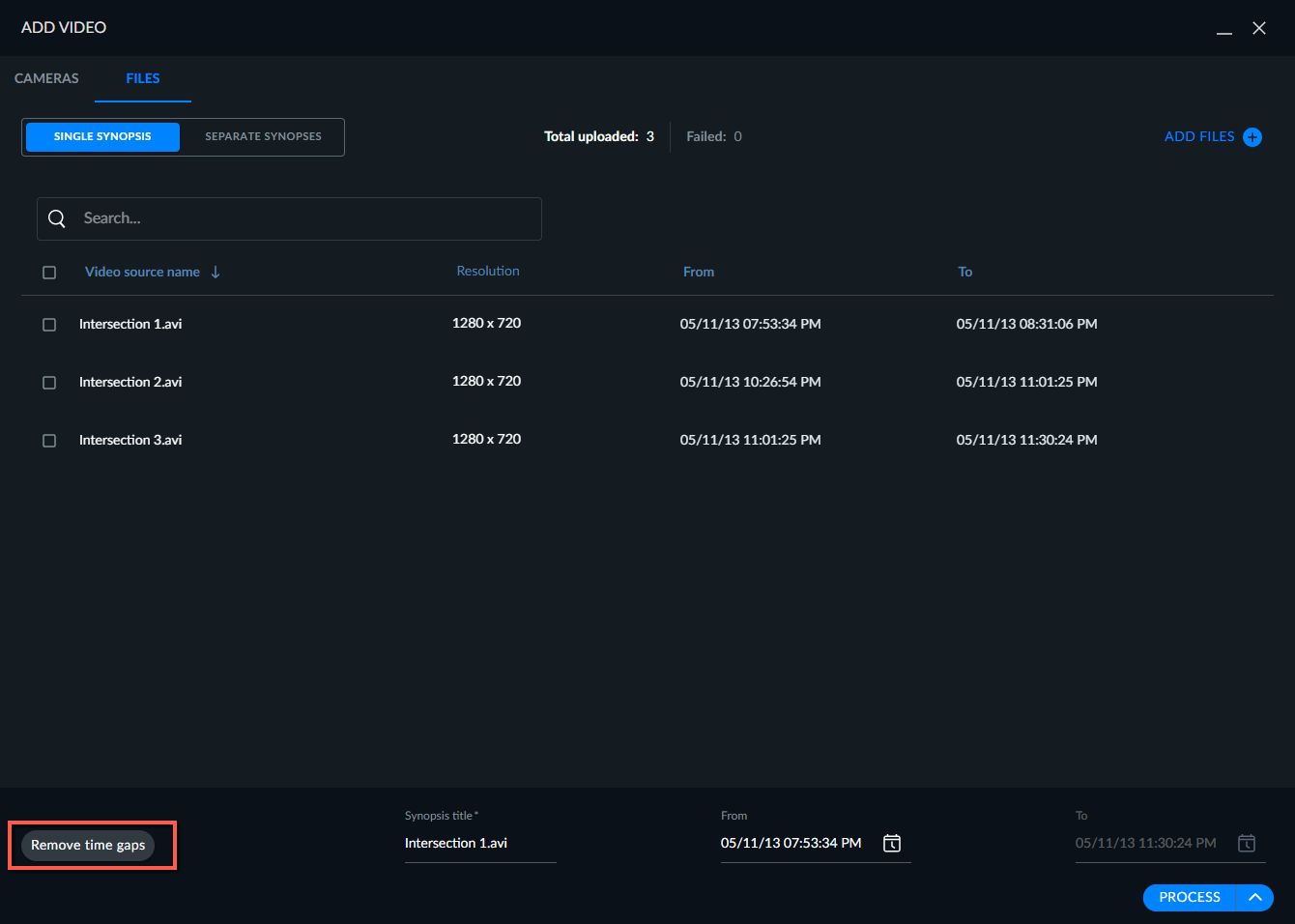
Vous pouvez définir manuellement l’heure et la date de la séquence de fichiers vidéo combinée en modifiant l’heure de début du premier fichier de la liste. Tous les autres fichiers et leurs heures de début et de fin seront automatiquement décalés en fonction de cette heure de début modifiée manuellement et classés par durée.
Attention
L’intervalle de temps ne peut pas être modifié pour les types de fichiers suivants : ave, dvt, g64, g64x, milestonezip et xba.
Le titre du synopsis combiné est par défaut le nom du premier fichier de la liste et peut être modifié.
Les fichiers peuvent également être triés par nom de source vidéo. Lorsqu’ils sont triés par nom de source vidéo, les heures de début et de fin de tous les fichiers de la liste sont automatiquement modifiées pour se conformer au nouveau premier fichier de la liste et à sa durée. (Vous pouvez définir manuellement l’heure et la date en modifiant ces propriétés pour le premier fichier de la liste.)
Notez que les résolutions doivent toutes être les mêmes lorsque les fichiers sont téléchargés à partir de la même caméra.
Téléchargement de fichier NAS
Alternativement au téléchargement sur la machine locale, puis au téléchargement sur le serveur BriefCam , vous pouvez ajouter des sources à partir de fichiers vidéo en chargeant les fichiers directement à partir du lecteur réseau de votre organisation.
Note
L’ajout de vidéos à partir de fichiers est pris en charge pour les éditions suivantes de la plateforme BriefCam : Investigator et Protect. Si vous avez l’édition Rapid REVIEW ou Insights, vous ne verrez pas les onglets FICHIERS ou RÉSEAU.
L'onglet RÉSEAU n’apparaît que si l’administrateur l’a activé.
Pour activer et configurer cette fonctionnalité, reportez-vous à la section Configuration NAS du BriefCamGuide de l' administrateur .
Pour télécharger des fichiers depuis le NAS :
Cliquez sur l'onglet RÉSEAU de la boîte de dialogue AJOUTER VIDÉO.
Sélectionnez le lecteur réseau (répertoire), puis les fichiers que vous souhaitez charger.
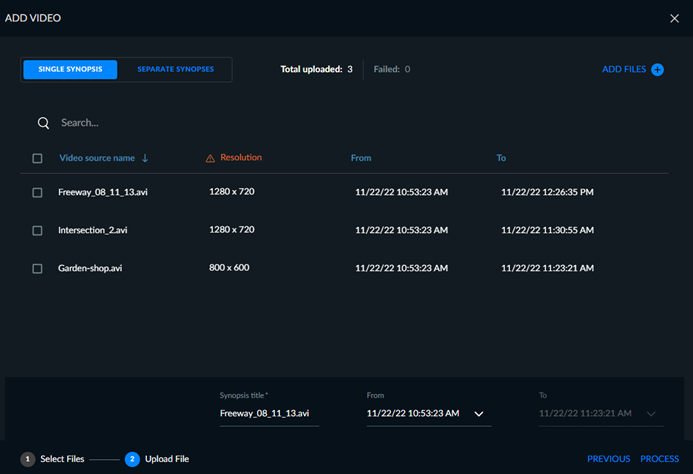
Note
Lorsque des fichiers vidéo sont sélectionnés à l’aide du dossier Network (Réseau), puis déplacés dans un autre dossier, la sélection est supprimée.
Cliquez sur SUIVANT.
Cliquez sur SYNOPSIS UNIQUE pour combiner les fichiers sélectionnés en un seul changement à : VIDEO SYNOPSIS® ou cliquez sur SYNOPSES SÉPARÉS pour créer un changement séparé à : VIDEO SYNOPSIS® pour chaque fichier.
L’option SYNOPSIS UNIQUE est utile lorsque vous ajoutez plusieurs fichiers exportés à partir d’un DVR - tous provenant d’une seule source vidéo. Tous les fichiers seront traités comme s’ils étaient combinés.
Lorsque vous sélectionnez l’option SYNOPSIS SÉPARÉS, tous les fichiers seront traités comme des sources vidéo différentes.
Vous pouvez modifier le titre du synopsis et les plages De et A en bas de l’écran.
Vous pouvez modifier l’ordre dans lequel les fichiers apparaîtront dans le changement à : VIDEO SYNOPSIS®. Pour plus d’informations, reportez-vous à la section Tri des fichiers.
Cliquez sur TRAITER. Vous pouvez également cliquer sur la flèche à droite du mot TRAITER et sélectionner TRAITER ET APPLIQUER AU FILTRE SOURCE. Cela sélectionnera automatiquement ces sources dans le filtre Source.
Lorsque les fichiers sont en cours de chargement, une barre de progression apparaît pour chacun d’eux.
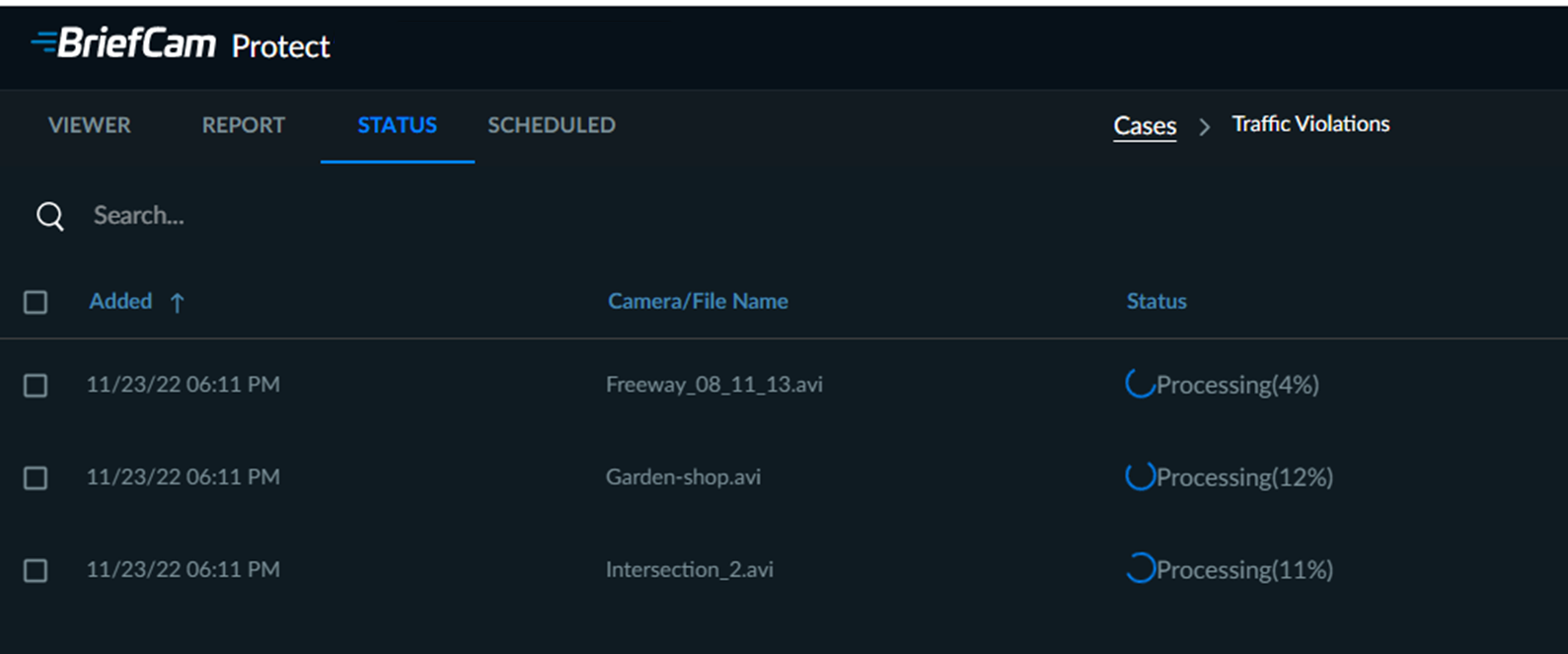
Tous les fichiers sont triés chronologiquement. Vous pouvez modifier le nom et l’heure de début de chaque fichier (tout changement peut être réinitialisé), ainsi que supprimer un ou plusieurs fichiers (en cochant les cases en regard de leur nom et en cliquant sur l’icône de la corbeille dans le coin supérieur droit de la boîte de dialogue).
Note
Lorsque vous supprimez un flux sur des fichiers multi-flux Timespace, tous les autres flux du même fichier sont également supprimés.
Que vous téléchargiez des fichiers vidéo en un seul changement vers : VIDEO SYNOPSIS® ou plusieurs synopsis, toutes les modifications apportées (par exemple, la modification du titre du synopsis ou de la date et de l’heure de début) peuvent être annulées en cliquant sur l’icône Réinitialiser ( ) dans le coin supérieur droit de l’écran.