Capas visuales
El control Capas visuales ( ) proporciona a los usuarios visibilidad del análisis visual estadístico de la actividad de los objetos y las áreas de permanencia, así como rutas de eventos populares en una sinopsis.
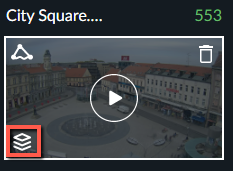
Las capas visuales están disponibles para su visualización solo después de que se complete el procesamiento de la sinopsis. Al hacer clic en el control, se abre la VIDEO SYNOPSIS® y hay cuatro iconos en la parte inferior izquierda de la pantalla para cada una de las capas visuales (como se muestra en la imagen siguiente).
Se pueden crear capas visuales según criterios de búsqueda específicos. Por ejemplo, cuando un usuario refina la búsqueda y filtra por bicicleta, la capa visual generada se creará de acuerdo con los objetos filtrados.
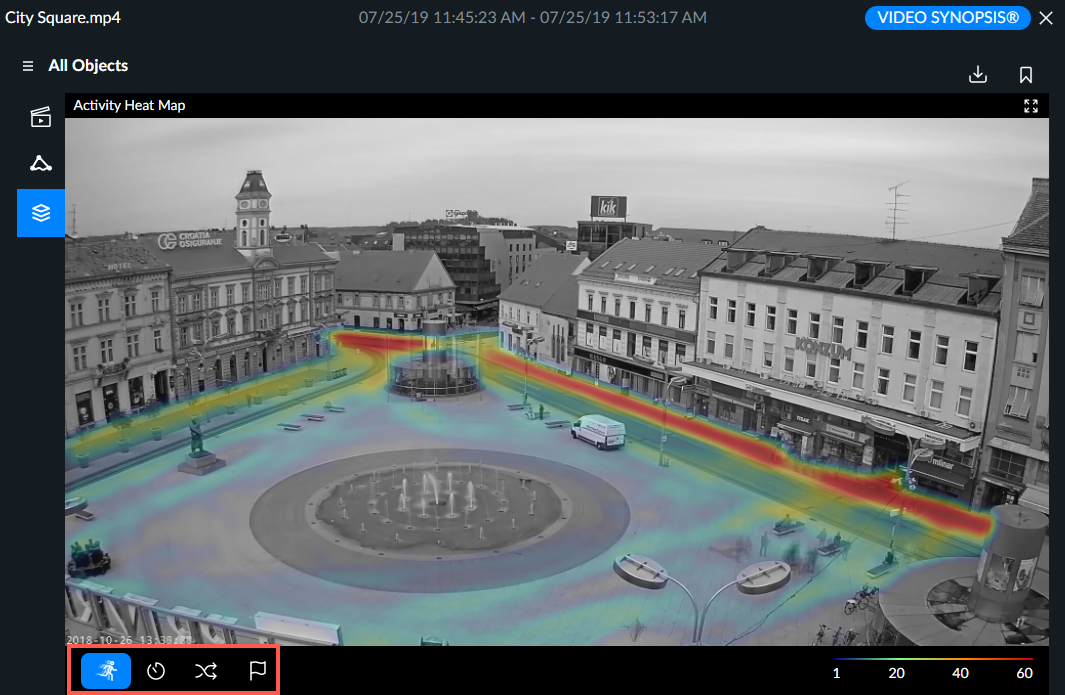
Para cada capa visual, al hacer clic en el icono de cierre ( ) se cierra la capa visual y se reanuda la vista en miniatura del evento.
También puede hacer clic en el icono de pantalla completa ( ) desde cualquiera de las capas visuales.
Consulte también:
Añadir una capa visual a un informe o exportar una imagen
Visualización de una capa visual específica en la solución RESEARCH