Iniciar una revisión de caso
Si hay una alerta que quiera investigar más a fondo, puede añadir el clip y cualquier parte del vídeo original a la solución de REVIEW.
Haga clic en la opción Iniciar una revisión de caso
 en la parte superior de la miniatura, el clip de primer plano o el vídeo original. También puede añadir varias alertas seleccionando la miniatura y haciendo clic en el icono Iniciar una revisión de caso en la barra de acción de la parte superior derecha de la pantalla.
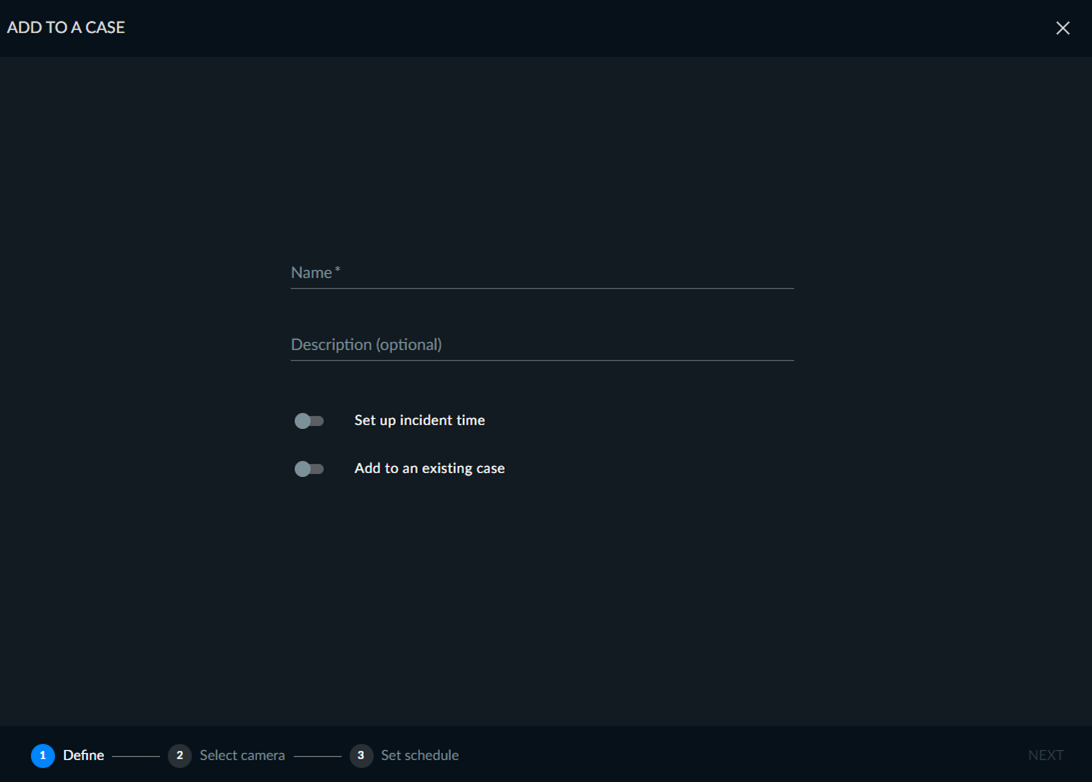
Introduzca un título en la pantalla de abajo. También puede introducir una descripción y la hora del incidente.
Si quiere añadir la alerta a un caso existente, marque la casilla de verificación Añadir a un caso existente. Si desea crear un nuevo caso para la alerta, déjelo sin marcar y haga clic en SIGUIENTE.
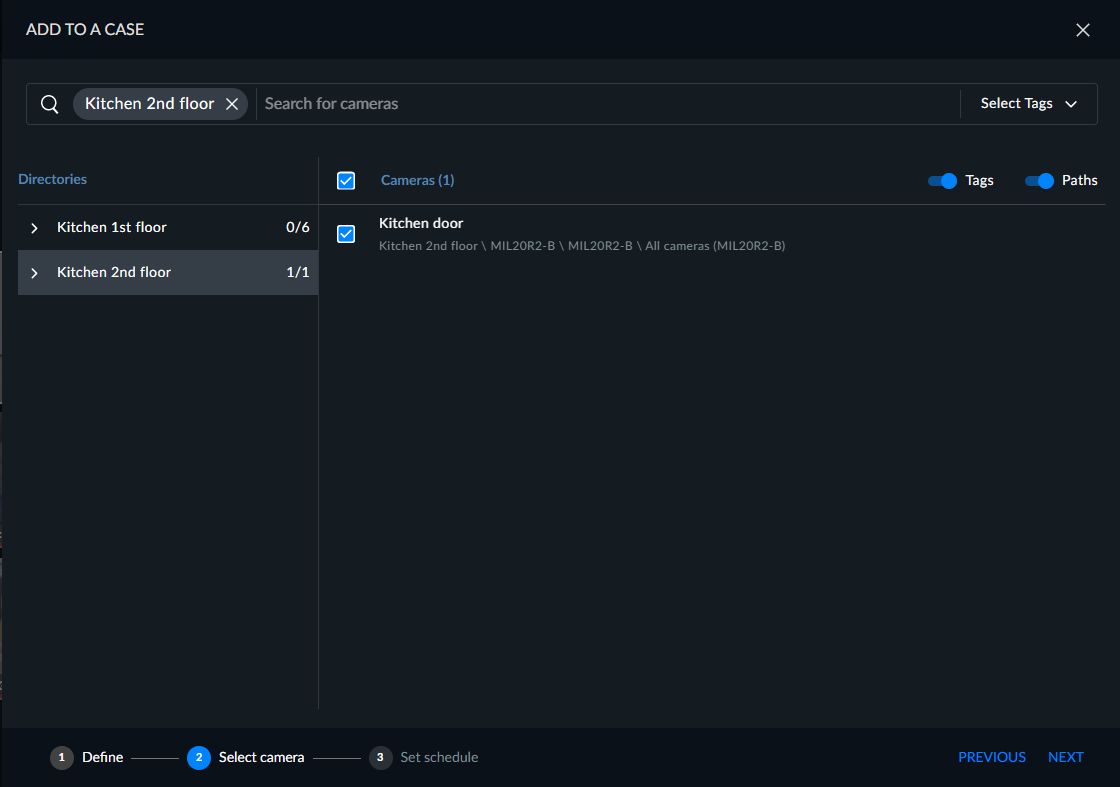
Seleccione las cámaras que quiere añadir al caso. De forma predeterminada, las cámaras que consistían en el objeto que causó la alerta de RESPOND están seleccionadas.
Haga clic en SIGUIENTE.
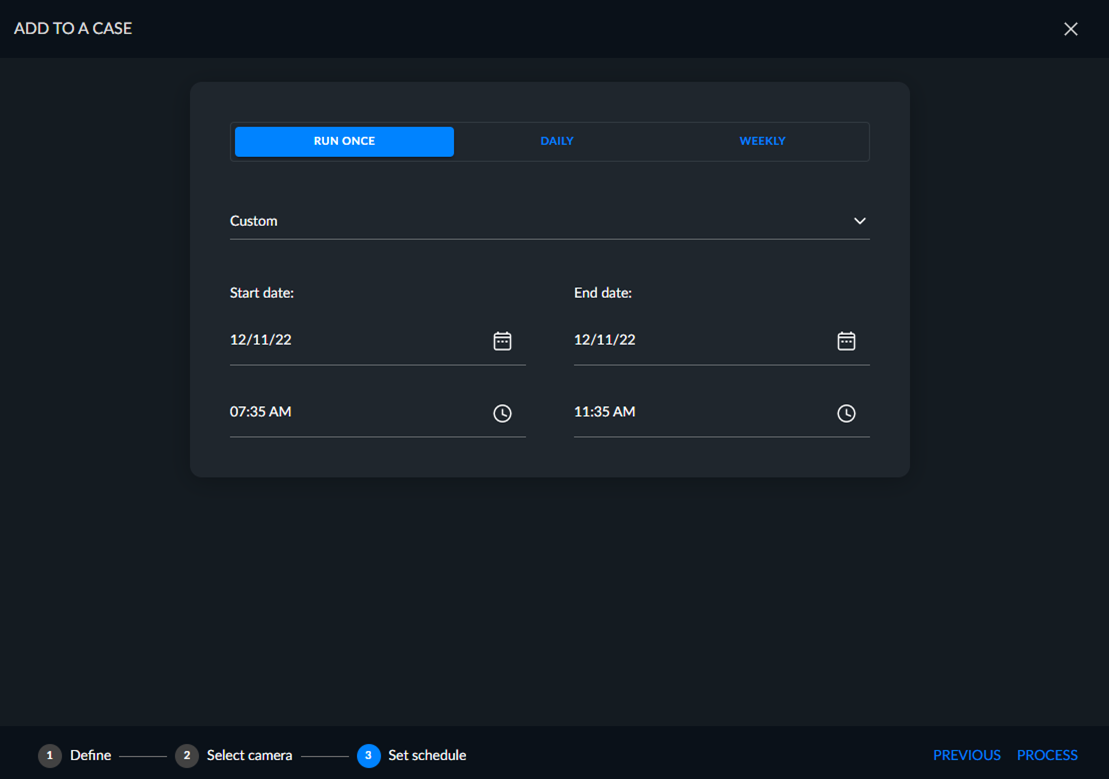
En la siguiente pantalla, seleccione el intervalo de tiempo del clip original que desea que se añada al estuche. El valor predeterminado es dos horas antes del evento hasta dos horas después del evento.
Haga clic en PROCESAR y el archivo de vídeo con la alerta se añadirá a un caso de REVIEW.
Si el vídeo ya se ha procesado, no será necesario que se produzca ningún procesamiento.