Configuración de una fuente específica y una dimensión personalizada
Al utilizar una medida que tiene las palabras "en Origen Específico" y/o "en Dimensiones Personalizadas" en el nombre, debe establecer el origen y la dimensión personalizada que desea que utilice esta medida. Esto se hace de la siguiente manera:
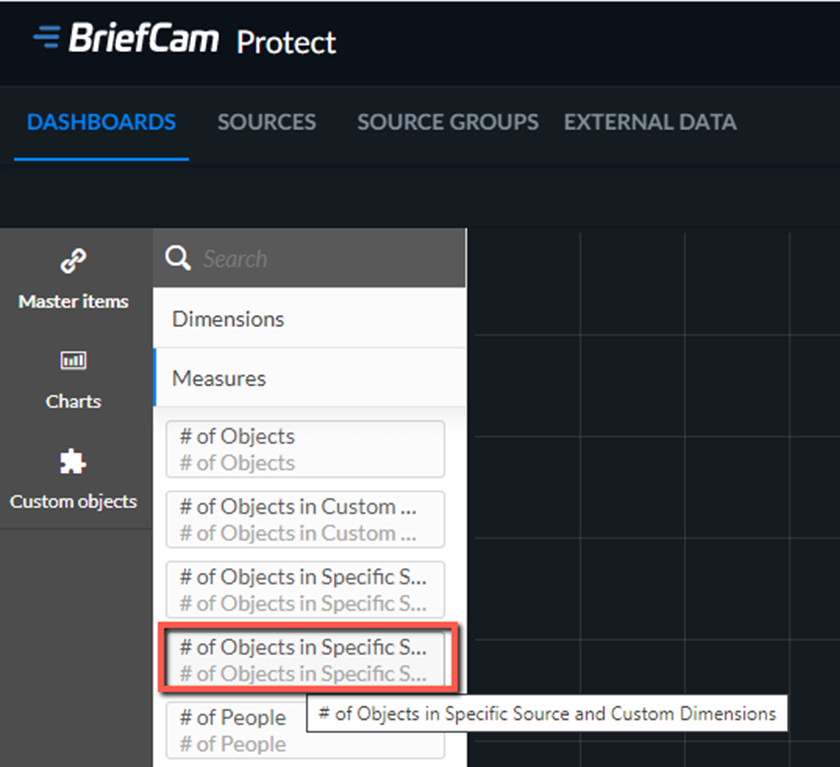
Arrastre la medida al panel de control, como el número de objetos en origen específico y dimensiones personalizadas.
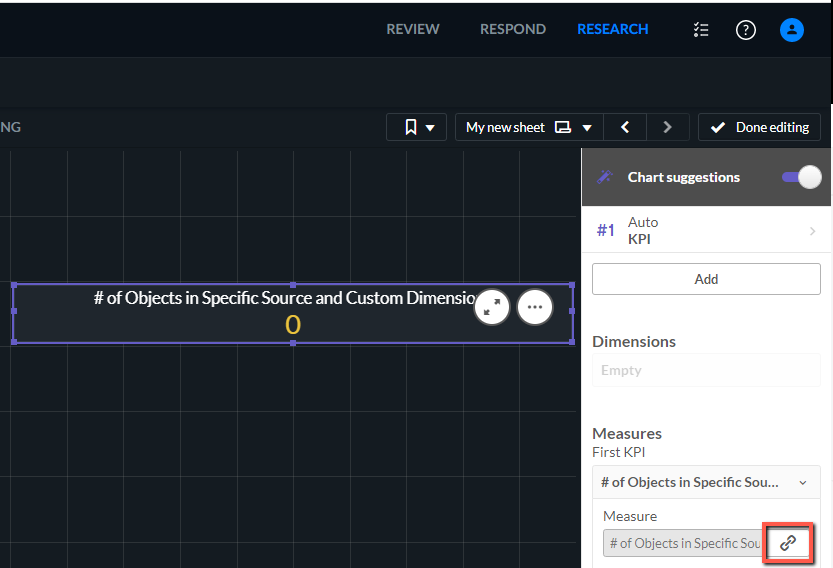
Desvincule la medida haciendo clic en el icono de desvinculación (
 ).
).
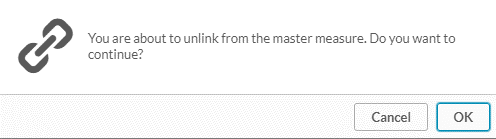
Haga clic en Aceptar.
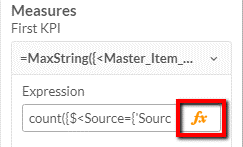
En el campo Expresión, haga clic en el botón de función (
 ).
).
Dependiendo de lo que aparezca en la expresión de la medida (si incluye fuentes y/o dimensiones personalizadas), sustituya la
SourceExamplede la cadena por el nombre de la fuente solicitada y/o la cadenaCustomDimensionsExamplepor el área, la ruta o el cruce de líneas solicitados.
Por ejemplo:

Haga clic en Aplicar.