Búsqueda de identidades
Las caras seleccionadas aparecerán ahora en el filtro Reconocimiento facial, listas para ser buscadas. En la pestaña IDENTIDADES, seleccione las caras que le gustaría buscar y haga clic en APLICAR para filtrar todos los objetos por estas caras.
Aparecerán todos los objetos de caso que coincidan con las identidades seleccionadas.
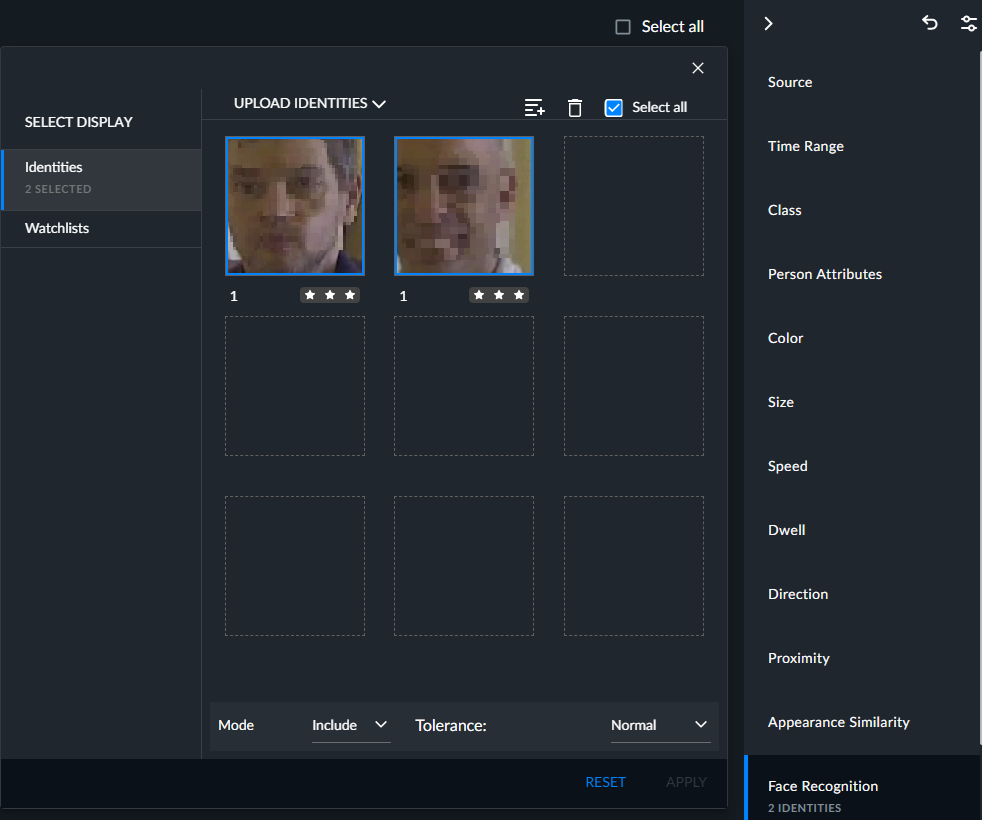
Puede seleccionar todos los objetos de la página actual marcando la casilla de verificación Seleccionar todo y después puede eliminarlos todos. También puede utilizar Mayús+Clic para seleccionar varios objetos consecutivos.
En el campo Modo, puede seleccionar entre dos modos de funcionamiento:
Incluir (por defecto) – Encuentra todos los objetos que tienen una cara reconocible que coincide con una o más caras dentro de las identidades o listas de vigilancia seleccionadas.
Excluir: encontrar todos los objetos que tengan una cara reconocible que no coincida con ninguna de las caras dentro de las identidades o listas de vigilancia seleccionadas.
Escenario con opción de exclusión | Activadores y alertas |
Caras que no están en la lista de vigilancia | √ |
Caras de baja calidad que no se comparan (caras de 1 estrella y caras de 2 estrellas en sensibilidad normal de RESPOND) | √ |
Personas sin cabeza/cara detectada | X - por defecto √ - Valor de entorno ShowNoFaceInExclude = true |
Puede pasar el cursor por encima de una cara y hacer clic en el botón de eliminación (bote de basura) para eliminarla del filtro o hacer clic en el botón de zoom (lupa) para ver la vista en miniatura completa.
Puede seleccionar Seleccionar todo y hacer clic en el icono de la papelera para eliminar todas las caras de la página actual.
Aparecerá una línea azul alrededor de la cara cuando se seleccione.
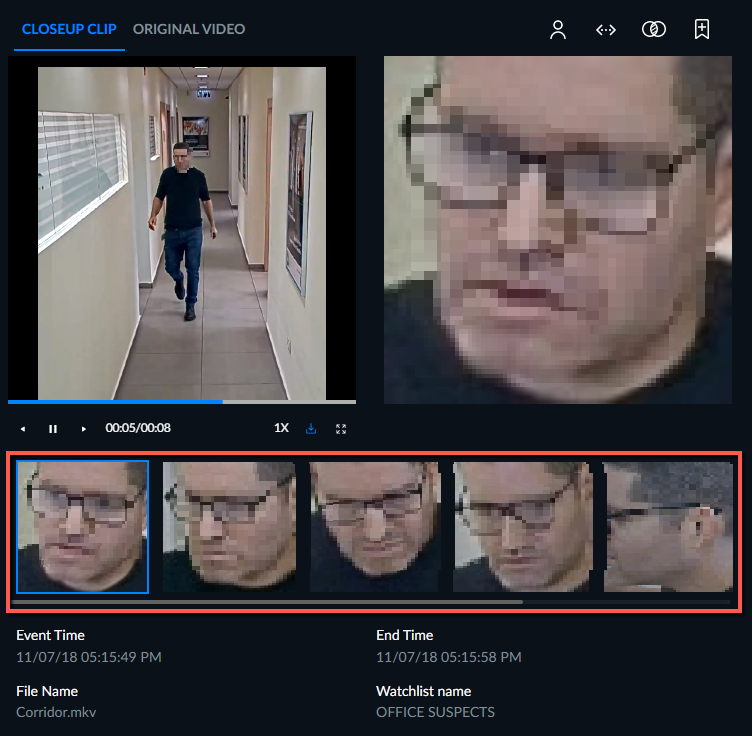
Cuando busque por identidades y haga clic en APLICAR, las imágenes de la identidad aparecerán debajo del clip.
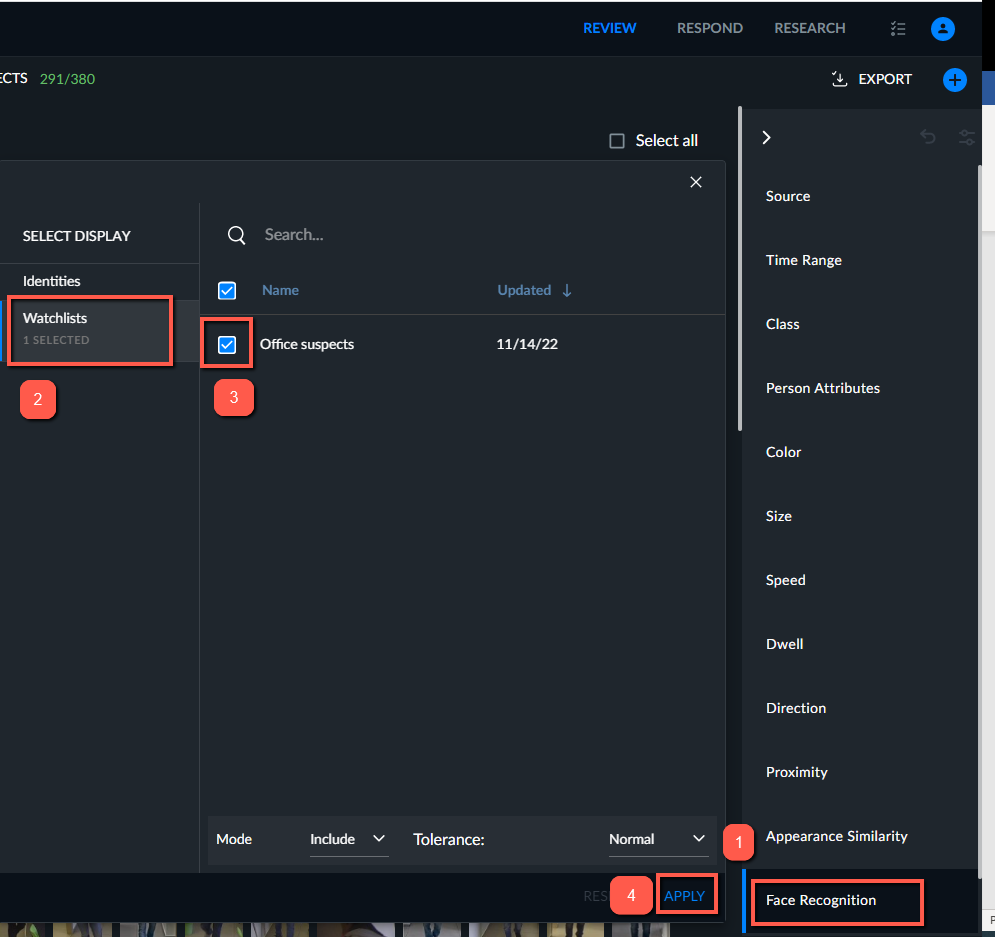
Para buscar personas usando una lista de vigilancia:
Haga clic en el filtro Reconocimiento facial.
Seleccione la pestaña LISTAS de VIGILANCIA .
Seleccione la lista de vigilancia que quiere usar en su búsqueda.
Haga clic en APLICAR.
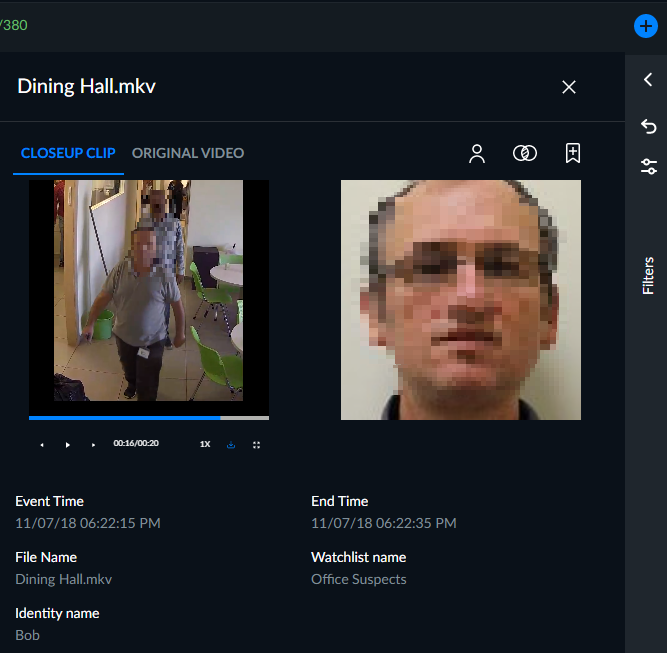
Cuando busque utilizando una lista de vigilancia, la imagen de la lista de vigilancia aparecerá junto con un clip de vídeo.
Debajo del clip de primer plano hay detalles sobre el evento, la lista de vigilancia y la identidad. Esto ayuda al operador a verificar que la coincidencia de identidades era correcta.
En el modo Excluir, si se encuentran caras que no coinciden, solo se muestra la cara (ya que no hay identidad coincidente).
Las listas de vigilancia se establecen en la sección Personalizaciones .
Al buscar identidades, las caras con una calificación de 1 estrella no se incluirán en los resultados de la búsqueda y no se podrán añadir al filtro.