Filtros de escena (área, trayectoria y cruce de líneas)
Puede utilizar los filtros de escena para identificar objetos incluidos o excluidos dentro de un área, objetos que se desplazan por un trazado u objetos que cruzan una línea.
Los filtros de escena son específicos para una única fuente de vídeo, mientras que los filtros globales se aplican a todos los vídeos de un caso.
Para utilizar los filtros de escena:
Desde la lista de VIDEO SYNOPSIS® , pase el cursor por encima del VIDEO SYNOPSIS® que desea investigar y haga clic en el icono Filtros de escena.
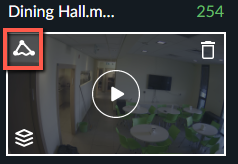
El filtro
 de área se seleccionará de forma predeterminada. Si desea utilizar uno de los otros filtros, desde la parte inferior de la pantalla VIDEO SYNOPSIS® , haga clic en los iconos
  de trayectoria o Línea de cruce
  debajo de un filtro VIDEO SYNOPSIS®.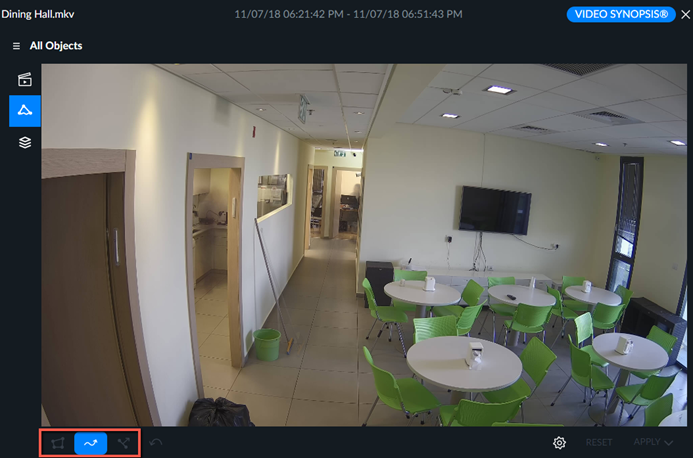
Filtros de área
Los filtros de área se pueden aplicar para incluir o excluir objetos detectados dentro de una o más áreas poligonales de tres o cuatro lados definidas por el usuario.
Para encontrar objetos en un área, también conocida como áreas de interés (AOI):
Haga clic en el filtro Área (
).Haga clic en el icono de
 triangular en la parte inferior izquierda de la pantalla para crear un área de tres lados. Haga clic en el icono de
  cuadrado para crear un área de cuatro lados (éste es el valor predeterminado). Puede añadir varias áreas.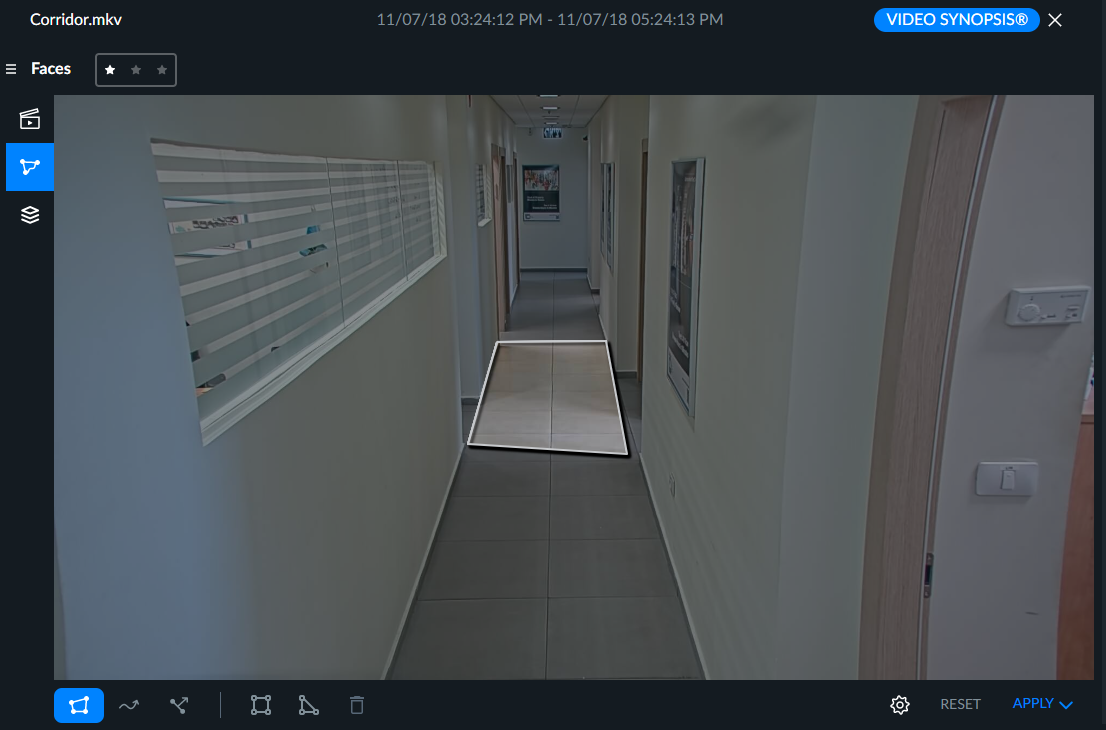
Para excluir un área de la búsqueda, también conocida como áreas de exclusión (AOE), después de dibujar el área, haga clic en el icono de engranaje y luego en el icono de selección Invertir. No se mostrarán los objetos que aparezcan en el área excluida.
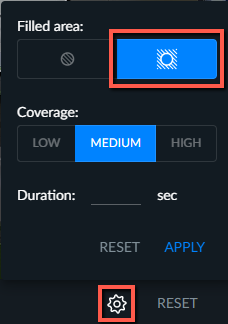
Al hacer clic en el icono del engranaje, puede establecer la duración mínima que el objeto debe permanecer dentro del área. También puede establecer los ajustes de tolerancia de cobertura (baja, media y alta) y aplicarlos a áreas de interés (AOI) y áreas de exclusión (AOE).
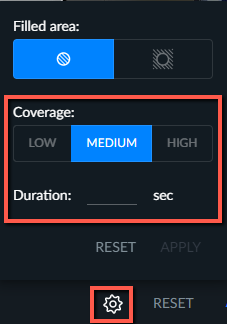
Cuando haya terminado de configurar el filtro, haga clic en APLICAR.
Haga clic en APLICAR Y CERRAR o APLICAR Y REPRODUCIR para reproducir el VIDEO SYNOPSIS® con el filtro establecido.
Filtros de ruta
Con el filtro Trazado, puede dibujar trazados de forma libre para detectar objetos cuya parte inferior (patas, ruedas) se haya desplazado por esos trazados. BriefCam tiene en cuenta la parte inferior del objeto para el filtro Ruta y no el centro del objeto. Tanto el recuento de objetos general como el de objetos específicos de la sinopsis se actualizarán en consecuencia.
Para dibujar un trazado:
Haga clic en el icono Ruta (
).Haga clic en la pantalla donde desee que comience la trayectoria y arrastre el ratón para dibujar la trayectoria.
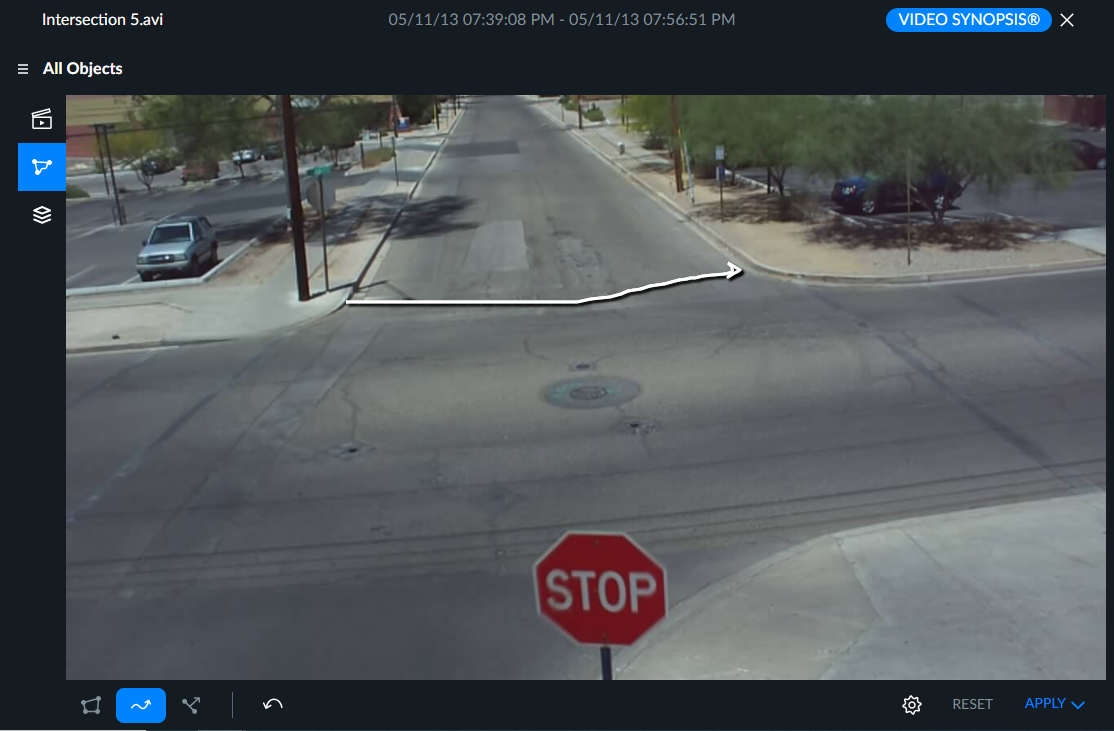
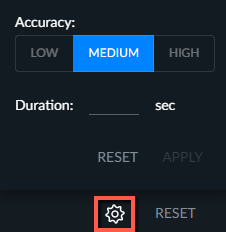
Al hacer clic en el icono del engranaje, puede establecer la duración mínima que el objeto pasa en el trazado dibujado.
De forma predeterminada, Precisión se establece en Media. Elegir el nivel de precisión Alto provocará que solo se filtren los eventos que se adhieran estrechamente a la trayectoria dibujada, mientras que un ajuste de precisión Baja provocará la inclusión de eventos adicionales que solo sigan vagamente la trayectoria definida.
Puede deshacer la última trayectoria que dibujó haciendo clic en el icono Deshacer.
 .
.Cuando haya terminado de configurar el filtro, haga clic en APLICAR.
Haga clic en APLICAR Y CERRAR o APLICAR Y REPRODUCIR para reproducir el VIDEO SYNOPSIS® con el filtro establecido.
Filtros de cruce de líneas
Con el filtro Cruce de líneas, puede detectar, filtrar y contar los objetos que cruzan una línea marcada en una determinada dirección para la protección perimetral y el recuento de objetos direccionales.
Para dibujar una línea:
Haga clic en el icono Cruce de líneas (
) y haga clic en la pantalla donde desee que comience la línea. Aparecerá un punto en esa ubicación.Haga clic en una segunda ubicación y aparecerá una línea entre los dos puntos.
Puede colocar hasta 9 puntos (puntos). Por ejemplo, en la imagen de abajo se dibujaron líneas para encontrar objetos que entraron en la plaza de la ciudad.
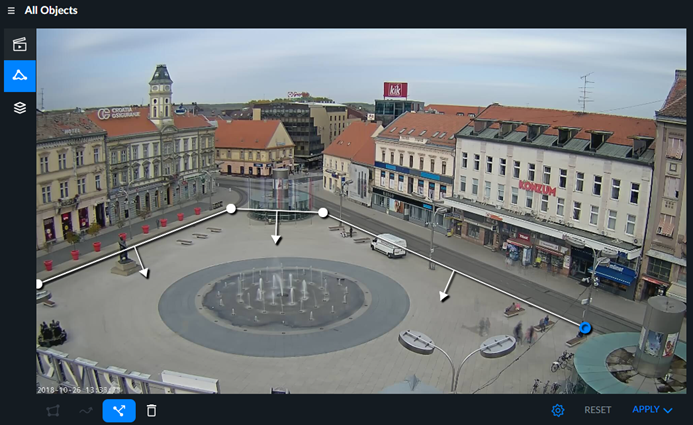
Para eliminar un punto, haga clic en el punto y, a continuación, haga clic en el icono de la papelera (
 ).
).Para seleccionar o mover un punto, haga clic en el punto. Para mover un punto, arrástrelo a su nueva ubicación.
La dirección del cruce de líneas será la misma en todos los segmentos de línea. Para cambiar de dirección, haga clic en el icono del engranaje y, a continuación, haga clic en la dirección no marcada en azul para cambiar la dirección de todos los segmentos.
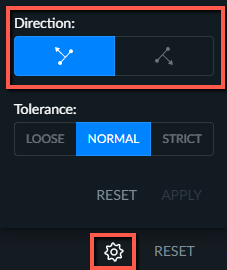
Puede utilizar las opciones de Tolerancia para afinar su búsqueda. La tolerancia afecta a qué puntos de la caja de unión interactúan con la línea:
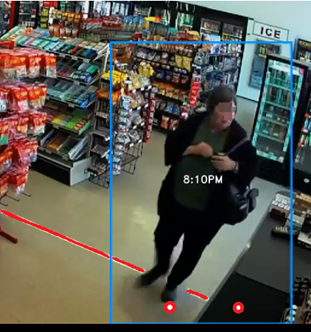
Estricto: busca objetos en los que dos puntos de la caja de unión (5 % desde la parte inferior y 30 % hacia dentro desde cada lado) crucen la línea.
Normal – Buscar objetos en los que uno de los dos puntos de la caja de unión (5% desde la parte inferior y 30% hacia dentro desde cada lado) cruce la línea.
Suelto: busca objetos en los que cualquiera de los cuatro puntos de las esquinas de la caja de unión cruce la línea.
Por ejemplo, en la imagen inferior los dos puntos indican el 5% desde la parte inferior y el 30% hacia dentro desde cada lado. Esta mujer aparecerá en la búsqueda con tolerancia Normal (ya que está tocando uno de los puntos) y puede no aparecer con tolerancia Estricta (ya que ambos puntos no están tocando la línea que fue dibujada).
Haga clic en APLICAR Y CERRAR o APLICAR Y REPRODUCIR para reproducir el VIDEO SYNOPSIS® con el filtro establecido.
Cuando haya terminado de configurar el filtro, haga clic en APLICAR.