Datos externos
Los datos externos son un archivo de datos que consta de datos de fuentes no relacionadas con el vídeo que se generan fuera de la plataforma de BriefCam .
Estos datos pueden mostrarse en los mismos widgets y gráficos del panel de control que los datos extraídos del vídeo, y por lo tanto ayudar en el análisis posterior de las correlaciones entre los datos externos y el tráfico peatonal, el tráfico de vehículos, la duración, las rutas, las zonas o cualquier otro análisis que pueda hacerse solo en función de los extractos de BriefCam de los metadatos del vídeo.
La correlación entre los datos externos y los datos de vídeo se realiza con una de las cinco plantillas de integración de datos que se describen a continuación.
Nota
Las fuentes externas pueden incorporarse a BriefCam basados en archivos de forma automática o integrarse en una fuente de datos continua a través de ODBC, Oracle, MySQL u otras bases de datos. Esto último se puede hacer con la asistencia de BriefCama través de un servicio profesional.
Cargando Datos Externos
Para añadir un archivo .csv o .xls externo:
Haga clic en la pestaña DATOS EXTERNOS.
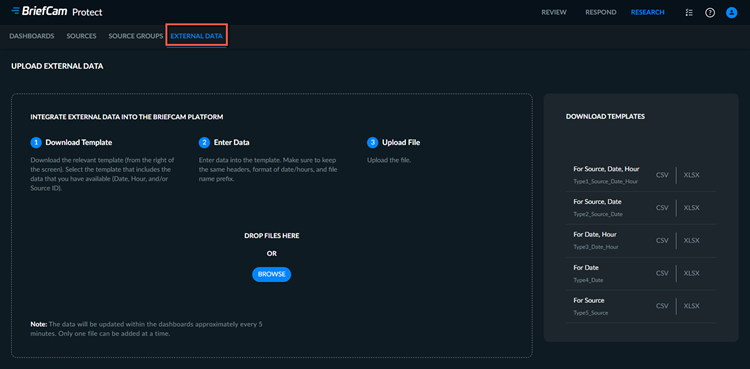
Decida qué elementos (fuente, fecha y/u horas) de su fuente externa serán el enlace a los datos en BriefCam. Descargue la plantilla que incluye esos elementos en su descripción.
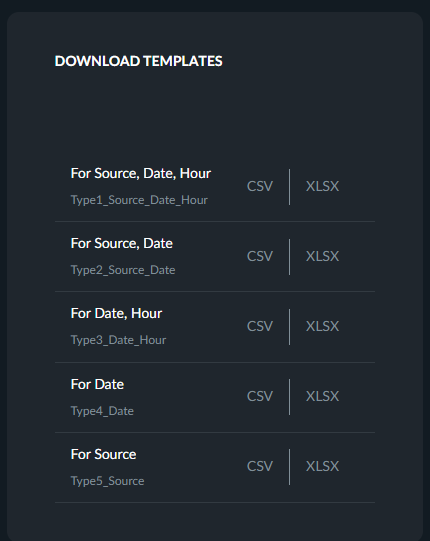
Introduzca sus datos en los archivos de plantilla siguiendo los pasos de la sección Instrucciones de formato de archivo de origen externo que aparece a continuación.
Puede arrastrar y soltar archivos de origen de vídeo al cuadro de diálogo o hacer clic en Examinar para que aparezca un cuadro de diálogo de selección de archivos estándar.
Haga clic en Cargar.
Nota
Los datos estarán disponibles dentro de los paneles en la próxima ejecución de la plataforma de BI (generalmente cada 5 minutos).
Instrucciones de formato del archivo fuente externo
Nota
Los archivos CSV deben editarse en un editor de texto y no en Excel (porque puede estropear los formatos de los campos, especialmente las fechas y horas).
Mantenga la estructura y los nombres de encabezado de la plantilla para que los BriefCam sepan cómo importar los datos. Cada tipo de archivo contiene columnas de claves con las que se compararán los datos, y columnas adicionales opcionales que contienen los datos externos del cliente:
Clave de coincidencia | Datos externos | ||||
Tipo | Fuente | Fecha | Hora | Dimensión_1.10 | Medida_1..10 |
Tipo 1 | v | v | v | Opcional | Opcional |
Tipo 2 | v | v | Opcional | Opcional | |
Tipo 3 | v | v | Opcional | Opcional | |
Tipo 4 | v | Opcional | Opcional | ||
Tipo 5 | v | Opcional | Opcional |
Las celdas marcadas con una casilla de verificación en la tabla anterior deben rellenarse con los valores de sus fuentes en BriefCam.
El formato de las columnas debe ser el siguiente:
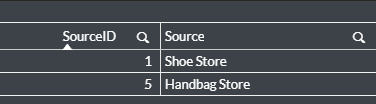
Fuente: la columna Fuente debe contener el ID de fuente, por ejemplo: 22. Consulte el ejemplo siguiente para determinar cómo encontrar el ID de su fuente.
Cree una nueva hoja, arrastre un gráfico de tabla a la hoja y haga clic en Añadir dimensión.
Escriba
sourcey, en la lista Campos, seleccione SourceID.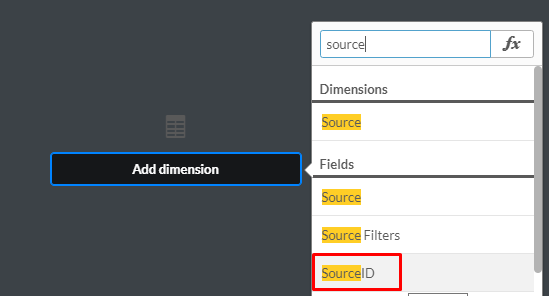
Añada la dimensión Source a la tabla.
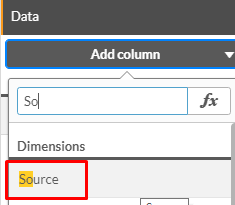
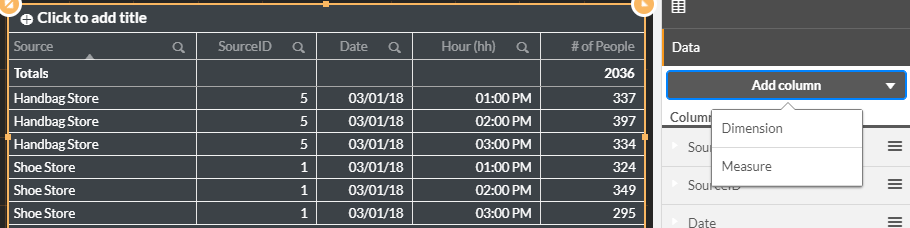
Ahora tendrá una tabla con los ID y nombres de las fuentes.
Fecha: añada otra columna con la dimensión Fecha. El formato de fecha es DD/MM/AAAA, por ejemplo: 24/09/2018 (Si no está seguro de si el mes o el día aparece primero, añada otra dimensión: Mes, a la tabla).
Hora: añada otra columna con la dimensión Hora.
Hora (hh) en formato 24H, por ejemplo: 13:00, 09:00 (debe añadir el cero inicial).
Número de personas: añada otra columna con la medida Número de personas.
Ahora tiene una tabla con el origen, el ID de origen, la fecha, la hora y el número de personas.
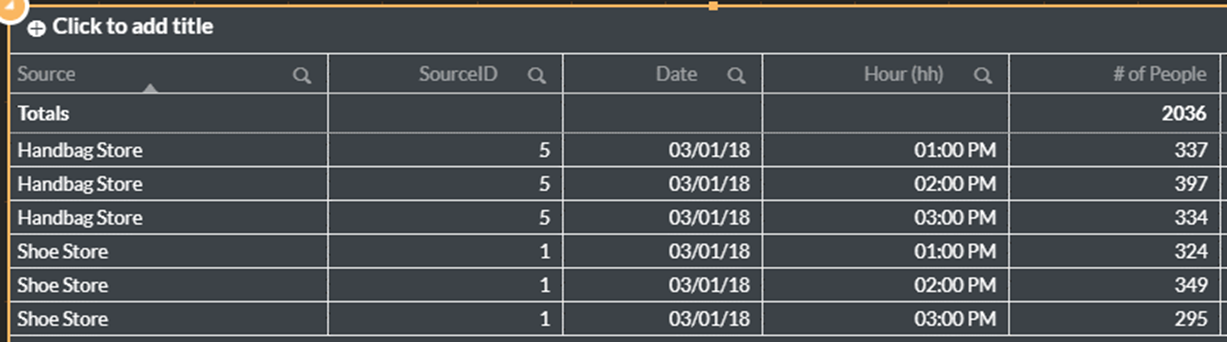 |
Las columnas de la tabla deben coincidir con las columnas que se muestran en la imagen siguiente.
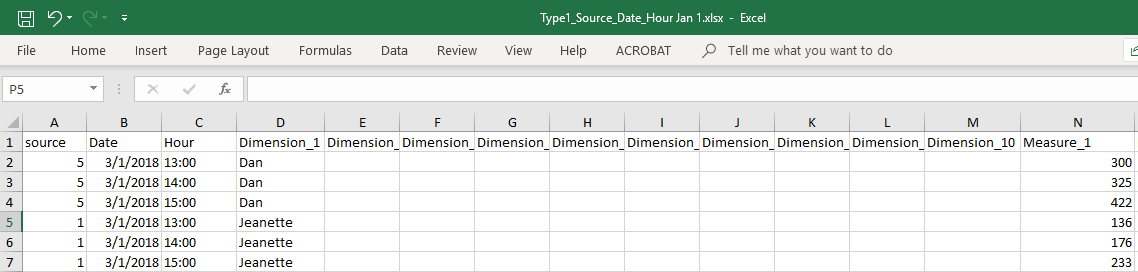
Añadir datos en al menos una dimensión o medida. Puede introducir los valores que desee en estas columnas, pero es importante que no cambie el nombre del texto de la primera fila. También es una buena idea hacer una lista de lo que significa cada una de las dimensiones y medidas en un documento separado. Por ejemplo, Dimensión 1 = Nombre de empleado.
Dimensión 1.10
Estas son columnas opcionales para importar datos textuales a los paneles, de modo que los datos se puedan agrupar en consecuencia, como el nombre del departamento o del director.
Medida 1.10
Estas son columnas opcionales para importar datos numéricos en los paneles, de modo que los datos se puedan agregar en consecuencia, como las ventas totales y el número de empleados.
Recuerde que el nombre del archivo debe incluir el prefijo correcto de los siguientes prefijos:
Escriba Type1_Source_Date_Hour para los archivos con columnas Fuente, Fecha y Hora.
Type2_Source_Date para archivos con una fuente y fechas.
Escriba 3_Date_Hour para archivos con una fuente y horas.
Type4_Date para archivos con fechas.
Type5_Source para archivos con una fuente.
Adición de Fuentes de Datos Externas a Paneles
El siguiente es un ejemplo de cómo añadir una fuente de datos externa a los paneles.
Haga clic en la pestaña DATOS EXTERNOS.
Cargue su archivo. Los datos estarán disponibles cuando se actualice la plataforma RESEARCH (aproximadamente cada 5 minutos).
Haga clic en la tabla que creó anteriormente.
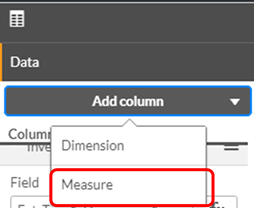
Haga clic en Añadir columna y, a continuación, en Dimensión.
Escriba
exty seleccione Ext_Type1_Dimension_1.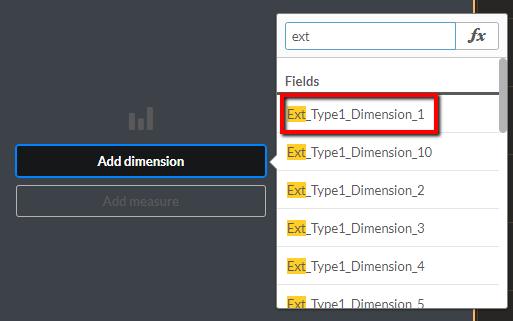
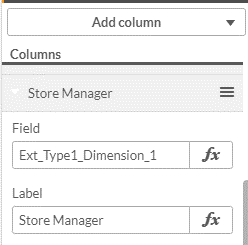
Asigne a la extensión un nombre significativo.
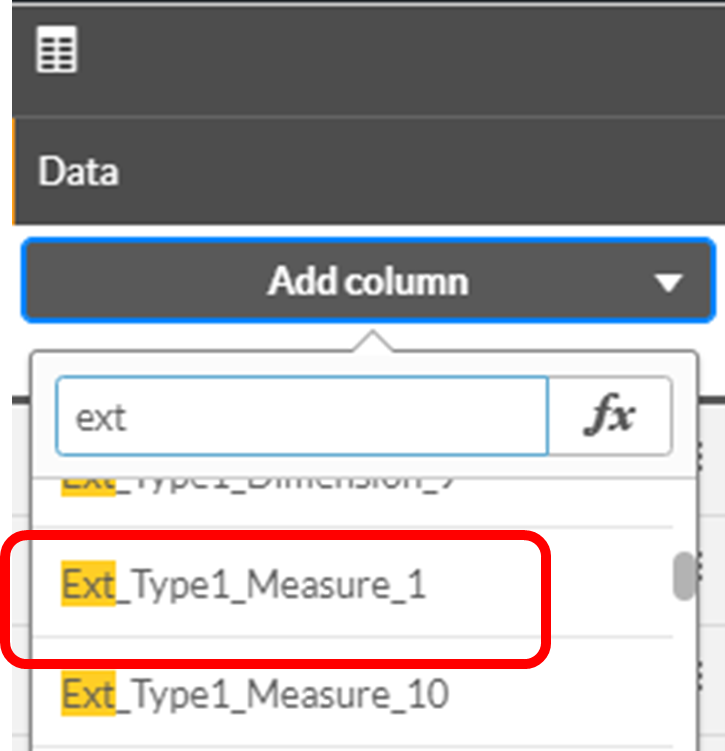
Haga clic en Añadir columna, en Medida y seleccione Ext_Type1_Measure_1.
Establezca una agregación, como Suma y dé a la medida un nombre significativo.
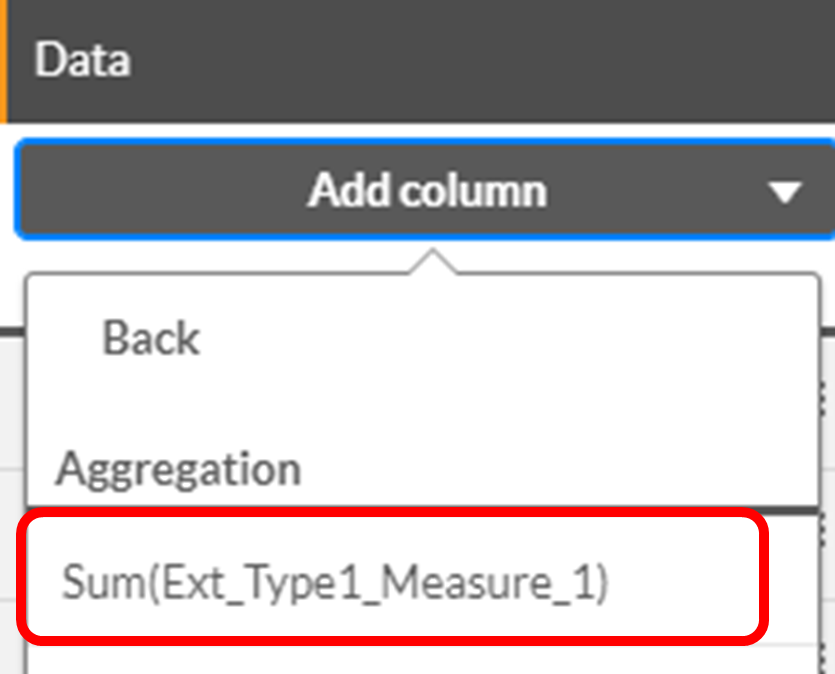
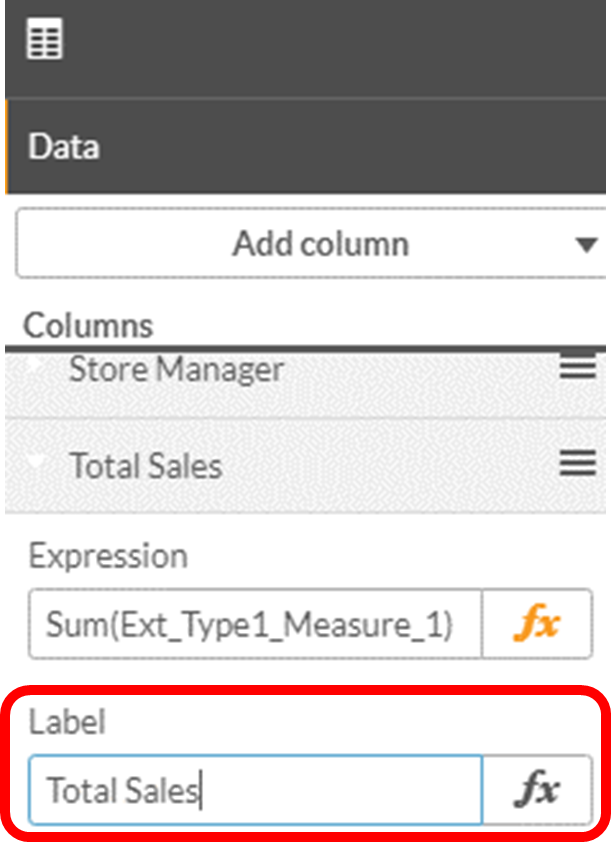
Ahora añadirá un gráfico de Treemap.
Arrastre un gráfico de plano de árbol al panel de control.
Añada la dimensión de origen de datos externo al gráfico:
Haga clic en Añadir columna y seleccione Dimensión.
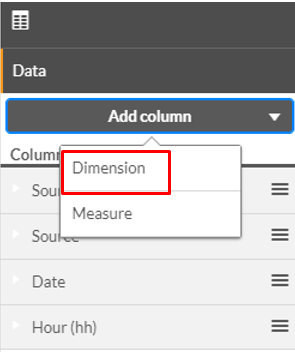
Escriba
exty seleccione Ext_Type1_Dimension_1.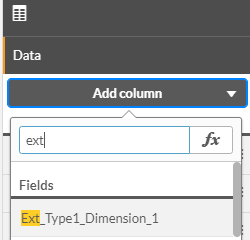
Añada la medida: Número de personas.
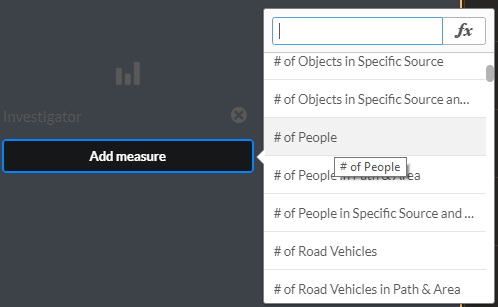
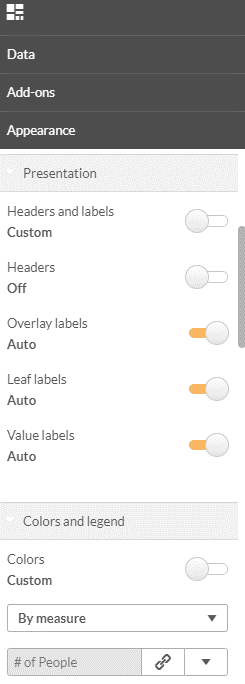
Ahora establecerá la presentación.
Establezca Encabezados y etiquetas en Personalizado.
Ajuste los Encabezados a Desactivado.
Establezca las etiquetas Value en Auto.
Ajuste los colores a Personalizado.
Seleccione Por medida.
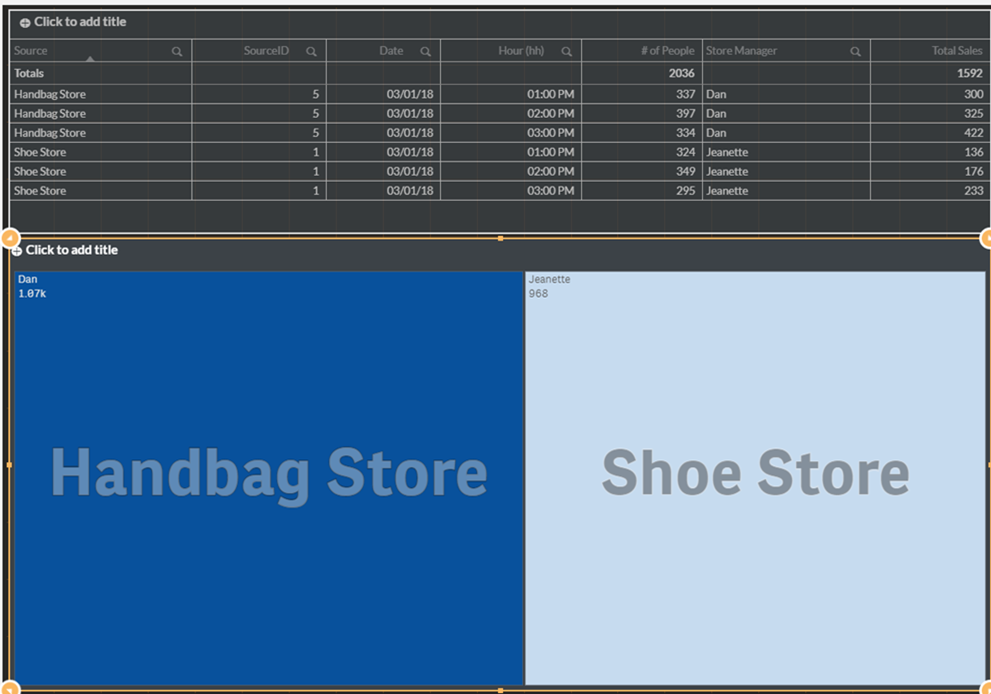
Ahora tiene un gráfico de árbol con datos de una fuente externa (Administrador de tienda) y datos de BriefCam (Número de personas) para las dos fuentes (Tienda de bolsos y Tienda de zapatos).
Notas importantes
Los datos de la fuente de datos externa se cargan dentro de los paneles cada vez que se ejecuta la plataforma de BI (normalmente cada 5 minutos). Los datos se insertan completamente cada ejecución, lo que significa una carga completa y no incremental.
Todos los archivos de origen de datos externos se cargan en la siguiente carpeta compartida del servidor de RESEARCH:
qlikshare\ExternalData.Si el mismo registro existe más de una vez dentro de los archivos de origen de datos externos, se insertará como un solo registro dentro de la plataforma de BI.
Si dentro de los archivos de origen de datos externos, hay dos registros diferentes con la misma clave, pero con diferentes medidas, entonces se insertarán dos registros en la plataforma de BI y sus medidas se podrán agregar dentro de los paneles.
Por ejemplo, al cargar el siguiente archivo de origen de datos externo:

Los datos aparecen como dos registros en los paneles:

Y se puede agregar a un registro:

Si dentro de los archivos de origen de datos externos, hay dos registros diferentes con la misma clave, pero con diferentes dimensiones, entonces se insertarán dos registros en la plataforma de BI en función de las dos dimensiones diferentes.
Por ejemplo, al cargar el siguiente archivo de origen de datos externo:

Los datos aparecen como dos registros en los paneles:
