Adición de visualizaciones
Para crear una nueva visualización (gráfico de barras, gráfico de tarta, etc.), arrastre un objeto desde el panel Gráficos o Objetos personalizados situado a la izquierda a la hoja.
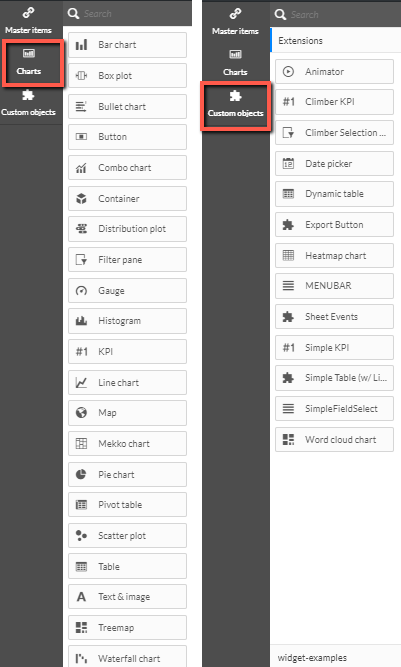
La siguiente tabla proporciona breves descripciones de los gráficos disponibles:
Gráfico | Descripción |
Gráfico de barras | El gráfico de barras muestra una barra para cada valor de dimensión. La longitud de la barra corresponde a su valor de medida numérico. |
Gráfico de caja | El diagrama de cajas es adecuado para comparar el rango y la distribución de grupos de datos numéricos, ilustrados por una caja con bigotes y una línea central en el medio. |
Tabla de viñetas | El gráfico de viñetas muestra un indicador con opciones ampliadas. Los gráficos de viñetas se pueden utilizar para visualizar y comparar el rendimiento de una medida con un valor del objetivo y con una escala cualitativa, como pobre, media y buena. |
Botón | Los botones son adecuados para añadir enlaces rápidos para una selección y navegación sencillas en su aplicación y para volver a cargar los datos. |
Gráfico combinado | El gráfico combinado combina barras y líneas en el mismo gráfico. Las barras y líneas tienen diferentes ejes para permitir comparaciones de porcentajes y sumas. |
Contenedor | El contenedor es un objeto que le permite añadir visualizaciones en un espacio limitado utilizando pestañas. También puede mostrar u ocultar las visualizaciones dentro del contenedor en función de las condiciones. |
Parcela de distribución | El gráfico de distribución es adecuado para comparar el rango y la distribución de grupos de datos numéricos. Los datos se trazan como puntos de valor a lo largo de un eje. |
Panel de filtro | El panel de filtros le permite controlar qué datos se muestran en las visualizaciones en una hoja. El panel de filtros puede filtrar los datos de varias dimensiones a la vez. |
Gálibo | El indicador se utiliza para mostrar el valor de una única medida que carece de dimensiones. |
Histograma | El histograma es adecuado para visualizar la distribución de datos numéricos durante un intervalo continuo, o un cierto periodo de tiempo. Los datos se dividen en bandejas. |
KPI | El KPI se utiliza para presentar cifras centrales de rendimiento. Puede añadir un enlace a una hoja. |
Gráfico de líneas | El gráfico de líneas muestra líneas de datos entre valores. Los gráficos de líneas se utilizan a menudo para visualizar tendencias en los datos a lo largo de intervalos de tiempo. |
Plano | El plano se utiliza para combinar datos geográficos y valores de medida, como las ventas en una región o tienda. |
Tabla Mekko | La tabla mekko es adecuada para comparar grupos, a la vez que permite comparar los elementos de categoría contenidos dentro de estos grupos. El eje de dimensión muestra los grupos, mientras que el eje de medida muestra el valor porcentual normalizado para cada elemento de categoría. El tamaño de cada grupo muestra su valor. |
Gráfico de tarta | El gráfico de tarta muestra la relación entre una única dimensión y una única medida. |
Tabla dinámica | La tabla dinámica presenta dimensiones y medidas como filas y columnas de una tabla. La tabla dinámica le permite analizar datos en varias dimensiones simultáneamente. Los datos de una tabla dinámica se pueden agrupar en función de una combinación de dimensiones, y se pueden mostrar sumas parciales. |
Gráfico de dispersión | El gráfico de dispersión presenta valores de dos medidas. Esto es útil cuando quiere mostrar datos en los que cada instancia tiene dos números, por ejemplo, país (población y crecimiento de la población). Se puede utilizar una tercera medida opcional que se refleja en el tamaño de las burbujas. Al mostrar grandes conjuntos de datos, se utilizarán colores en lugar del tamaño de la burbuja para representar el tamaño de la medida. |
Tabla | La tabla muestra los valores en formato de registro de modo que cada fila de la tabla contenga campos calculados mediante medidas. Normalmente, una tabla incluye una dimensión y varias medidas. |
Imagen de texto | Utilice la visualización de imágenes de texto para añadir texto, imágenes, medidas y enlaces a una hoja. Para añadir una imagen, habilite el ajuste Usar imagen de fondo, haga clic en la imagen y seleccione una imagen de la lista o añada su propia imagen haciendo clic en la opción Cargar medios (a continuación, haga clic en la imagen y en el icono más). |
Plano de árbol | El plano de árbol muestra datos jerárquicos. Un plano de árbol puede mostrar un gran número de valores simultáneamente dentro de un espacio limitado. |
Tabla de cascada | El gráfico de cascada es adecuado para ilustrar cómo un valor inicial se ve afectado por valores positivos y negativos intermedios. Los valores inicial y final se representan mediante barras enteras, y los valores intermedios mediante barras flotantes. También puede mostrar subtotales en el gráfico. |
La tabla siguiente proporciona breves descripciones de las extensiones disponibles en los objetos personalizados:
Extensiones | Descripción |
Animador | Anima los cambios en los valores de sus visualizaciones en un rango de valores. |
KPI de Climber | Presenta KPI, como líneas de tendencia y navegación desde su panel de control a detalles en otras hojas. |
Barra de selección de Climber | Barra de selección horizontal con capacidades de selección inicial mediante clics y deslizamientos. |
Selector de fecha | Seleccione una sola fecha o un intervalo de fechas de un calendario. |
Tabla dinámica | Una tabla con soporte para columnas clasificables y la capacidad de limitar el número de registros que se recuperan. |
Botón Exportar | Exporte los datos a un archivo XLS o CSV sin tener que cargarlos en la memoria, lo que afecta al rendimiento. |
Gráfico de cuadrícula | Una cuadrícula de dos dimensiones con símbolos de tamaño variable basados en una medida. |
Tabla de plano de calor | Un plano de calor bidimensional. |
Barra de menú | Una barra de menú con botones verticales y horizontales, selecciones y acciones basadas en gatillos. |
Informe personalizado de QS | Este objeto es para propósitos internos y no se puede editar. |
Eventos de hoja | Activa acciones (relacionadas con campos, marcadores y variables) cuando se abre un panel. |
KPI simple | Muestre uno o varios KPI mediante medidas y una dimensión. |
Tabla simple (con enlaces) | Una tabla sencilla con lógica condicional para detectar hipervínculos, imágenes y entrada HTML en bruto. |
SimpleFieldSelect | Habilita las selecciones de campos y variables, incluida la capacidad de establecer el color de fondo del panel, ocultar la barra de título, modificar todos los bordes, eliminar el botón Información y más. |
Gráfico de nube de Word | Visualice datos de texto o texto de formato libre. Las palabras individuales se muestran con su tamaño basado en un valor de medida. Puede personalizar el gráfico con diferentes formas, fuentes, diseños y combinaciones de colores. |
Reproductor de vídeo | Incruste y reproduzca vídeos directamente en los paneles. |