Adición de vídeos
Sugerencia
Se recomienda limitar el número de fuentes en un caso a 200. Esto se debe a que la carga que el filtrado pone en el sistema depende del número de fuentes y no solo del número de objetos.
Adición de Vídeo desde Cámaras
Importante
La adición de vídeos desde cámaras es compatible con las siguientes ediciones de BriefCamPlatform: Rapid REVIEW, Insights y Protect. Si tiene la edición Investigator, no verá la pestaña CAMERAS.
Haga clic en el botón
 para acceder a un cuadro de diálogo que permite añadir nuevas fuentes de vídeo a un caso.
De forma predeterminada, se abre la pestaña CÁMARAS. Esta pestaña muestra vídeos de cámaras VMS integradas.
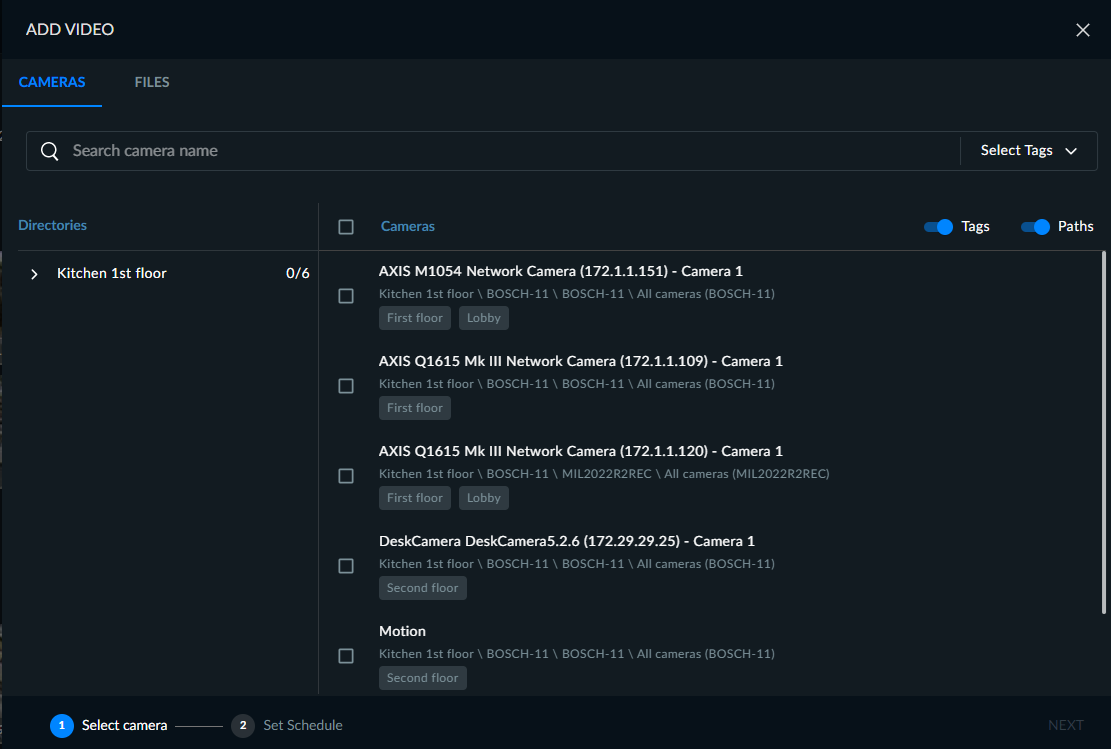
Seleccione una o más cámaras. Tenga en cuenta que puede seleccionar todas las cámaras en la página actual seleccionando la casilla de verificación
 .
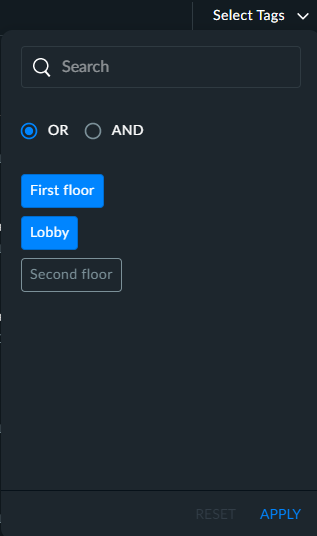
.Para mejorar su búsqueda de las cámaras, puede seleccionar las etiquetas que desea buscar. Por ejemplo, es posible que el administrador haya marcado todas las cámaras de la primera planta con una etiqueta denominada "Primera planta". Puede buscar fácilmente estas cámaras abriendo la lista desplegable Seleccionar etiquetas en la esquina superior derecha y seleccionando las etiquetas que desee. También puede utilizar las opciones OR y AND para mejorar sus capacidades de búsqueda.
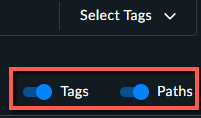
Tenga en cuenta que puede mostrar la lista de cámaras con o sin las etiquetas y las rutas (que muestran la jerarquía de las cámaras dentro del directorio) utilizando las opciones de alternancia de Etiquetas y Rutas.
Haga clic en Siguiente.
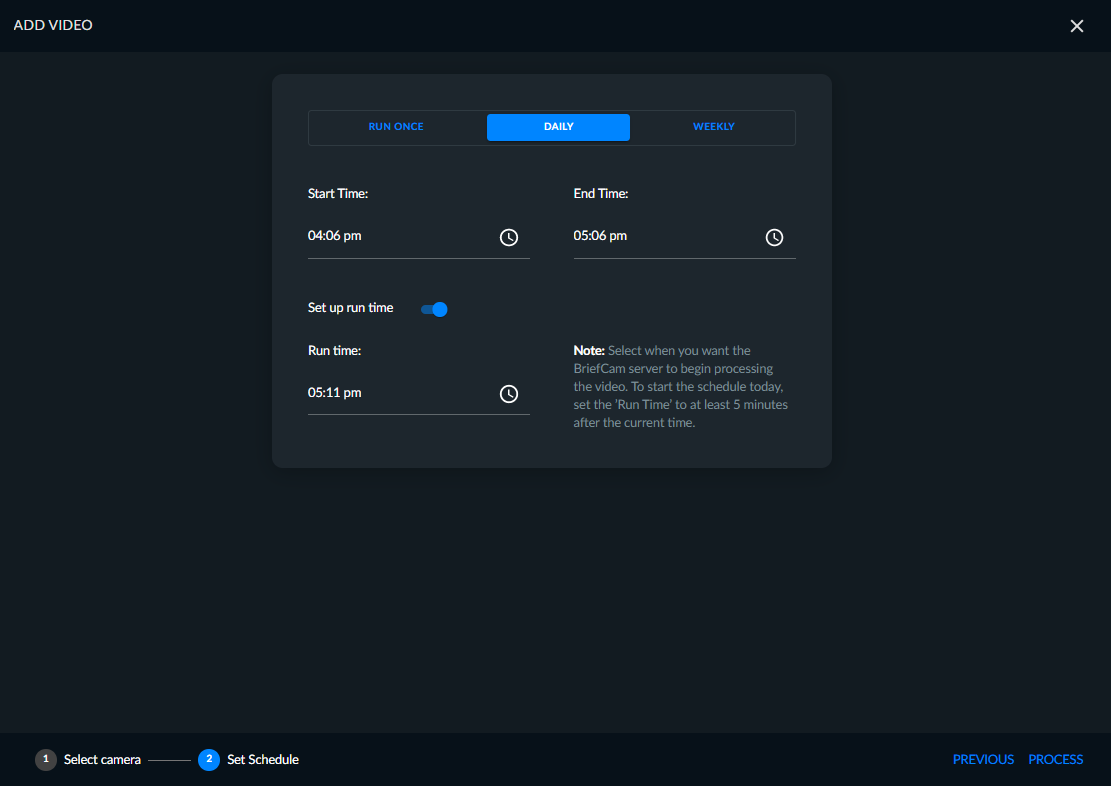
Seleccione el horario para cuando quiera procesar el vídeo: Ejecutar Una Vez, Diariamente o Semanalmente.
Establezca el rango de fecha y hora del vídeo que desea procesar. Tenga en cuenta que la hora seleccionada hace referencia a la zona horaria de la cámara. Para seleccionar una hora, primero seleccione la hora que desee haciendo clic en el círculo azul y moviéndolo a la hora deseada.
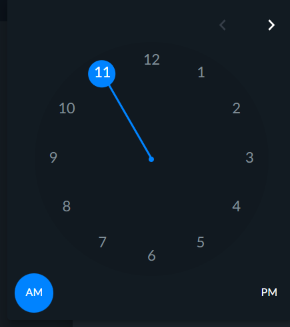
A continuación, haga lo mismo durante los minutos.
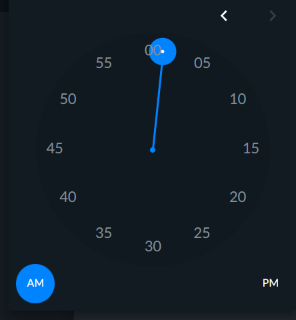
Al cargar vídeos desde una cámara y seleccionar Ejecutar una vez, puede seleccionar horas que sean posteriores a la hora local de su ordenador. Esto permite la selección de horas ‘futuras’ en relación con la hora local de su ordenador
Para programaciones diarias y semanales, también puede establecer cuándo se ejecutará la tarea programada introduciendo una hora en el campo Tiempo de ejecución.
Todas las fuentes programadas aparecerán en la pestaña PROGRAMADA.
Haga clic en PROCESO para iniciar el procesamiento de vídeo. También puede hacer clic en la flecha a la derecha de la palabra PROCESO y seleccionar PROCESAR Y APLICAR AL FILTRO DE ORIGEN. Esto seleccionará automáticamente estas fuentes en el filtro de fuentes.
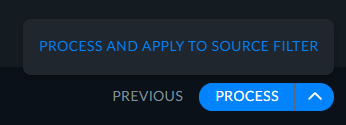
Mientras se procesa el vídeo, puede hacer clic en el botón ACTUALIZAR CUADRÍCULA en la parte inferior de la pantalla para ver los objetos que ya se han procesado.
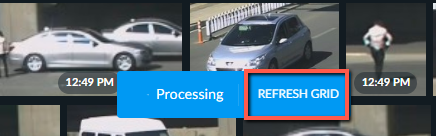
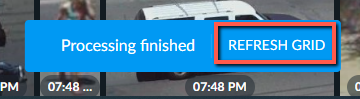
Una vez finalizado el procesamiento, haga clic en el botón ACTUALIZAR CUADRÍCULA en la parte inferior de la pantalla para añadir los objetos recién detectados a la pantalla.
Añadir Vídeo desde Archivos
Aviso
La adición de vídeos desde archivos es compatible con las siguientes ediciones de la plataforma BriefCam : Investigator y Protect. Si tiene la edición Rapid REVIEW o Insights, no verá las pestañas ARCHIVOS o RED.
Puede cargar archivos de vídeo en el servidor de BriefCam de la siguiente manera:
Cambie a la pestaña ARCHIVOS del cuadro de diálogo AÑADIR VÍDEO.
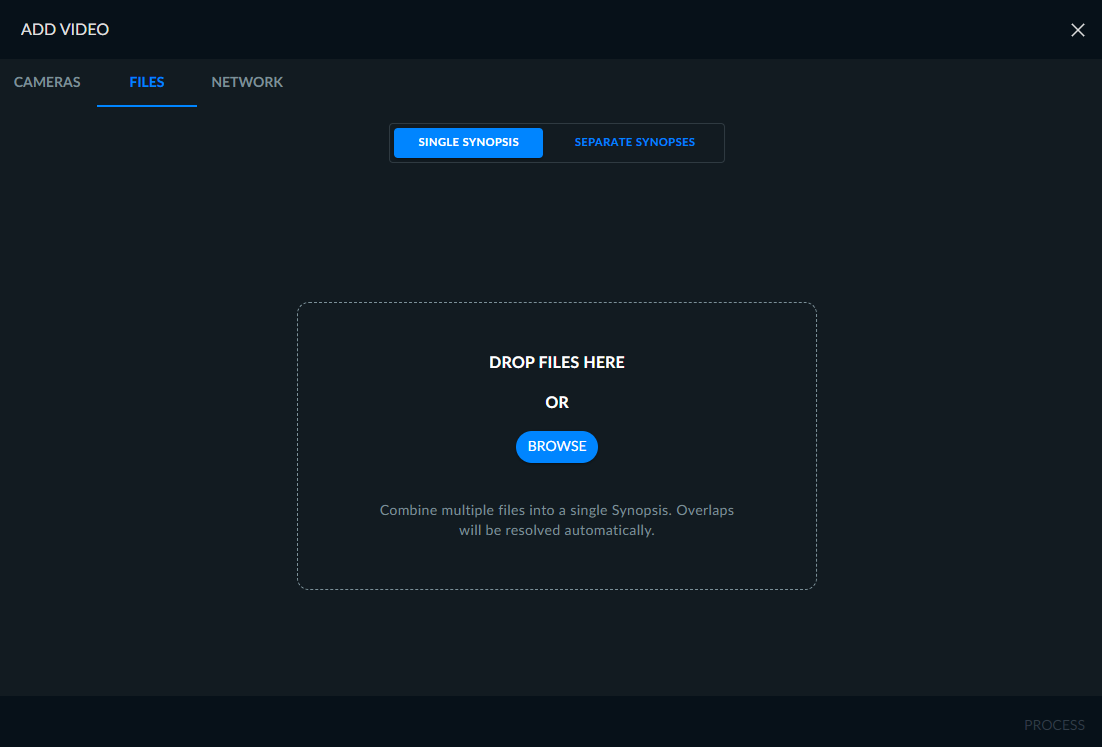
Haga clic en SINOPSIS ÚNICA para cargar los archivos de vídeo en una sola VIDEO SYNOPSIS® o SINOPSIS INDEPENDIENTES para cargar cada archivo de vídeo como un archivo VIDEO SYNOPSIS®.
Sugerencia
Al cargar desde archivos como sinopsis separadas, puede cargar hasta 100 archivos a la vez.
Los nombres de archivo pueden tener hasta 124 caracteres.
Cuando seleccione la pestaña SINGLE SYNOPSIS, los archivos se combinarán en una sola VIDEO SYNOPSIS® en orden alfabético. Esto es útil cuando se añaden varios archivos exportados desde un DVR, todos ellos procedentes de una única fuente de vídeo. Todos los archivos se tratarán como si estuvieran combinados.
Al seleccionar la pestaña SINOPSIS INDEPENDIENTE, todos los archivos se tratarán como fuentes de vídeo diferentes.
Tenga en cuenta que una vez cargados los archivos, puede cambiar entre las pestañas SINGLE SYNOPSIS y SEPARATE SYNOPSIS para cambiar el flujo seleccionado originalmente.
Cuando se cargan los archivos XBA, cada archivo de varios flujos se generará como un VIDEO SYNOPSIS®separado. Los archivos XBA se pueden cargar con hasta cuatro flujos de vídeo.
Nota
Una fuente añadida al módulo de REVIEW que ya se haya procesado en el módulo de RESPOND o RESEARCH, se volverá a procesar. Para obtener información adicional, consulte la sección Generación parcial de recursos visuales en la BriefCamdel administrador de Windows.
Haga clic en SIGUIENTE.
Arrastre y suelte los archivos de origen de vídeo en el cuadro de diálogo o haga clic en Examinar para abrir un cuadro de diálogo de selección de archivos estándar.
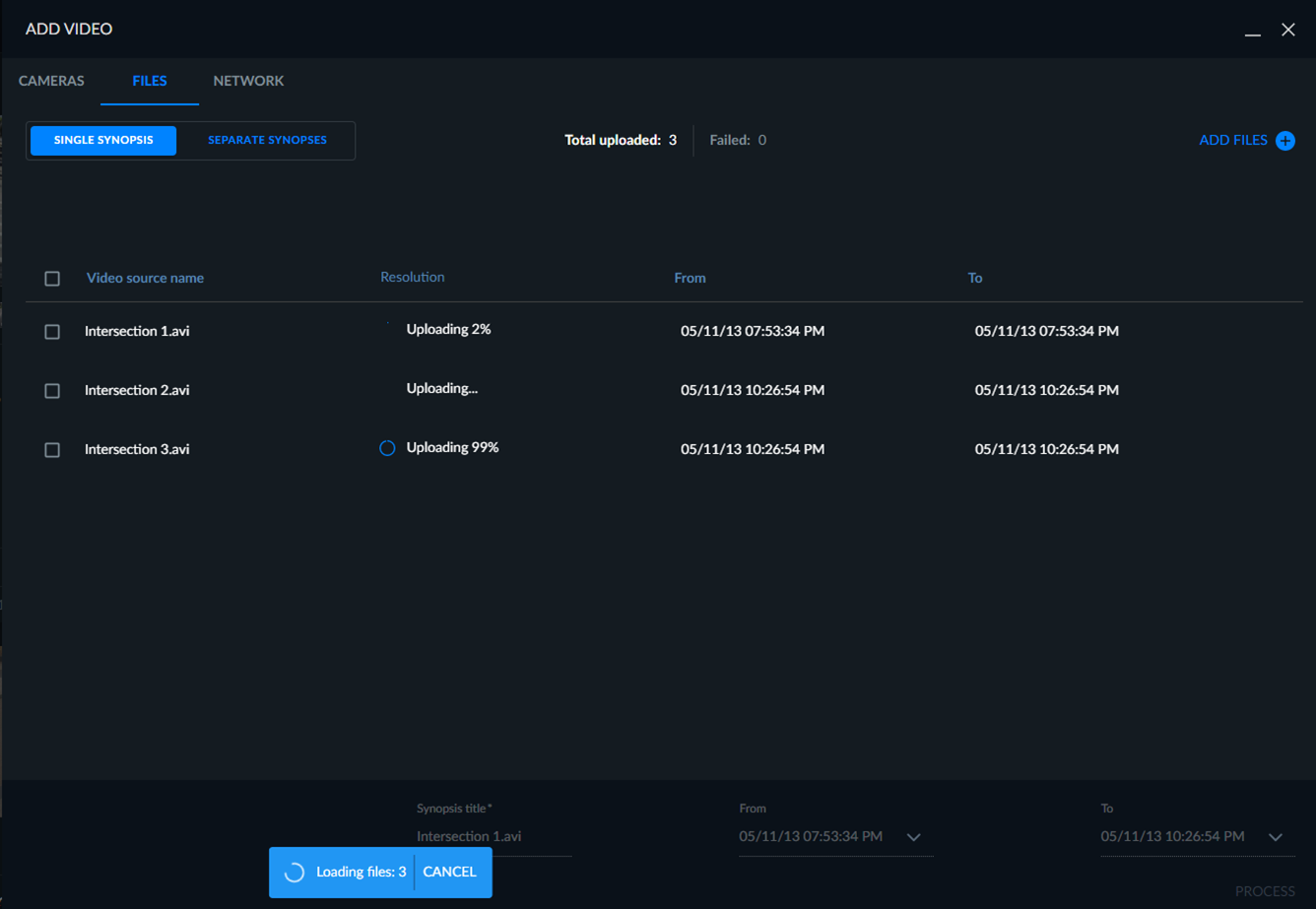
Cuando se cargan los archivos, aparecerá una barra de progreso para cada uno.
Durante las cargas, puede minimizar el asistente de carga de archivos y continuar con su trabajo en otras áreas del software de BriefCam haciendo clic en el icono
 situado en la parte superior derecha de la pantalla.
Puede volver al asistente haciendo clic en el icono de maximizar
 .
.
El software le notificará el progreso y la finalización de la carga, tras lo cual podrá volver al asistente.
Cuando esté listo, haga clic en PROCESO para iniciar el procesamiento de VIDEO SYNOPSIS®. También puede hacer clic en la flecha a la derecha de la palabra PROCESO y seleccionar PROCESAR Y APLICAR AL FILTRO DE ORIGEN. Esto seleccionará automáticamente estas fuentes en el filtro Fuente.
Seleccione los archivos que desea eliminar de una de las siguientes maneras:
Para eliminar archivos uno a uno, marque la casilla de verificación junto al nombre del archivo.
Para eliminar todos los archivos, marque la casilla de verificación Nombre de fuente de vídeo.
Para eliminar todos los archivos que no se pudieron cargar, haga clic en el enlace Seleccionar todos los archivos que no se pudieron cargar (como se muestra en la imagen a continuación).
Haga clic en el icono del bote de basura en la esquina superior derecha del diálogo.
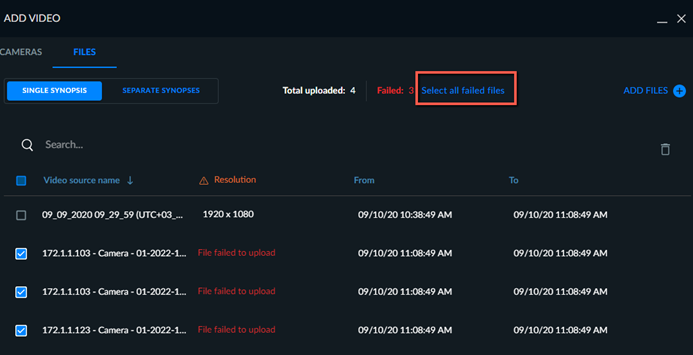
Una vez finalizada la carga, puede ordenar los archivos haciendo clic en el nombre de la fuente de vídeo o en los encabezados de la columna Resolución.
Todos los archivos que se combinen en el VIDEO SYNOPSIS® se ordenarán cronológicamente por defecto con la fecha tomada del directorio donde se guardaron sus archivos.
Si los tiempos de los archivos se superponen, BriefCam ajustará automáticamente los tiempos para resolver cualquier superposición moviendo todos los tiempos hacia adelante de acuerdo con la duración de los vídeos. La hora de inicio y la duración del primer archivo permanecerán tal cual, y las horas de los archivos posteriores se ajustarán automáticamente utilizando el primer archivo como punto de referencia.
Los intervalos de tiempo se detectan automáticamente. Puede hacer clic en el botón Eliminar intervalos de tiempo (ubicado en la esquina inferior izquierda de la pantalla) si desea eliminar estos intervalos. BriefCam concatenará rangos de tiempo de archivo, con el primer archivo en la lista nuevamente sirviendo como punto de inicio.
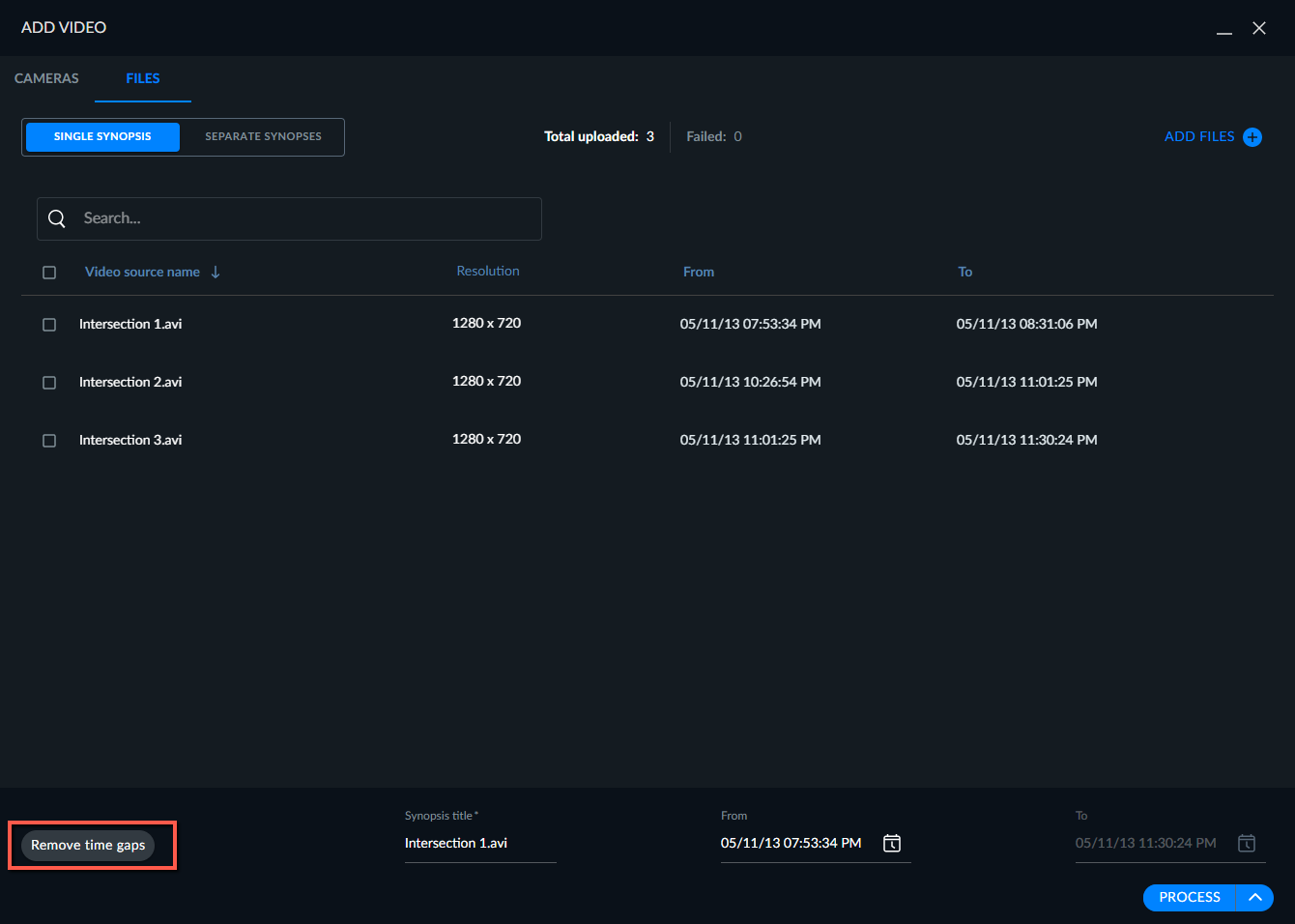
Puede establecer manualmente la hora y la fecha de la secuencia de archivo de vídeo combinada editando la hora de inicio del primer archivo de la lista. Todos los demás archivos y sus horas de inicio y fin se compensarán automáticamente según esta hora de inicio editada manualmente y se organizarán por duración.
Atención
El intervalo de tiempo no se puede modificar para los siguientes tipos de archivo: ave, dvt, g64, g64x, milestonezip y xba.
El título de la sinopsis combinada toma por defecto el nombre del primer archivo de la lista y se puede editar.
Los archivos también se pueden ordenar por nombre de fuente de vídeo. Cuando se ordenan por nombre de fuente de vídeo, las horas de inicio y fin de todos los archivos de la lista se modificarán automáticamente para ajustarse al nuevo primer archivo de la lista y a su duración. (Puede establecer manualmente la hora y la fecha editando estas propiedades para el primer archivo de la lista).
Tenga en cuenta que todas las resoluciones tienen que ser las mismas cuando los archivos se cargan desde la misma cámara.
Carga de archivos NAS
Como alternativa a la descarga en el ordenador local y la posterior carga en el servidor de BriefCam , puede añadir fuentes de archivos de vídeo cargando los archivos directamente desde la unidad de red de su organización.
Nota
La adición de vídeos desde archivos es compatible con las siguientes ediciones de la plataforma BriefCam : Investigator y Protect. Si tiene la edición Rapid REVIEW o Insights, no verá las pestañas ARCHIVOS o RED.
La pestaña RED solo aparece si el administrador la ha habilitado.
Para habilitar y configurar esta característica, consulte la sección Configuración de NAS de la BriefCamGuía del administrador .
Para cargar archivos desde el NAS:
Haga clic en la pestaña RED del cuadro de diálogo AÑADIR VÍDEO.
Seleccione la unidad de red (directorio) y, a continuación, los archivos que desea cargar.
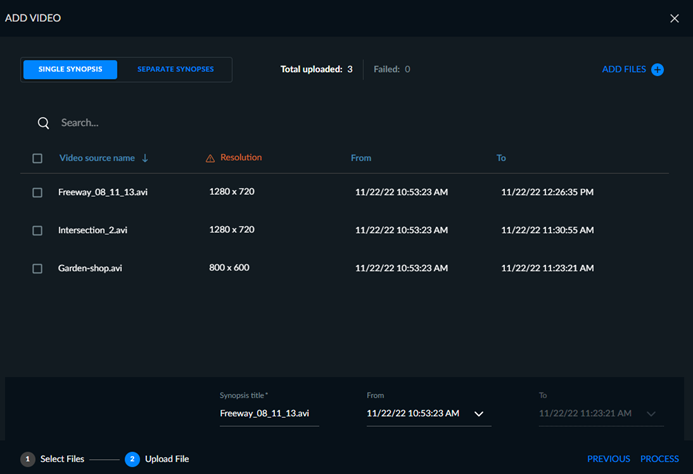
Nota
Cuando los archivos de vídeo se seleccionan utilizando la carpeta Red y luego se mueven a una carpeta diferente, la selección se elimina.
Haga clic en SIGUIENTE.
Haga clic en SINOPSIS ÚNICA para combinar los archivos seleccionados en un solo cambio a: VIDEO SYNOPSIS® o haga clic en SINOPSIS INDEPENDIENTES para crear un cambio separado a: VIDEO SYNOPSIS® para cada archivo.
La opción SINGLE SYNOPSIS es útil cuando se añaden varios archivos exportados desde un DVR, todos ellos procedentes de una única fuente de vídeo. Todos los archivos se tratarán como si estuvieran combinados.
Al seleccionar la opción SEPARATE SYNOPSES, todos los archivos se tratarán como fuentes de vídeo diferentes.
Puede cambiar el título de Synopsis y los rangos Desde y Hasta en la parte inferior de la pantalla.
Puede cambiar el orden en que aparecerán los archivos en el cambio a: VIDEO SYNOPSIS®. Para obtener información adicional, consulte la sección Ordenar archivos.
Haga clic en PROCESO. También puede hacer clic en la flecha a la derecha de la palabra PROCESO y seleccionar PROCESAR Y APLICAR AL FILTRO DE ORIGEN. Esto seleccionará automáticamente estas fuentes en el filtro Fuente.
Cuando se cargan los archivos, aparecerá una barra de progreso para cada uno.
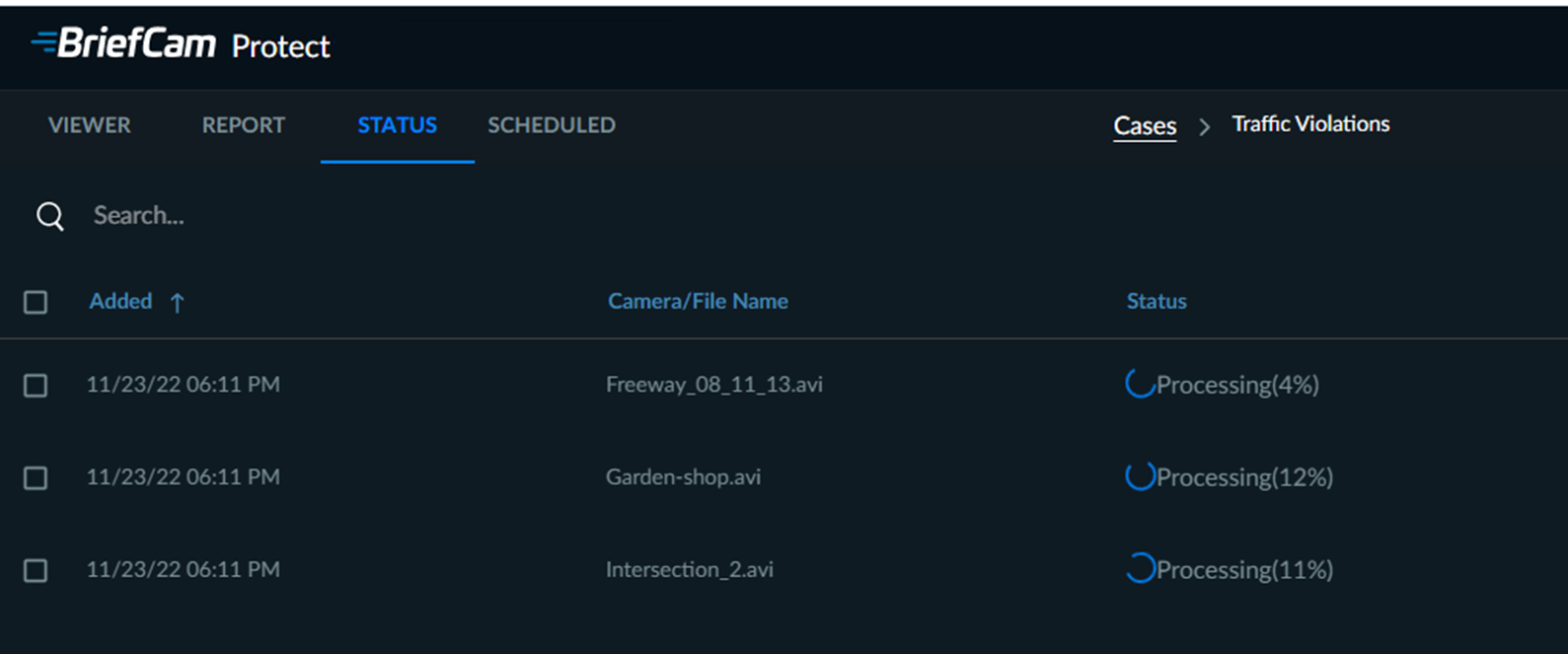
Todos los archivos se ordenan cronológicamente. Puede editar el nombre y la hora de inicio de cada archivo (se puede restablecer cualquier cambio), así como eliminar uno o varios archivos (marcando las casillas de verificación junto a sus nombres y haciendo clic en el icono del bote de basura en la esquina superior derecha del diálogo).
Nota
Al eliminar un flujo en archivos de flujo múltiple de espacio de tiempo, todos los demás flujos del mismo archivo también se eliminan.
Tanto si está cargando archivos de vídeo en un solo cambio a: VIDEO SYNOPSIS® o múltiples sinopsis, cualquier cambio realizado (por ejemplo, editar el título de la sinopsis o la fecha y hora de inicio) puede revertirse haciendo clic en el icono Restablecer ( ) en la esquina superior derecha de la pantalla.