Nützliche Formeln
Im Folgenden finden Sie eine Reihe von Beispielen für Formeln, mit denen Sie Ihre Dashboards anpassen können.
Formeln zählen
Zählen Sie die Anzahl der Objekte
Für aggregierte Dashboards | Für detaillierte Dashboards |
|
|
Wo:
Kategorie-ID | Kategorie |
0 | Personen |
1 | Fahrräder |
2 | Fahrzeuge |
3 | Andere Fahrzeuge |
4 | Tiere |
5 | Beleuchtungsänderungen |
Beispielsweise:
Personenzählungen für aggregierte Dashboards:
sum({$<[Class Category ID]={0}>}TotalObjects)Personenzählungen für detaillierte Dashboards:
count({$<[Class Category ID]={0}>}ObjectID)
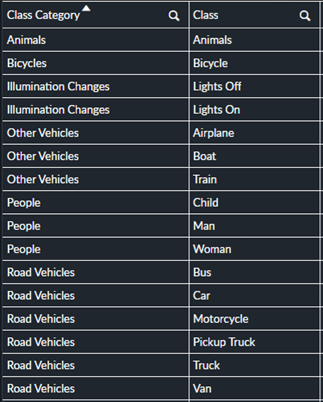
In der folgenden Tabelle sehen Sie, welche Klassen in den einzelnen Kategorien enthalten sind:
Zählen Sie die Anzahl der Personen
Von vor 60 Tagen:
Für aggregierte Dashboards | Für detaillierte Dashboards |
|
|
Beachten Sie, dass in den Beispielen, in denen der Name "Eingang" verwendet wird, dies als Beispiel für den Namen einer benutzerdefinierten Dimension dient. Sie können dies durch den Namen jeder Ihrer benutzerdefinierten Dimensionen ersetzen.
In einem Bereich namens Eingang:
Für aggregierte Dashboards | Für detaillierte Dashboards |
|
|
In den letzten sieben Tagen (letzte Woche) in einem Bereich namens Eingang:
Für aggregierte Dashboards | Für detaillierte Dashboards |
|
|
Aus den letzten zwei Wochen in einem Bereich namens Eingang:
Für aggregierte Dashboards | Für detaillierte Dashboards |
|
|
Von vor zwei Wochen bis vor einer Woche in einem Bereich namens Eingang:
Für aggregierte Dashboards | Für detaillierte Dashboards |
|
|
Wenn zum Beispiel heute der 20.8.2020 ist und die Formel ausgeführt wird, werden die Personen vom 6.8.2020 (>Today-14) bis zum 13.8.2020 (<Today-7) gezählt.
Aus Watchlisten, die die Kamera Linker Flügel und die Kamera Ausgang 1, aber nicht die Kamera Eingang 2 besucht haben:
Für aggregierte Dashboards | Für detaillierte Dashboards |
Nicht zutreffend |
|
Beachten Sie, dass Duplikate, die sich aus der Auswertung der Funktionsargumente ergeben, ignoriert werden, wenn das Wort DISTINCT vor den Funktionsargumenten steht.
In Kamera 4 im Pfad "Eingang" zusammen mit der Anzahl der Personen in Kamera 15 in allen Pfaden und Bereichen außer dem Pfad "Im Vorbeigehen":
Für aggregierte Dashboards | Für detaillierte Dashboards |
|
|
Wer sind die Mitarbeiter (basierend auf der Watchlist namens Mitarbeiter):
Für aggregierte Dashboards | Für detaillierte Dashboards |
Nicht zutreffend |
|
Im Bereich "Eingang" (ohne die Mitarbeiter auf der Watchlist "Mitarbeiter"):
Für aggregierte Dashboards | Für detaillierte Dashboards |
Nicht zutreffend |
|
Zählt Objekte, die sich in eine Richtung höher als 299,5 oder niedriger als 60,5 bewegt haben:
Für aggregierte Dashboards | Für detaillierte Dashboards |
Nicht zutreffend |
|
Datums- und Uhrzeitausdrücke
Anzahl der Tage im laufenden Jahr und Monat mit mehr als 1000 Personen:
Für aggregierte Dashboards | Für detaillierte Dashboards |
|
|
Anzahl der Tage im gesamten Zeitbereich, an denen mehr als 1000 Personen anwesend sind:
Für aggregierte Dashboards | Für detaillierte Dashboards |
|
|
Zeitabstand zwischen den letzten zwei Personen in derselben Kamera und demselben Tag:
Dies ist z. B. wichtig, um sicherzustellen, dass die letzten beiden Mitarbeiter in der Filiale nicht gemeinsam gehen.
Für aggregierte Dashboards | Für detaillierte Dashboards |
Nicht zutreffend |
|
10-Minuten-Intervalle zwischen 4 und 8 Uhr:
Für aggregierte Dashboards | Für detaillierte Dashboards |
Nicht zutreffend |
|
Öffnen Sie automatisch ein Blatt, das den heutigen Tag und die vorherigen sieben Tage anzeigt:
Öffnen Sie in den Blatteigenschaften den Abschnitt Aktion.
Wählen Sie in der Eigenschaft Aktion die Option Werte auswählen, die den Suchkriterien entsprechen .
Wählen Sie in der Eigenschaft Feld die Option Datum.
Geben Sie in die Eigenschaft Wert Folgendes ein:
='>=' & Date(Today()-7) & '<=' & Date(Today())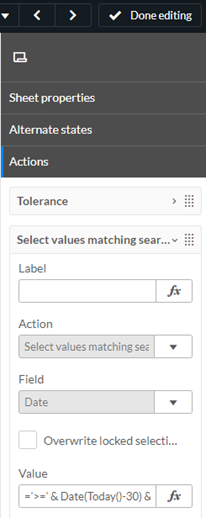
Stellen Sie sicher, dass ein Diagramm mit der richtigen Reihenfolge der Wochentage beginnt:
Klicken Sie auf das Diagramm, das Tage enthält.
Wählen Sie in den Eigenschaften des Diagramms den Abschnitt Sortierung.
Wählen Sie eine Dimension aus, die "Tag" enthält.
Stellen Sie sicher, dass die Formel Sortieren nach aktiviert ist.
Stellen Sie sicher, dass die Reihenfolge auf Aufsteigend eingestellt ist.
Geben Sie in die Eigenschaft Ausdruck Folgendes ein:
match(Day, 'Mon', 'Tue', 'Wed', 'Thu', 'Fri', 'Sat', 'Sun')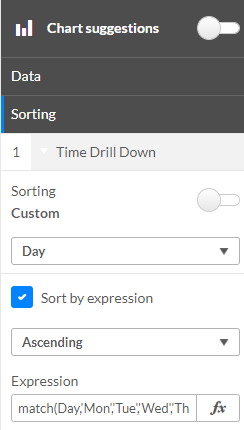
Formeln für Maxima und Minima
Beachten Sie, dass Duplikate, die sich aus der Auswertung der Funktionsargumente ergeben, ignoriert werden, wenn das Wort DISTINCT vor den Funktionsargumenten steht.
Max. Personen/Stunde (mehrere Pfade und Bereiche)
Für aggregierte Dashboards | Für detaillierte Dashboards |
|
|
Maximale Anzahl von Besuchern pro Stunde auf täglicher Basis (ohne die Mitarbeiter auf der Watchlist "Mitarbeiter"):
Für aggregierte Dashboards | Für detaillierte Dashboards |
Nicht zutreffend |
|
Mindestanzahl der Besucher pro Stunde auf täglicher Basis (ohne die Mitarbeiter auf der Watchlist "Mitarbeiter"):
Für aggregierte Dashboards | Für detaillierte Dashboards |
Nicht zutreffend |
|
Formeln für Durchschnittswerte
Durchschnittliche Anzahl von Personen pro Tag in einer benutzerdefinierten Dimension namens "Eingang":
Für aggregierte Dashboards | Für detaillierte Dashboards |
|
|
Durchschnittliche Anzahl von Personen pro Stunde in benutzerdefinierter Dimension namens "Eingang":
Für aggregierte Dashboards | Für detaillierte Dashboards |
|
|
Durchschnittliche Anzahl von Personen alle 10 Minuten:
Für aggregierte Dashboards | Für detaillierte Dashboards |
Nicht zutreffend |
|
Durchschnittlich waren innerhalb von 10 Minuten mehr als 50 Personen anwesend:
Für aggregierte Dashboards | Für detaillierte Dashboards |
Nicht zutreffend |
|
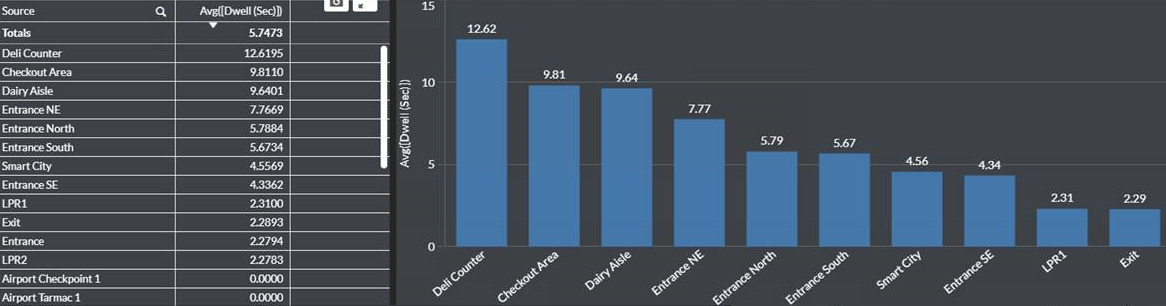
Top 10 Quellen nach der längsten durchschnittlichen Verweildauer (nur Personen), pro maximalem Datum:
Fügen Sie ein Balkendiagramm mit einem der folgenden Formel hinzu (je nach Bedarf):
Formel für die durchschnittliche Verweildauer (nur Personen), über alle Daten hinweg:
Für aggregierte Dashboards:
sum({$<[Class Category ID]={0}>}WeightedAvgDwellSec) / sum({$<[Class Category ID]={0}>}TotalObjectsFür detaillierte Dashboards:
Avg({$<[Class Category ID]={0}>}[Dwell (Sec)])
Formel für die durchschnittliche Verweildauer (nur Personen), pro maximalem Datum:
Für aggregierte Dashboards:
Avg({$<[Class Category ID]={0},[Date]={"$(=Max(Date))"}>}[Dwell (Sec)])Für detaillierte Dashboards:
sum({$<[Class Category ID]={0},[Date]={"$(=Max(Date))"}>}WeightedAvgDwellSec) / sum({$<[Class Category ID]={0},[Date]={"$(=Max(Date))"}>}TotalObjects)
Ändern Sie den Namen der Kennzahl in Durchschn. Verweildauer .
Fügen Sie eine Dimension hinzu und wählen Sie Quelle.
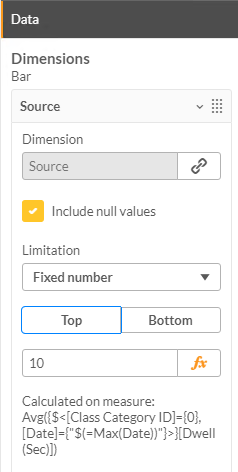
Fügen Sie eine Einschränkung der Quellendimension hinzu, um die 10 wichtigsten Quellen festzulegen (siehe Abbildung unten).
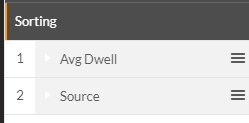
Sortieren Sie das Diagramm nach der Formel (indem Sie die Kennzahl Durchschn. Verweildauer als erstes Element in der Sortierliste angeben).
Sehen Sie das Ergebnis:
Ausschlussausdrücke
Schließen Sie bestimmte benutzerdefinierte Dimensionen aus:
Für aggregierte Dashboards | Für detaillierte Dashboards |
|
|
Schließen Sie Wochenenden für die "On-Demand"-Planung von Montag bis Freitag aus.
Für aggregierte Dashboards | Für detaillierte Dashboards |
|
|
Anmerkung
Um das Geschlecht aus den Grafiken zu entfernen, ersetzen Sie vClass durch vClassCategory.
Formeln für Fahrzeuge
Fahrradzählung – Zählt nur Fahrräder:
Für aggregierte Dashboards | Für detaillierte Dashboards |
|
|
Zählung von Fahrzeugen – Zählt die folgenden Klassen:Bus,Auto,Motorrad,Pickup, LKW und Van:
Für aggregierte Dashboards | Für detaillierte Dashboards |
|
|
Zählung anderer Fahrzeuge – Zählt die folgenden Klassen: Flugzeug, Boot und Zug:
Für aggregierte Dashboards | Für detaillierte Dashboards |
|
|
Anzahl der Kehrtwendungen von Fahrzeugen aus den vorherigen 7 Tagen:
Für aggregierte Dashboards | Für detaillierte Dashboards |
|
|
Fahrzeug-Wendemanöver pro Stunde:
Für aggregierte Dashboards | Für detaillierte Dashboards |
|
|
Dauer für das Datum pro LPR:
Für aggregierte Dashboards | Für detaillierte Dashboards |
Nicht zutreffend |
|