Quellen
Auf der Registerkarte QUELLEN definieren Sie alle Video- und Datenquellen, die Sie in Ihrem Dashboard verwenden möchten.
Sie können die Generierung von täglichen, einmaligen oder fortlaufenden Dashboards für jede VMS-Videoquelle planen und benutzerdefinierte Dimensionen definieren, die eine detaillierte Analyse wichtiger Leistungsindikatoren (KPIs) ermöglichen. Um benutzerdefinierte Dimensionen zu verwenden, müssen die Dimensionen festgelegt werden, bevor Sie mit der Verarbeitung des Videos beginnen.
Anmerkung
Die Daten für die RESEARCH-Quelle werden erfasst, wenn die Quelle erstellt wird. Wenn Sie zuvor einen Fall im REVIEW-Modul mit derselben Kamera erstellt haben, stehen die Daten, die vor der Erstellung der RESEARCH-Quelle aus dem Fall erfasst wurden, im RESEARCH-Modul nicht zur Verfügung.
Erstellen/Bearbeiten einer Quelle
So erstellen oder bearbeiten Sie eine Quelle:
Klicken Sie auf die Schaltfläche QUELLE ERSTELLEN.
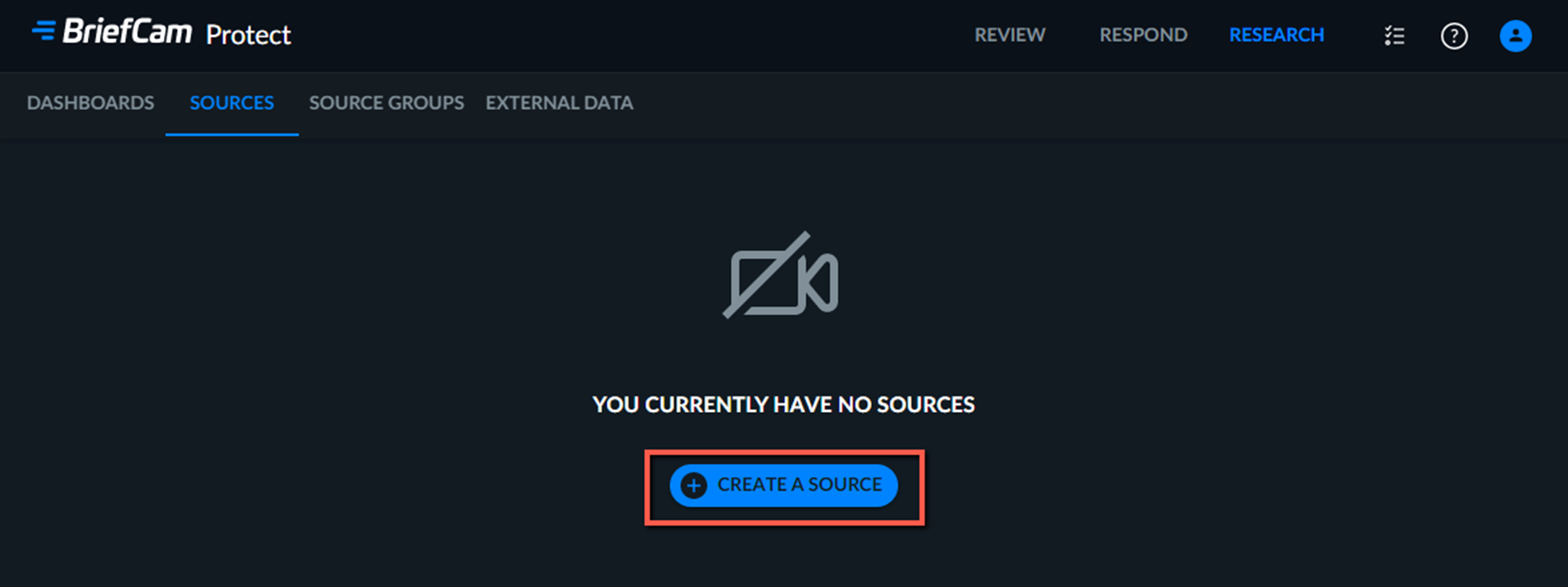
Benennen Sie die Quelle. Der Quellenname muss eindeutig sein.
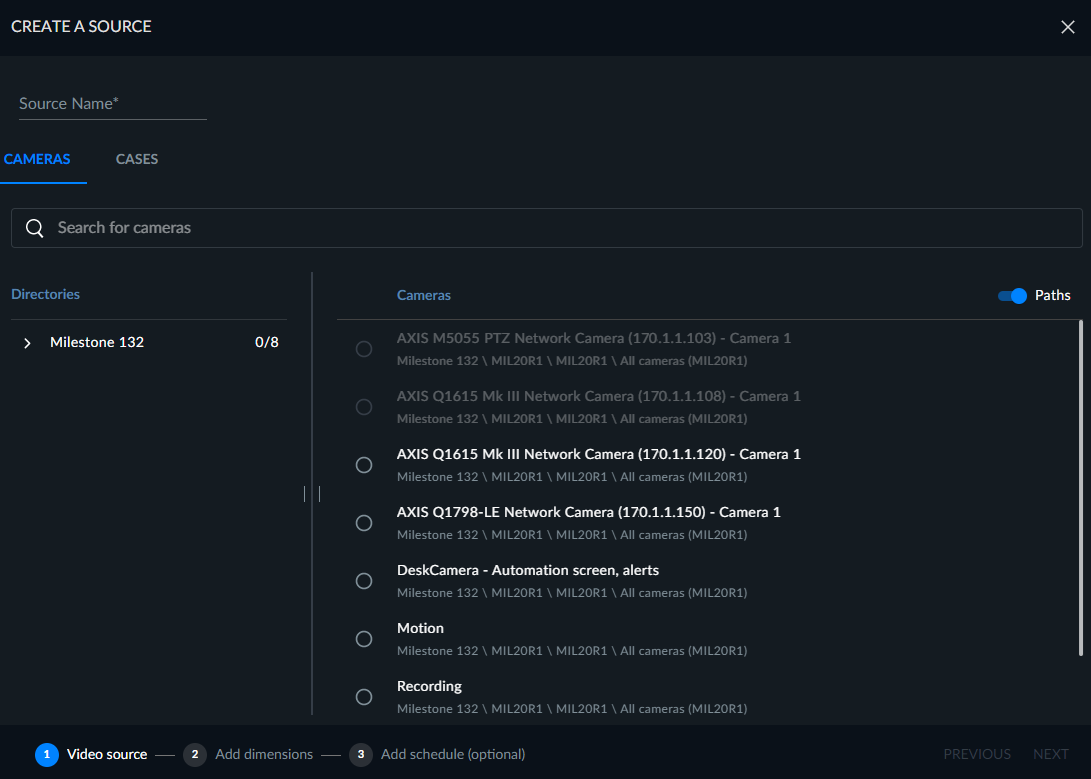
Wählen Sie die Videoquelle aus, entweder Kameras oder Fälle.
Wenn Sie Kameras auswählen, können Sie eine Quelle für eine einzelne Kamera konfigurieren (die noch nicht mit einer anderen Quelle verknüpft ist). Wenn die Kamera bereits zu einer anderen Quelle hinzugefügt wurde, ist sie ausgegraut.
Wenn Sie Fälle auswählen, können Sie eine Quelle mithilfe einer Videodatei aus einem REVIEW-Fall konfigurieren, einschließlich der für Sie freigegebenen Fälle. Beachten Sie, dass diese Funktion nicht für Kameraquellen verfügbar ist. Wenn Sie also einen Fall nicht auswählen können, liegt das daran, dass keine hochgeladenen Dateien mit dem Fall verbunden sind oder die hochgeladenen Dateien nicht erfolgreich verarbeitet wurden.
Für Quellen, die aus einem REVIEW-Fall erstellt wurden:
Die Datei kann nur einmal als RESEARCH-Quelle konfiguriert werden.
Die Zeitplanung ist für diesen Quelltyp nicht aktiviert, da die Daten bereits in der REVIEW-Lösung verarbeitet wurden.
Videos mit bis zu 100.000 Objekten werden unterstützt. Videos mit mehr als 100.000 Objekten werden ebenfalls unterstützt. Dies kann jedoch viele Hardwareressourcen verbrauchen und zusätzliche Zeit in Anspruch nehmen, um die Objekte zu den Dashboards hinzuzufügen. Wenn Sie 100.000 Objekte oder mehr hochladen, sollten Sie sich zuerst an Ihren Administrator wenden, um sicherzustellen, dass die erforderlichen Hardwareressourcen verfügbar sind.
Wenn das Video aus dem Fall gelöscht wurde, wird diese Quelle einschließlich ihrer Daten weiterhin in der RESEARCH-Lösung angezeigt.
Im nächsten Bildschirm können Sie auf WEITER klicken oder zuerst benutzerdefinierte Dimensionen festlegen. Sie können eine Voreinstellung verwenden, die im REVIEW-Modul definiert wurde (weitere Informationen finden Sie im Abschnitt REVIEW-Voreinstellungen verwenden), oder aus den folgenden Dimensionstypen wählen:
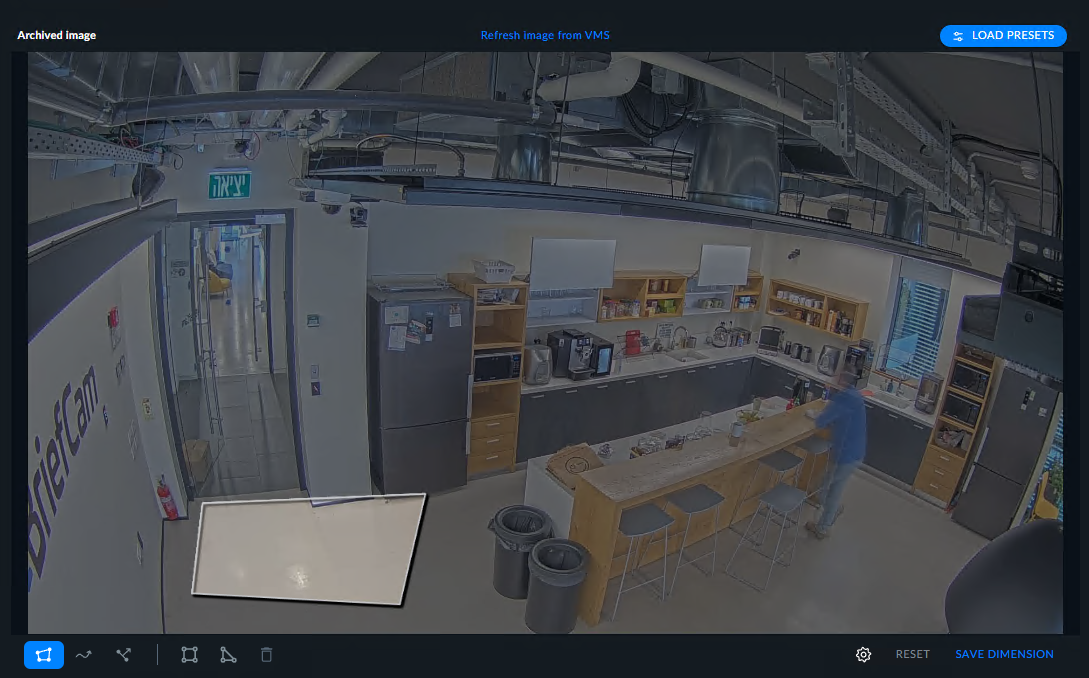
Bereich - zählt die Anzahl der Objekte, die in einen oder mehrere benutzerdefinierte Bereiche gelangen. Bereiche können als dreiseitige (dreieckige) oder vierseitige (quadratische) Polygonflächen festgelegt werden. Klicken Sie auf die Schaltfläche Einschließen/Ausschließen, um auszuwählen, ob die Objekte gezählt werden sollen, die in dem Bereich enthalten sind, oder ob sie aus dem Bereich ausgeschlossen werden sollen.
Pfad - zählt die Anzahl der Objekte, die sich entlang eines oder mehrerer benutzerdefinierter Pfade bewegen.
Linienüberquerung - zählen Sie die Anzahl der Objekte, die die Linie in einer vordefinierten Richtung übertreten.
Sie können die Dauer im Pfad oder die Dauer im Bereich festlegen, indem Sie auf das Zahnrad-
 klicken und die Mindestdauer einstellen. Wenn Sie beispielsweise die Dauer auf 10 Sekunden setzen, können Sie die Anzahl der Objekte zählen, deren Dauer innerhalb des Pfads mindestens 10 Sekunden beträgt.
Die Einstellungen für die Abdeckungstoleranz (Niedrig, Mittel und Hoch) können auch auf die Bereichs-, Pfad- oder Übertritteinstellungen angewendet werden (standardmäßig ist Mittel). Eine hohe Abdeckungstoleranzstufe führt dazu, dass nur Objekte eingeschlossen werden, die eng mit dem gezeichneten Pfad, Bereich oder Übertritt übereinstimmen, während eine Einstellung mit niedriger Abdeckungstoleranz dazu führt, dass zusätzliche Objekte hinzugefügt werden, die dem definierten Pfad, Bereich oder Übertritt nur grob folgen.
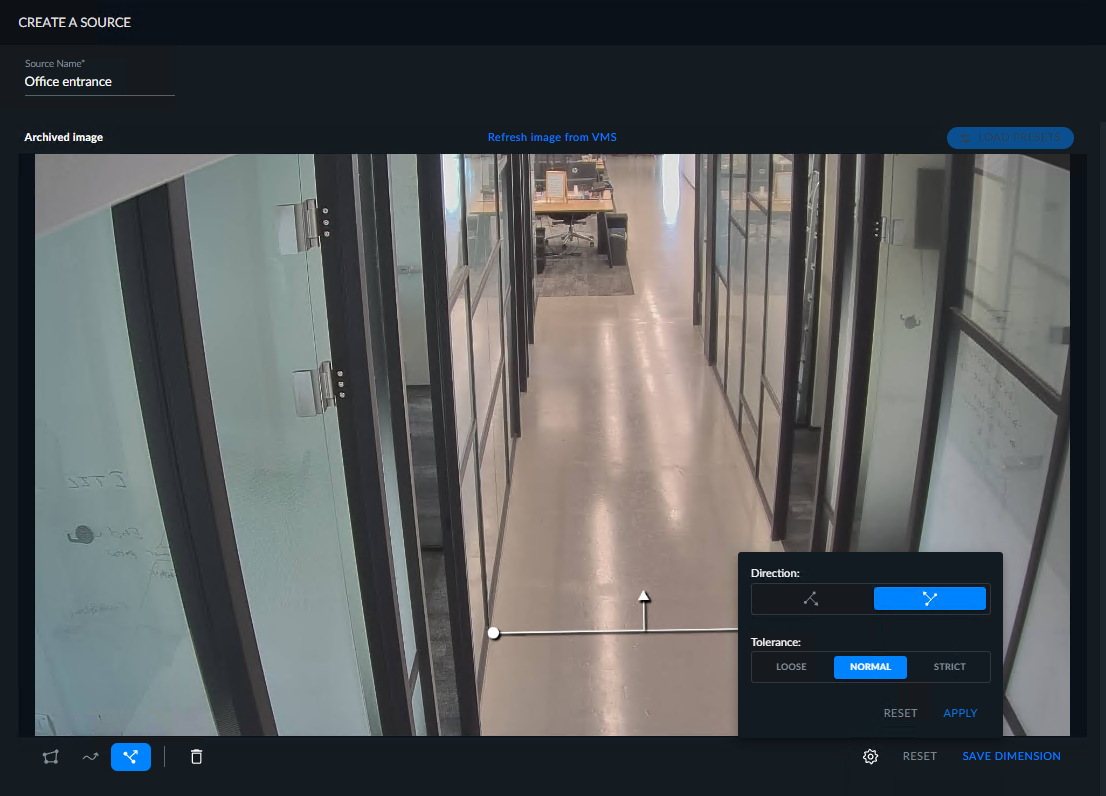
Beachten Sie, dass das angezeigte Bild ein archiviertes Bild ist (wie in der oberen linken Ecke des Bildes gezeigt). Das Archivbild wird angezeigt, da das Abrufen eines neuen Bilds von der Kamera aufgrund des VMS einige Zeit dauern kann. Das Hintergrundbild wird standardmäßig alle fünf Minuten während der Verarbeitung des Streams gespeichert. Das neueste Hintergrundbild wird beim Einrichten einer Regel/Dimension vorübergehend verwendet. Die Standardeinstellung von fünf Minuten kann im
OX.iniderBGImageGenerationIntervalMinutesgeändert werden.Wenn ein neueres Bild verfügbar ist, können Sie auch oben links auf die Schaltfläche Bild von VMS aktualisieren klicken.
Klicken Sie ANWENDEN.
Klicken Sie auf DIMENSION SPEICHERN und benennen Sie die benutzerdefinierte Dimension (der Name muss für die Quelle eindeutig sein).
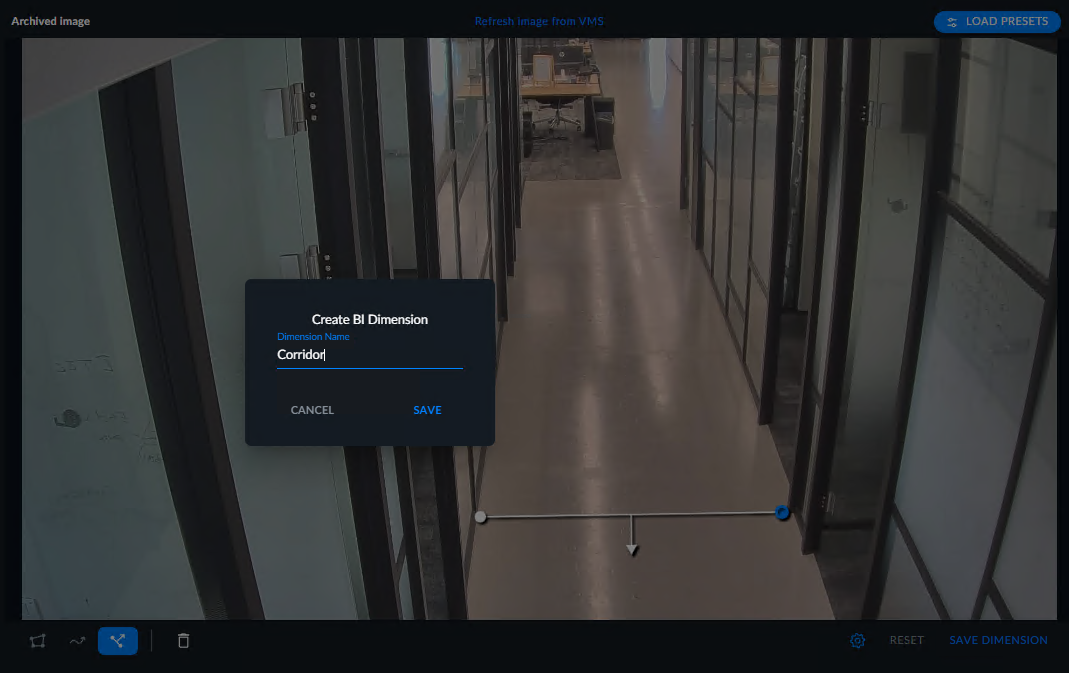
Klicken Sie auf SPEICHERN.
Sobald sie benannt wurde, wird die benutzerdefinierte Dimension in der linken Ecke angezeigt.
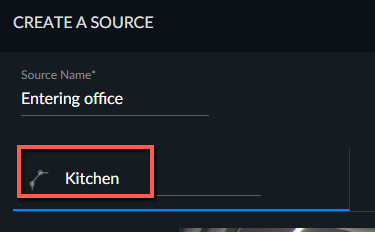
Sie können jetzt einen Zeitplan hinzufügen, indem Sie auf die Schaltfläche ZEITPLAN HINZUFÜGEN klicken, oder Sie können diesen Schritt überspringen, indem Sie auf die Schaltfläche ERSTELLEN klicken.
Wenn Sie einen Zeitplan hinzufügen, wählen Sie die Art des Zeitplans (Fortlaufend, Einmalig, Täglich oder Wöchentlich) und klicken Sie auf SPEICHERN¼.
Die fortlaufende Planung wird verwendet, um RESEARCH-Quellen so zu planen, dass sie im Echtzeitmodus ausgeführt werden, was für aktuelle Dashboards nützlich ist.
Um den fortlaufenden Modus zu verwenden, benötigen Sie die RESPOND-Lösung (einschließlich einer dedizierten GPU).
Anmerkung
Wenn eine kontinuierlich geplante Quelle ausfällt, wird nach 6 Minuten und dann für eine exponentiell zunehmende Zeit zwischen den Ausfällen, bis zu 60 Minuten und dann alle 60 Minuten, eine Wiederherstellung versucht. Die Standardeinstellung kann in der Umgebungseinstellung MaxRetryDelaytimeMinutes geändert werden.
Deaktivieren Sie die geplante Quelle, um zu verhindern, dass die Wiederholung erneut versucht.
Wenn die Erstellung eines fortlaufenden Zeitplans aufgrund der Lizenzprüfung fehlschlägt (Status ist "deaktiviert"), müssen Sie den fortlaufenden Zeitplan löschen und neu erstellen, um den Zeitplan zu aktivieren.
Für die Zeitpläne Einmalig und Täglich können Sie auch festlegen, wann die geplante Aufgabe ausgeführt wird, indem Sie ein Datum und eine Uhrzeit in die Felder Ausführen am eingeben.
Klicken Sie auf die Schaltfläche ERSTELLEN.
Sie können mehrere Dimensionen für dieselbe Quelle erstellen.
Wenn Sie bei Quellen, die aus REVIEW-Fällen erstellt wurden, eine benutzerdefinierte Dimension hinzufügen, bearbeiten oder entfernen möchten, müssen Sie das Video in der REVIEW-Lösung neu laden.
Wenn Sie eine benutzerdefinierte Dimension löschen, werden die für die benutzerdefinierte Dimension gesammelten Daten in der Datenbank gespeichert, aber nicht mehr in den Dashboards angezeigt.
Anmerkung
Research Editoren können die Quellen, die von anderen Benutzern und ihnen selbst erstellt wurden, anzeigen und bearbeiten. Sie können auch Dashboards erstellen, bearbeiten und veröffentlichen.
Research Viewer können von ihnen erstellte Quellen bearbeiten und die von anderen Benutzern erstellten Quellen anzeigen, einschließlich der erstellten Bereiche und Pfade. Sie können veröffentlichte Dashboards anzeigen und filtern und Stories erstellen.
Sowohl Research Viewer als auchResearch Editors werden vom Administrator definiert.
Beachten Sie, dass Sie mit der rechten Maustaste auf Aktionssymbole klicken können, einschließlich des Kopierens von Text in die Tabelle.
REVIEW-Voreinstellungen verwenden
Wenn Sie im REVIEW-Modul eine Voreinstellung mit Szenenfiltern (Bereich, Pfad oder Linienüberquerung) erstellt haben, können Sie diese beim Erstellen einer benutzerdefinierten RESEARCH-Dimension verwenden.
Erstellen Sie eine Quelle und wählen Sie dieselbe Kamera aus, die auch im REVIEW-Modul verwendet wird.
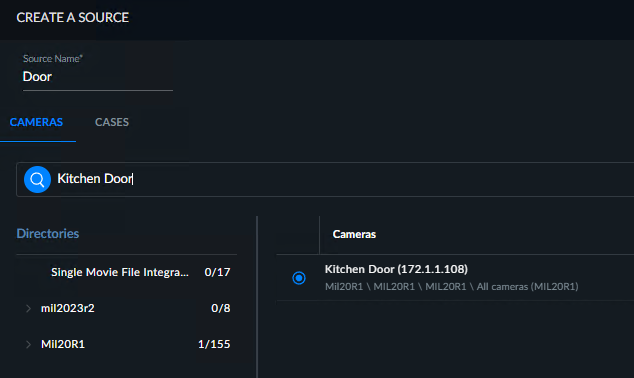
Klicken Sie auf die Schaltfläche VOREINSTELLUNGEN LADEN.

Wählen Sie den Fall mit der Voreinstellung aus und wählen Sie dann die Voreinstellung aus.
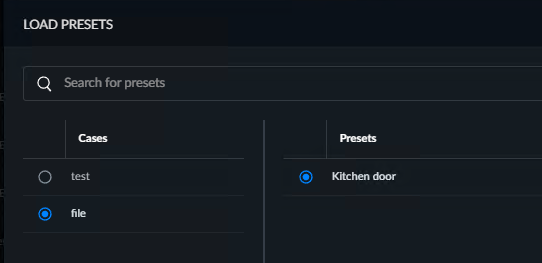
Klicken Sie auf ANWENDEN und dann auf BESTÄTIGEN.
Es erscheint ein Bildschirm mit den im REVIEW-Modul erstellten Szenenfiltern. Klicken Sie auf DIMENSION SPEICHERN.
Benennen Sie die Dimension und klicken Sie auf SPEICHERN.
Klicken Sie auf WEITER und fügen Sie einen Zeitplan hinzu, wie im obigen Abschnitt beschrieben.
Status
In der Registerkarte QUELLEN wird der Status jeder geplanten Quelle wie folgt angezeigt:
Aktiv – Wird vom Benutzer (oder Planer) aktiviert und läuft ohne Fehler. Für fortlaufende Zeitpläne, die aktiv sind, werden zusätzliche Informationen in Klammern angezeigt: In Bearbeitung, In der Warteschlange oder Wiederherstellen.
Inaktiv – Vom Benutzer oder Planer deaktiviert.
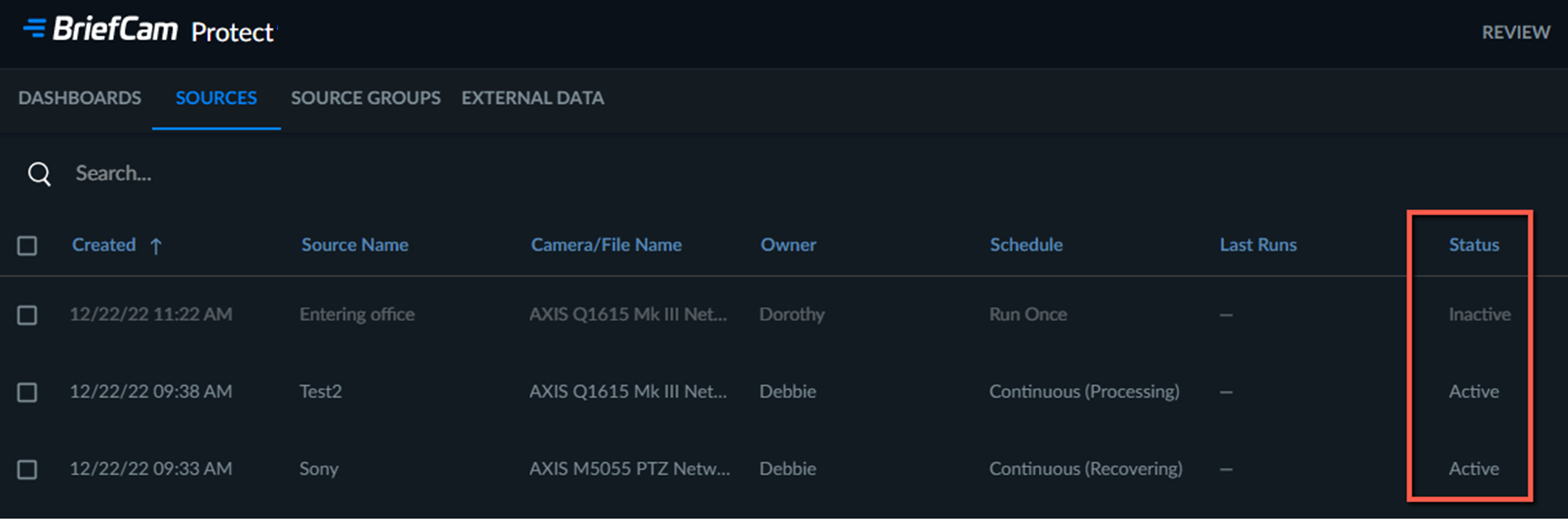
Sie können den Status einer Quelle ändern, indem Sie mit der Maus über die Quelle fahren und auf die Schaltflächen  deaktivieren oder Quelle aktivieren
  .
.
Wenn RESEARCH Source deaktiviert ist, sind auch alle zugehörigen geplanten Aufgabenbereiche deaktiviert.
Letzter Durchlauf der Quelle
Es gibt zwei Möglichkeiten, an denen Sie Informationen darüber erhalten können, wann Quellenoperationen innerhalb der RESEARCH-Plattform ausgeführt werden.
In der Spalte Letzter Durchlauf der Registerkarte QUELLEN können Sie sehen, wann die Quelldaten zuletzt verarbeitet wurden.

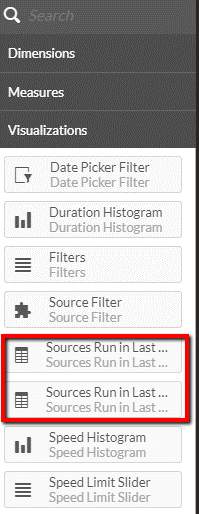
Innerhalb von Dashboards können Sie aus dem Abschnitt Visualisierungen des Master-Elements die Tabellen Quelle in den letzten 30 Tagen oder Quelle in den letzten 30 Tagen (nach Stunde) hinzufügen, um die Anzahl der Objekte zu überwachen, die pro Quelle und Datum in die BI-Plattform geladen wurden.
Quelleninformationen
Sie können Informationen zum Hochladen von Daten auf die RESEARCH-Plattform abrufen, indem Sie auf das Informationssymbol klicken.

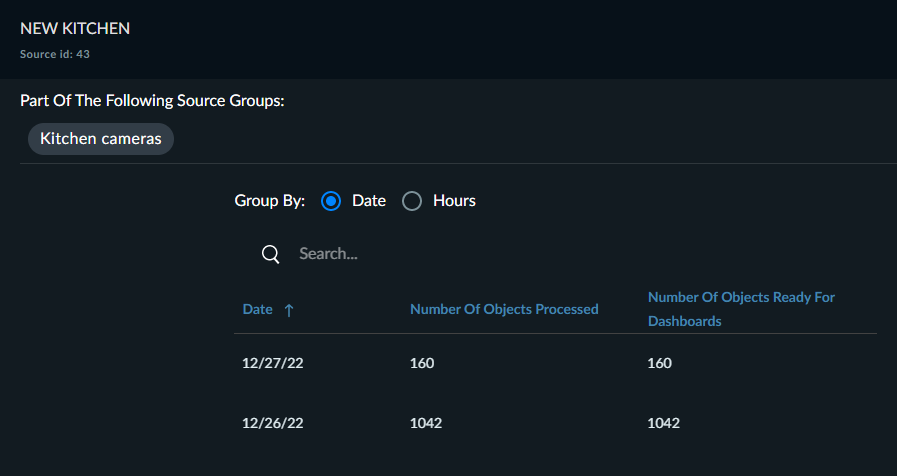
Die nun angezeigte Tabelle listet alle mit der Quelle verknüpften Gruppen auf und enthält Informationen aus den letzten 30 Tagen über die Anzahl der für die Quelle verarbeiteten Objekte im Vergleich zur Anzahl der Objekte, die zum Hochladen in die Dashboards im RESEARCH-Modul bereit sind. Die Tabelle kann nach Datum oder Uhrzeit gruppiert und jede Spalte kann sortiert werden. Eine Suchfunktion ist ebenfalls verfügbar.