Melden Sie sich beim BriefCam Web Client an
Unterstützte Browser
Folgende Browser werden derzeit unterstützt:
Google Chrome v. 77.* und höher
Microsoft Edge v. 80 und höher
Anmelden
Geben Sie in die Adressleiste des Webbrowsers die Internetadresse des BriefCam Servers ein, die Sie von Ihrem Systemadministrator erhalten haben (Beispiel: http://[server name or IP address]/app oder https://[[server name or IP address]/app) ), und drücken Sie die Eingabetaste.
Tipp
Es wird empfohlen, jeweils nur eine Instanz des BriefCam -Clients zu öffnen. Das Umschalten zwischen den Instanzen kann zu UI-Problemen führen.
Daraufhin wird Ihnen die BriefCam Anmeldeseite angezeigt.
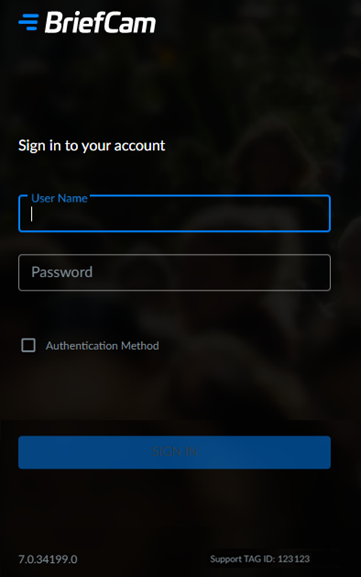
Geben Sie in die Felder Benutzername und Passwort die Anmeldeinformationen ein, die Sie von Ihrem Systemadministrator erhalten haben.
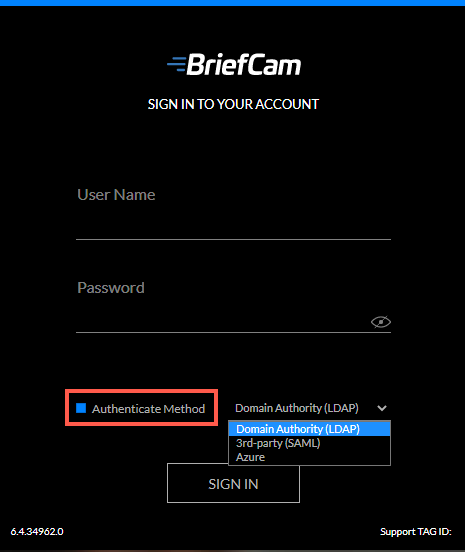
Wenn Sie sich mit einer authentifizierten Methode anmelden möchten, aktivieren Sie das Kontrollkästchen Authentifizierungsmethode und wählen Sie Domain Authority (LDAP), 3rd-party (SAML) oder Azure aus und klicken Sie dann auf Sign In¼. Beachten Sie, dass dies zunächst vom Systemadministrator konfiguriert werden muss. Darüber hinaus kann der Systemadministrator die Client-Anmeldung auf eine einzige Methode beschränken, die dann auf der Anmeldeseite angezeigt wird.
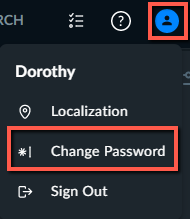
Sobald Sie angemeldet sind, können Sie Ihr Passwort ändern, indem Sie auf das Symbol Benutzerkonto ( ) klicken und auf Passwort ändern. Beachten Sie, dass nicht-englische Zeichen für Passwörter nicht unterstützt werden.
Die TAG-ID unten auf dem Bildschirm ist eine Nummer für Supportzwecke. Wenn Sie einen Support-Mitarbeiter kontaktieren, werden Sie ggf. aufgefordert, diese Nummer anzugeben.
Benutzer werden automatisch abgemeldet, wenn 20 Minuten lang (pro Rechner) keine Aktivität erkannt wird. Auf diese Weise können Organisationen auf die Verwendung von Lizenzen verzichten, wenn der Benutzer die Anwendung nicht mehr verwendet und sie dann für andere Benutzer nicht verfügbar ist. Der Systemadministrator kann diese Standardeinstellung ändern.
Solange die Registerkarte "WARNUNGEN" des RESPOND-Moduls geöffnet ist, tritt jedoch kein Sitzungstimeout auf.
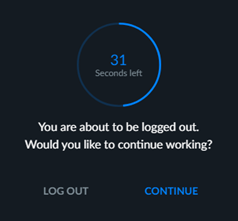
Vor dem automatischen Abmelden wird die folgende Meldung angezeigt.