Videos hinzufügen
Tipp
Es wird empfohlen, die Anzahl der Quellen in einem Fall auf 200 zu begrenzen. Der Grund dafür ist, dass die Last, die das Filtern auf das System ausübt, von der Anzahl der Quellen abhängt und nicht nur von der Anzahl der Objekte.
Hinzufügen von Videos von Kameras
Wichtig
Das Hinzufügen von Kameravideos wird von den folgenden BriefCamPlattform-Editionen unterstützt: Rapid REVIEW, Insights und Protect. Wenn Sie die Investigator Edition haben, sehen Sie die Registerkarte KAMERAS nicht.
Klicken Sie auf die Schaltfläche
 , um auf ein Dialogfeld zuzugreifen, in dem Sie einem Fall neue Videoquellen hinzufügen können.
Standardmäßig wird die Registerkarte KAMERAS geöffnet. Auf dieser Registerkarte werden Videos von integrierten VMS-Kameras angezeigt.
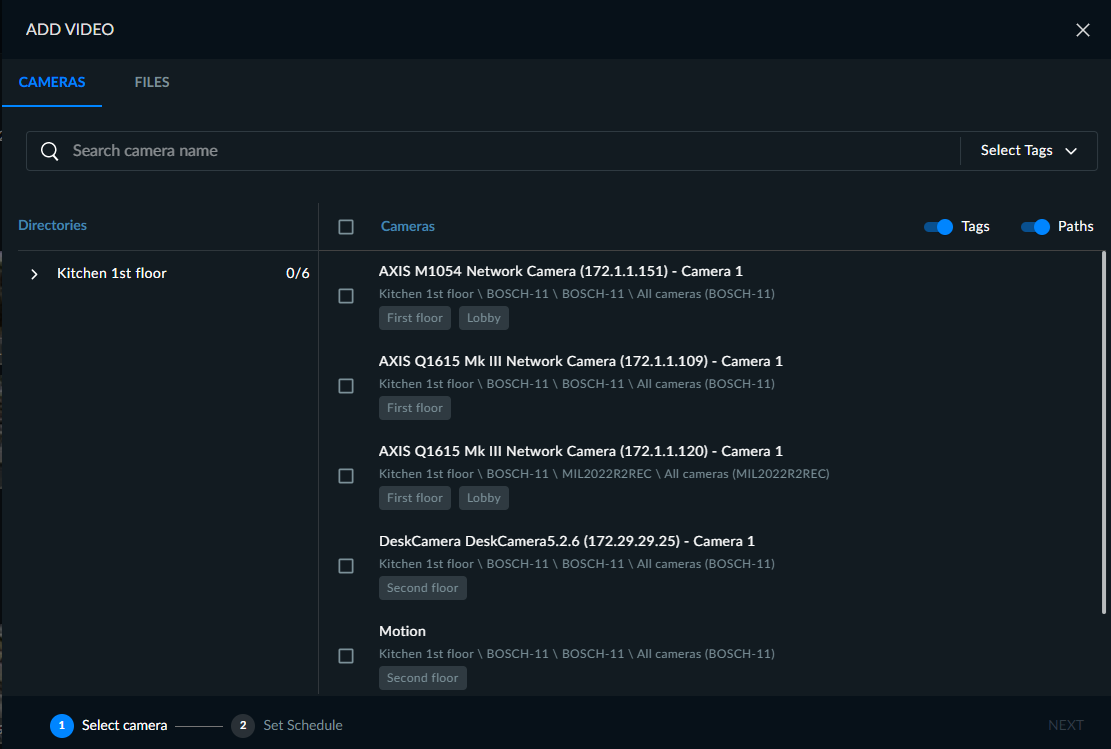
Wählen Sie mindestens eine Kamera aus. Beachten Sie, dass Sie alle Kameras auf der aktuellen Seite auswählen können, indem Sie das Kontrollkästchen
 aktivieren.
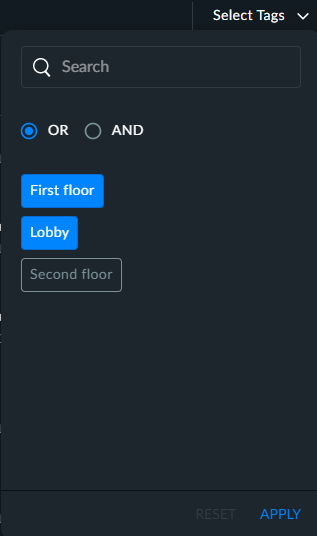
Um die Suche nach den Kameras zu verbessern, können Sie die Tags auswählen, nach denen Sie suchen möchten. Ihr Administrator kann zum Beispiel alle Kameras im ersten Stock mit dem Tag "Erster Stock" markiert haben. Sie können ganz einfach nach diesen Kameras suchen, indem Sie die Dropdown-Liste Tags auswählen in der oberen rechten Ecke öffnen und die gewünschten Tags auswählen. Sie können auch die Optionen ODER und UND verwenden, um Ihre Suchmöglichkeiten zu erweitern.
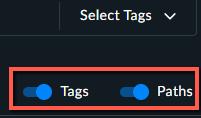
Hinweis: Sie können die Liste der Kameras mit oder ohne die Tags und die Pfade (die die Hierarchie der Kameras innerhalb des Verzeichnisses anzeigen) anzeigen, indem Sie die Optionen Tags und Pfade umschalten.
Klicken Sie auf Weiter.
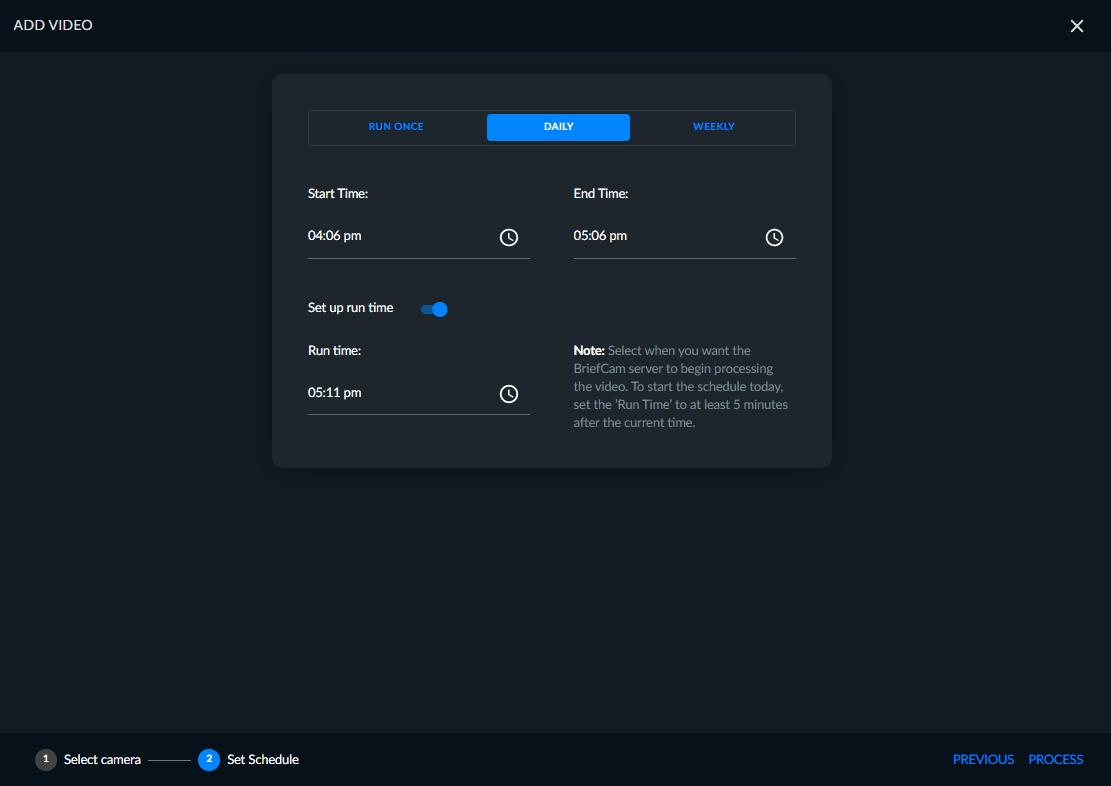
Wählen Sie den Zeitplan für die Verarbeitung des Videos aus: Einmalig, Täglich oder Wöchentlich.
Legen Sie das Datum und die Zeitspanne des Videos fest, das Sie verarbeiten möchten. Beachten Sie, dass sich die ausgewählte Zeit auf die Zeitzone der Kamera bezieht. Um eine Zeit auszuwählen, wählen Sie zunächst die gewünschte Stunde aus, indem Sie auf den blauen Kreis klicken und ihn auf die gewünschte Stunde verschieben.
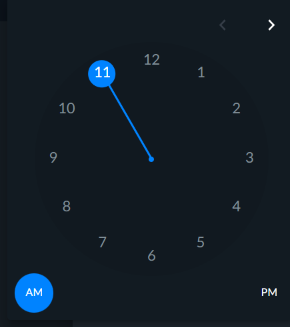
Machen Sie dann das Gleiche für die Minuten.
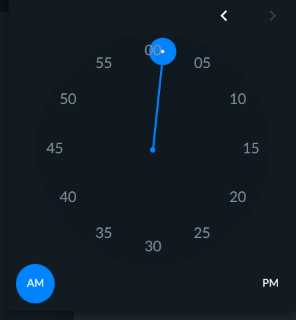
Wenn Sie Videos von einer Kamera hochladen und Einmal ausführen auswählen, können Sie Uhrzeiten auswählen, die nach Ihrer lokalen Computerzeit liegen. Dies ermöglicht die Auswahl von "zukünftigen" Zeiten relativ zur Ortszeit Ihres Computers
Bei täglichen und wöchentlichen Zeitplänen können Sie auch festlegen, wann die geplante Aufgabe ausgeführt wird, indem Sie eine Zeit in das Feld Ausführungszeit eingeben.
Alle geplanten Quellen werden auf der Registerkarte SCHEDULED angezeigt.
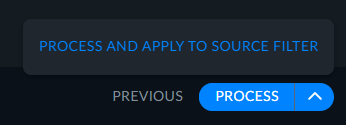
Klicken Sie auf VERARBEITEN, um die Videoverarbeitung zu starten. Sie können auch auf den Pfeil rechts neben dem Wort VERARBEITEN klicken und VERARBEITEN UND AUF QUELLENFILTER ANWENDEN auswählen. Dadurch werden diese Quellen automatisch im Quellenfilter ausgewählt.
Während das Video verarbeitet wird, können Sie auf die Schaltfläche GITTER AKTUALISIEREN am unteren Rand des Bildschirms klicken, um die bereits verarbeiteten Objekte zu sehen.
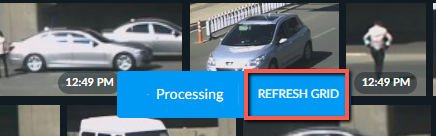
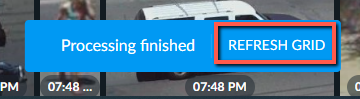
Sobald die Verarbeitung abgeschlossen ist, klicken Sie auf die Schaltfläche REFRESH GRID am unteren Rand des Bildschirms, um die neu erkannten Objekte dem Bildschirm hinzuzufügen.
Hinzufügen von Videos aus Dateien
Hinweis
Das Hinzufügen von Videos aus Dateien wird von den folgenden BriefCam Plattform-Editionen unterstützt: Investigator und Protect. Wenn Sie die Rapid REVIEW oder Insights Edition haben, sehen Sie die Registerkarten FILES oder NETWORK nicht.
Sie können Videodateien wie folgt auf den BriefCam Server hochladen:
Wechseln Sie auf die Registerkarte DATEIEN des Dialogs VIDEO HINZUFÜGEN.
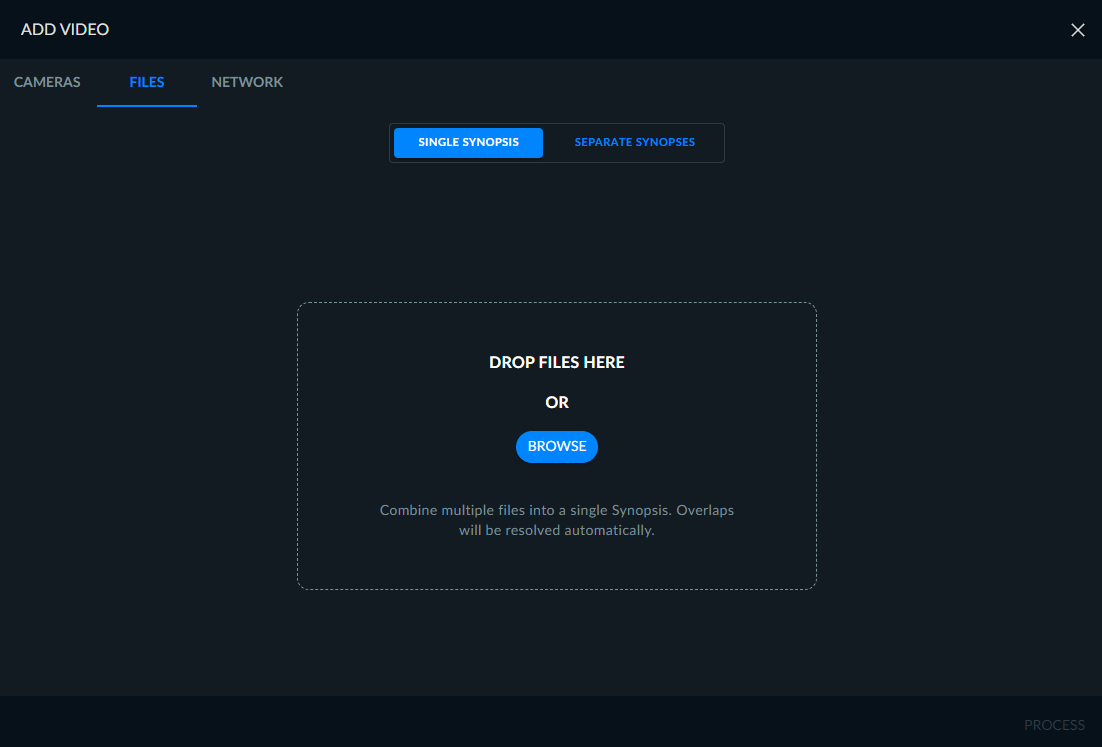
Klicken Sie auf SINGLE SYNOPSIS, um Videodateien in eine einzelne VIDEO SYNOPSIS® hochzuladen, oder auf SEPARATE SYNOPSES, um jede Videodatei als separate VIDEO SYNOPSIS®hochzuladen.
Tipp
Beim Hochladen von Dateien als separate Synopsen können Sie bis zu 100 Dateien gleichzeitig hochladen.
Dateinamen können bis zu 124 Zeichen lang sein.
Wenn Sie die Registerkarte SINGLE SYNOPSIS auswählen, werden die Dateien in alphabetischer Reihenfolge zu einer einzigen VIDEO SYNOPSIS® zusammengefasst. Dies ist nützlich, wenn Sie mehrere Dateien von einem DVR – die alle von einer einzigen Videoquelle stammen – hinzufügen. Alle Dateien werden so behandelt, als ob sie zusammengehören.
Wenn Sie die Registerkarte SEPARATE SYNOPSES auswählen, werden alle Dateien als verschiedene Videoquellen behandelt.
Beachten Sie, dass Sie nach dem Hochladen der Dateien zwischen den Registerkarten SINGLE SYNOPSIS und SEPARATE SYNOPSES wechseln können, um den ursprünglich ausgewählten Fluss zu ändern.
Wenn XBA-Dateien hochgeladen werden, wird jede Multi-Stream-Datei als separate VIDEO SYNOPSIS®generiert. XBA-Dateien können mit bis zu vier Videostreams hochgeladen werden.
Anmerkung
Eine zum REVIEW-Modul hinzugefügte Quelle, die bereits im RESPOND- oder RESEARCH-Modul verarbeitet wurde, wird erneut verarbeitet. Weitere Informationen finden Sie im Abschnitt Teilweise Generierung visueller Assets im BriefCamAdministrator Guide.
Klicken Sie auf WEITER.
Sie können Videoquelldateien entweder per Drag & Drop in das Dialogfeld ziehen oder auf Durchsuchen klicken, um ein Standarddialogfeld zur Dateiauswahl zu öffnen.
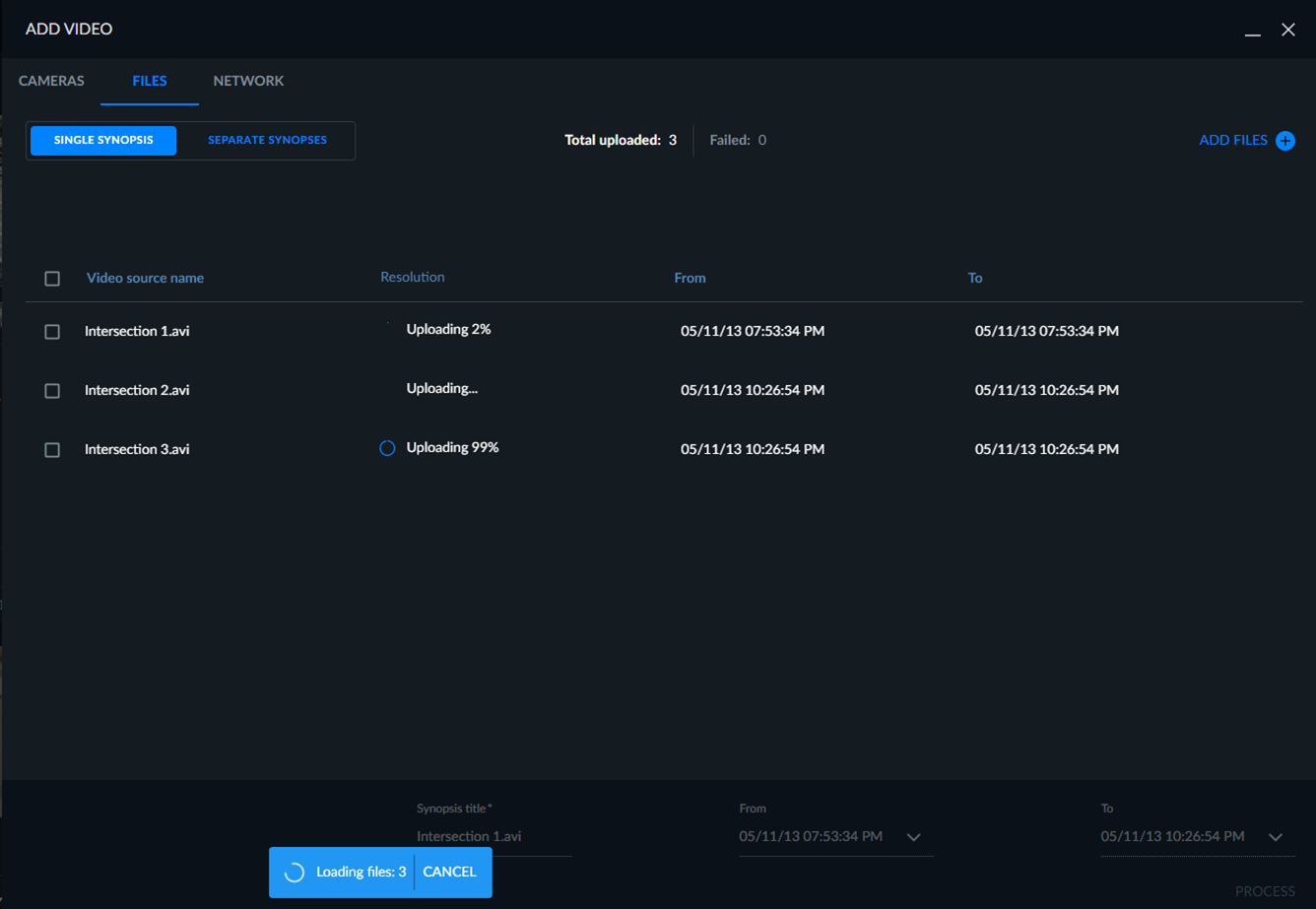
Während die Dateien hochgeladen werden, erscheint ein Balken für jede Datei, der den Fortschritt anzeigt.
Während Uploads können Sie den Datei-Upload-Assistenten minimieren und mit Ihrer Arbeit in anderen Bereichen der BriefCam Software fortfahren, indem Sie auf das Minimieren-Symbol
 rechts im Bildschirm klicken.
Sie können zum Assistenten zurückkehren, indem Sie
 auf das Symbol Maximieren klicken.
Die Software benachrichtigt Sie über den Fortschritt und den Abschluss des Uploads, woraufhin Sie zum Assistenten zurückkehren können.
Wenn Sie bereit sind, klicken Sie auf VERARBEITEN, um die VIDEO SYNOPSIS®-Verarbeitung zu starten. Sie können auch auf den Pfeil rechts neben dem Wort VERARBEITEN klicken und VERARBEITEN UND AUF QUELLENFILTER ANWENDEN auswählen. Dadurch werden diese Quellen automatisch im Quellenfilter ausgewählt.
Wählen Sie die Dateien, die Sie löschen möchten, auf folgende Weise aus:
Um Dateien einzeln zu löschen, aktivieren Sie das Kontrollkästchen neben dem Dateinamen.
Um alle Dateien zu löschen, aktivieren Sie das Kontrollkästchen Videoquellenname.
Um alle Dateien zu löschen, die nicht hochgeladen werden konnten, klicken Sie auf den Link Alle fehlgeschlagenen Dateien auswählen (wie in der Abbildung unten gezeigt).
Klicken Sie auf das Papierkorbsymbol in der oberen rechten Ecke des Dialogs.
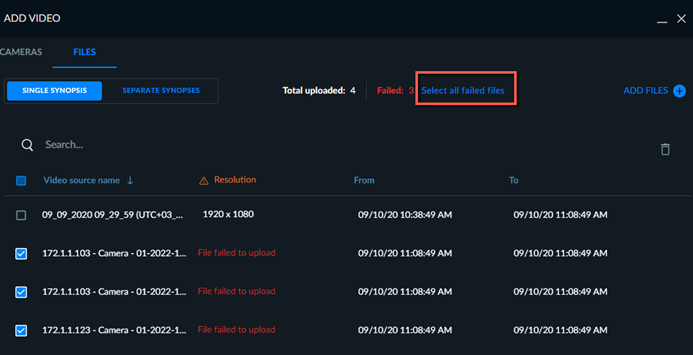
Sobald der Upload abgeschlossen ist, können Sie die Dateien sortieren, indem Sie auf die Spaltenüberschriften Videoquellenname oder Auflösung klicken.
Alle Dateien, die im VIDEO SYNOPSIS® kombiniert werden sollen, werden standardmäßig chronologisch sortiert, wobei das Datum aus dem Verzeichnis stammt, in dem Ihre Dateien gespeichert wurden.
Wenn sich die Zeiten der Dateien überschneiden, passen BriefCam die Zeiten automatisch an, um Überschneidungen aufzulösen, indem Sie alle Zeiten entsprechend der Dauer der Videos nach vorne verschieben. Startzeit und Dauer der ersten Datei bleiben unverändert, und die Zeiten der nachfolgenden Dateien werden automatisch angepasst, wobei die erste Datei als Referenzpunkt dient.
Zeitlücken werden automatisch erkannt. Sie können auf die Schaltfläche Zeitlücken entfernen (in der unteren linken Ecke des Bildschirms) klicken, wenn Sie diese Lücken entfernen möchten. BriefCam verketten die Dateizeitbereiche, wobei die erste Datei in der Liste wieder als Ausgangspunkt dient.
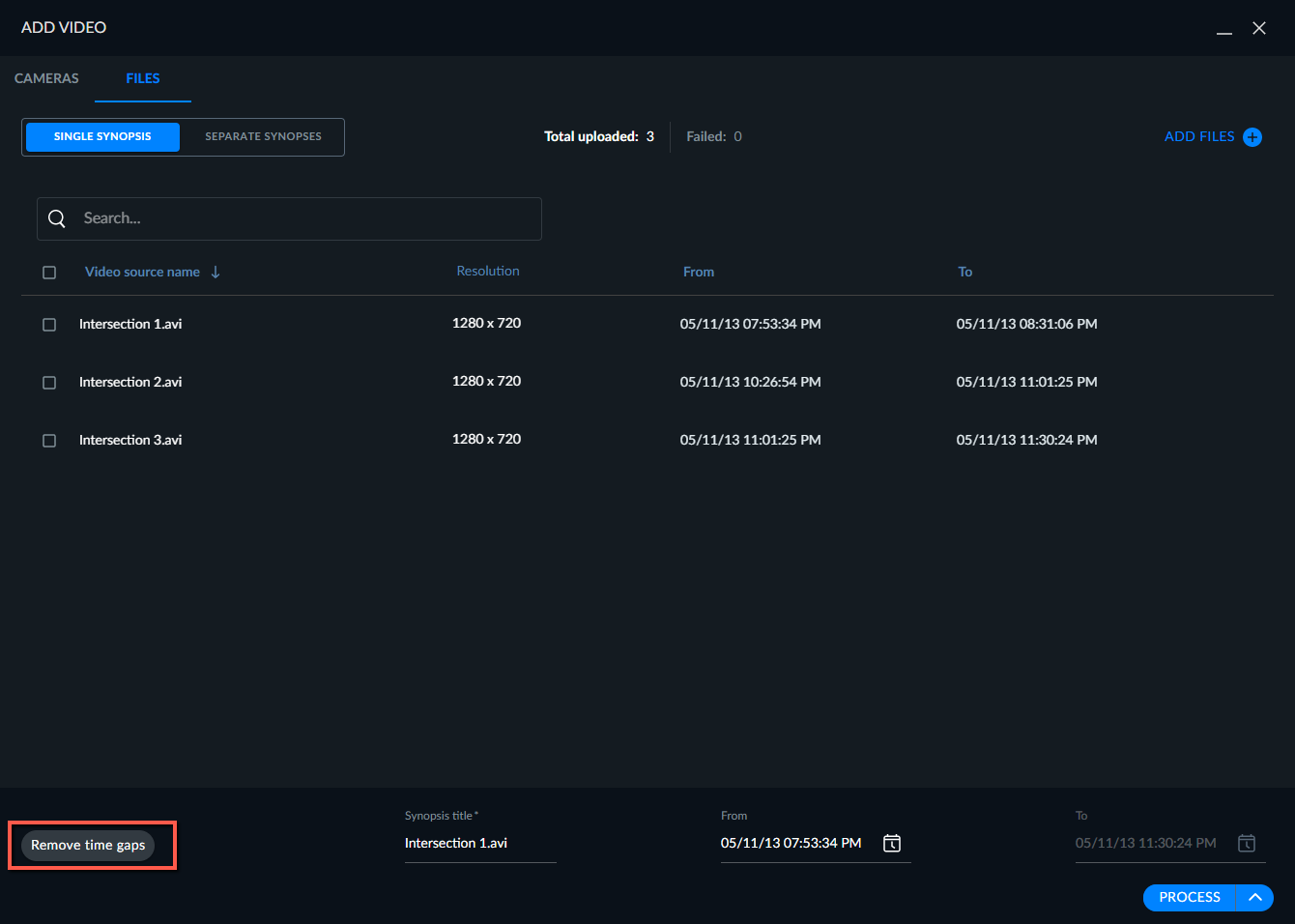
Sie können die Uhrzeit und das Datum der kombinierten Videodateisequenz manuell festlegen, indem Sie die Startzeit der ersten Datei in der Liste bearbeiten. Alle anderen Dateien und ihre Start- und Endzeiten werden automatisch entsprechend dieser manuell bearbeiteten Startzeit verschoben und nach Dauer angeordnet.
Achtung
Der Zeitbereich kann für die folgenden Dateitypen nicht geändert werden: ave, dvt, g64, g64x, milestonezip und xba.
Der Titel der kombinierten Synopse entspricht standardmäßig dem Namen der ersten Datei in der Liste und kann bearbeitet werden.
Die Dateien können auch nach dem Namen der Videoquelle sortiert werden. Wenn Sie nach dem Namen der Videoquelle sortiert sind, werden die Start- und Endzeiten aller Dateien in der Liste automatisch so geändert, dass sie der neuen ersten Datei in der Liste und ihrer Dauer entsprechen. (Sie können die Uhrzeit und das Datum manuell festlegen, indem Sie diese Eigenschaften für die erste Datei in der Liste bearbeiten.)
Beachten Sie, dass die Auflösungen alle gleich sein müssen, wenn die Dateien von derselben Kamera hochgeladen werden.
NAS-Datei-Upload
Als Alternative zum Herunterladen auf den lokalen Rechner und Hochladen auf den BriefCam -Server können Sie Quellen aus Videodateien hinzufügen, indem Sie die Dateien direkt vom Netzlaufwerk Ihres Unternehmens laden.
Anmerkung
Das Hinzufügen von Videos aus Dateien wird von den folgenden BriefCam Plattform-Editionen unterstützt: Investigator und Protect. Wenn Sie die Rapid REVIEW oder Insights Edition haben, sehen Sie die Registerkarten FILES oder NETWORK nicht.
Die Registerkarte NETZWERK wird nur angezeigt, wenn der Systemadministrator sie aktiviert hat.
Um diese Funktion zu aktivieren und zu konfigurieren, lesen Sie den Abschnitt NAS-Konfiguration im BriefCamAdministratorhandbuch.
So laden Sie Dateien vom NAS hoch:
Klicken Sie im Dialog VIDEO HINZUFÜGEN auf die Registerkarte NETZWERK.
Wählen Sie das Netzlaufwerk (Verzeichnis) und dann die Dateien, die Sie laden möchten.
Anmerkung
Wenn Videodateien über den Netzwerkordner ausgewählt und dann in einen anderen Ordner verschoben werden, wird die Auswahl entfernt.
Klicken Sie auf WEITER.
Klicken Sie auf SINGLE SYNOPSIS, um die ausgewählten Dateien in einer Änderung zu kombinieren zu: VIDEO SYNOPSIS® oder klicken Sie auf SEPARATE SYNOPSES, um eine separate Änderung zu erstellen zu: VIDEO SYNOPSIS® für jede Datei.
Die SINGLE SYNOPSIS-Option ist nützlich, wenn Sie mehrere Dateien von einem DVR – die alle von einer einzigen Videoquelle stammen – hinzufügen. Alle Dateien werden so behandelt, als ob sie zusammengehören.
Wenn Sie die Option SEPARATE SYNOPSES auswählen, werden alle Dateien als verschiedene Videoquellen behandelt.
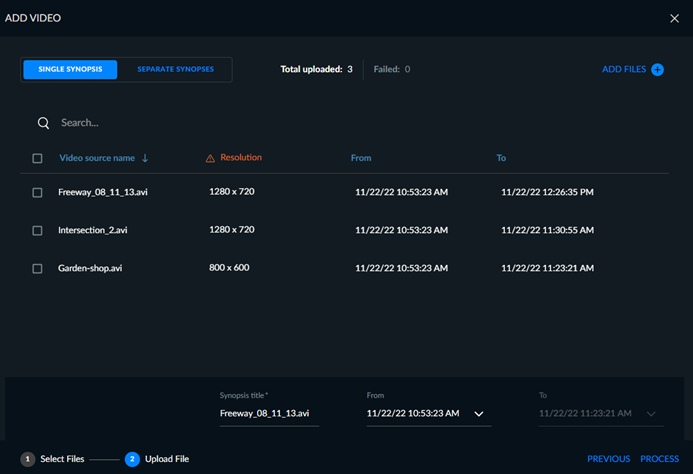
Sie können den Titel der Synopse und den Von- und Bis-Bereich am unteren Rand des Bildschirms ändern.
Sie können die Reihenfolge, in der die Dateien in der Änderungsliste angezeigt werden, ändern in: VIDEO SYNOPSIS®. Weitere Informationen finden Sie im Abschnitt Dateien sortieren.
Klicken Sie auf VERARBEITEN. Sie können auch auf den Pfeil rechts neben dem Wort VERARBEITEN klicken und VERARBEITEN UND AUF QUELLENFILTER ANWENDEN auswählen. Dadurch werden diese Quellen automatisch im Quellenfilter ausgewählt.
Während die Dateien geladen werden, erscheint für jede Datei ein Balken mit dem Fortschritt.
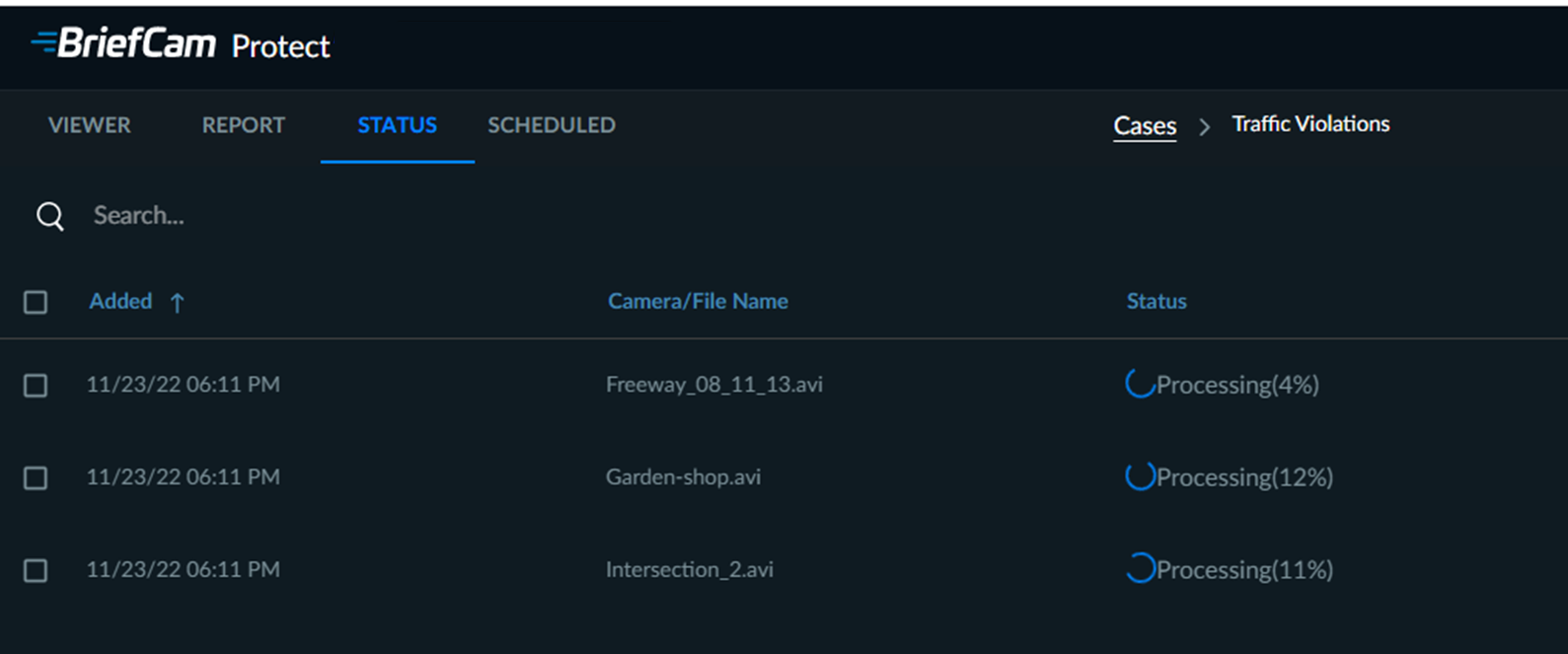
Alle Dateien sind chronologisch sortiert. Sie können den Namen und die Startzeit jeder Datei bearbeiten (jede Änderung kann zurückgesetzt werden) sowie einzelne oder mehrere Dateien löschen (indem Sie die Kontrollkästchen neben den Namen aktivieren und auf das Papierkorbsymbol in der oberen rechten Ecke des Dialogs klicken).
Anmerkung
Wenn Sie einen Stream in Timespace-Multistream-Dateien löschen, werden auch alle anderen Streams in derselben Datei gelöscht.
Unabhängig davon, ob Sie Videodateien in einer einzigen Änderung hochladen: VIDEO SYNOPSIS® oder mehrere Synopsen, können alle vorgenommenen Änderungen (z. B. Bearbeiten des Synopsentitels oder des Startdatums und der Startzeit) rückgängig gemacht werden, indem Sie auf das Symbol Zurücksetzen ( ) in der oberen rechten Ecke des Bildschirms klicken.