Søgning efter identiteter
De valgte ansigter vil nu blive vist i Ansigtsgenkendelse-filteret og være klar til at blive gennemsøgt. På fanen IDENTITETER skal du vælge de ansigter, du ønsker at søge efter og klikke på ANVEND for at filtrere alle objekter efter disse ansigter.
Alle sagsobjekter, der matcher de valgte identiteter, vil blive vist.
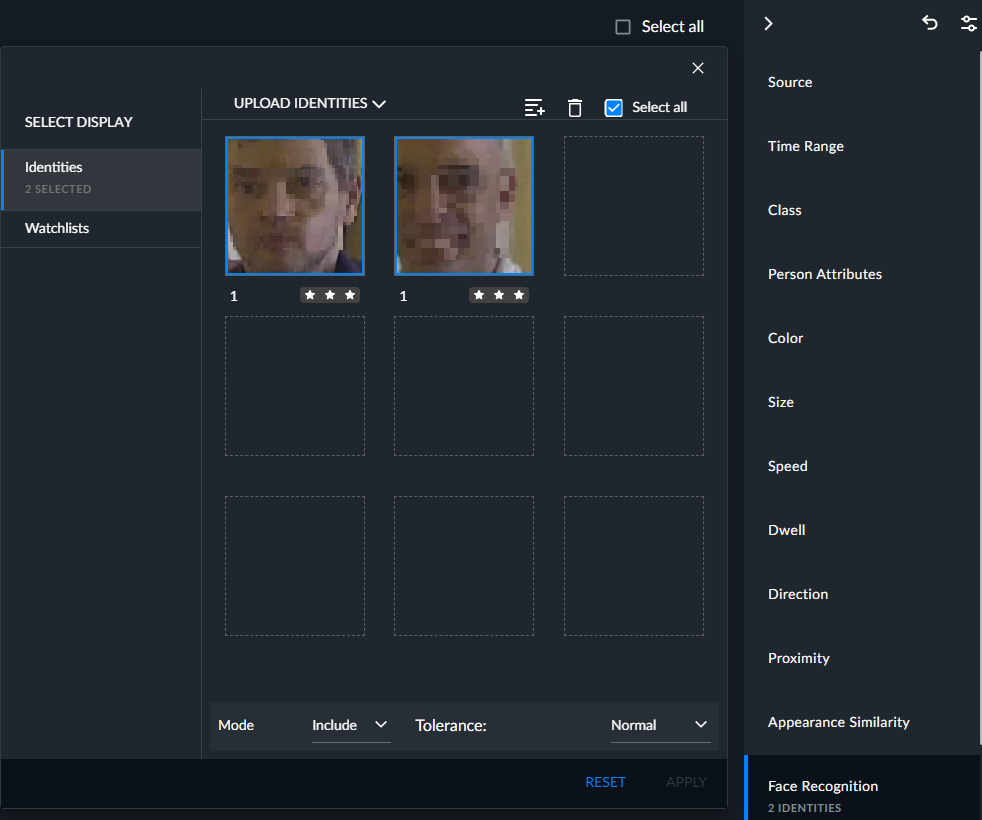
Du kan vælge alle objekterne på den aktuelle side ved at markere afkrydsningsfeltet Vælg alle, og du kan derefter slette dem alle. Du kan også bruge Skift+Klik til at markere flere objekter i træk.
I feltet Tilstand kan du vælge mellem to driftstilstande:
Inkluder (standard) – Find alle objekter, som har en genkendelig flade, som matcher en eller flere flader i de valgte identiteter eller overvågningslister.
Ekskluder – Find alle objekter, der har en genkendelig flade, som ikke matcher nogen af ansigterne i de valgte identiteter eller overvågningslister.
Scenarie med Udelad-indstilling | Udløsere og advarsel |
Ansigter, der ikke er på overvågningslisten | √ |
Ansigter af lav kvalitet, der ikke sammenlignes (1-stjernede ansigter og 2-stjernede ansigter i RESPOND normal følsomhed) | √ |
Personer uden registreret hoved/ansigt | X - standard √ - ShowNoFaceInExclude-miljøindstilling = sand |
Du kan pege på en enkelt flade og klikke på dens slet (skraldespand)-knap for at fjerne den fra filteret eller klikke på zoom-knappen (forstørrelsesglas) for at se hele miniaturevisningen.
Du kan vælge Vælg alle og klikke på papirkurven for at fjerne alle ansigter fra den aktuelle side.
En blå linje vil blive vist rundt om ansigtet, når den er valgt.
Når du søger efter identiteter og klikker på ANVEND, vil billederne af identiteten blive vist under klippet.
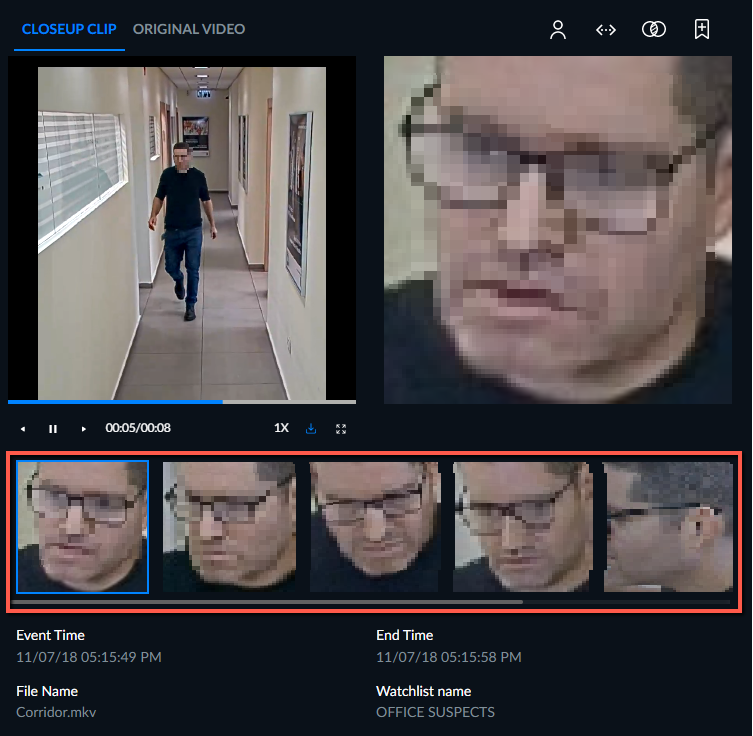
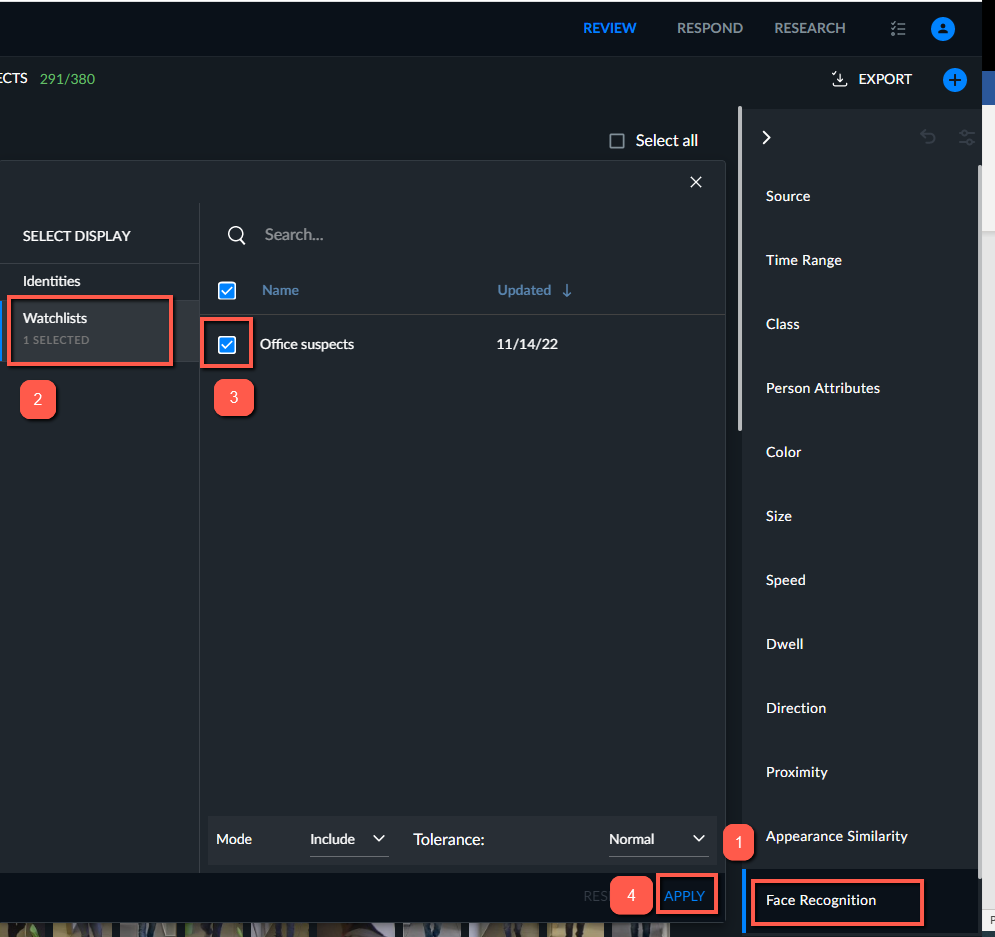
Sådan søger du efter personer, der bruger en overvågningsliste:
Klik på filteret Ansigtsgenkendelse.
Vælg fanen OVERVÅGNINGSLISTER.
Vælg den overvågningsliste, du ønsker at bruge i din søgning.
Klik på ANVEND.
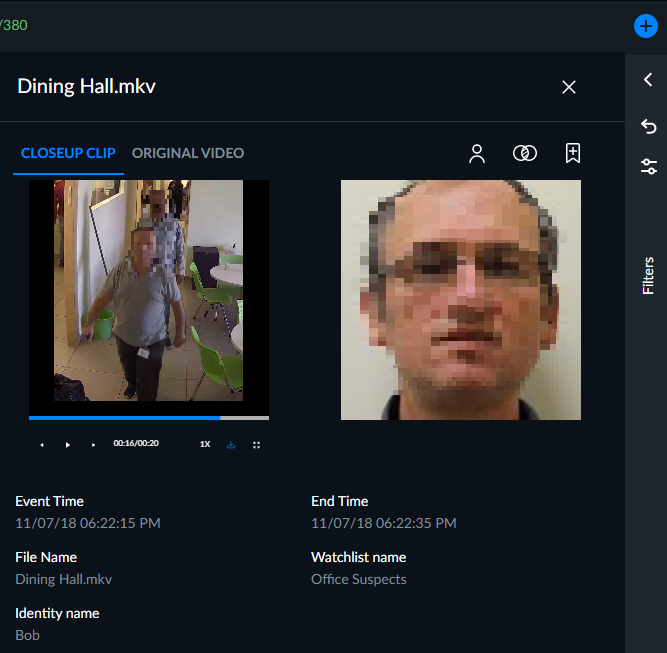
Når du søger med en overvågningsliste, vil billedet fra overvågningslisten blive vist sammen med et videoklip.
Under nærklippet er der detaljer om hændelsen, overvågningslisten og identiteten. Dette hjælper operatøren med at bekræfte, at identitetsmatchningen var korrekt.
Hvis der i Udelad-tilstand findes flader, der ikke er matchede, er det kun fladen, der bliver vist (da der ikke er nogen matchede identitet).
Overvågningslister opstilles i Tilpasninger sektionen.
Når der søges efter identiteter, vil ansigter med en 1-stjernes klassifikation ikke blive inkluderet i søgeresultaterne og kan ikke føjes til filteret.