Scenefiltre (Område, Kurve Og Linjekrydsning)
Du kan bruge scenefiltre til at identificere objekter, der er inkluderet eller udeladt i et område, objekter, der bevæger sig langs en kurve, eller objekter, der krydser en linje.
Scenefiltrene gælder for en enkelt videokilde, hvorimod de globale filtre gælder for alle videoer i en sag.
Sådan bruger du scenefiltre:
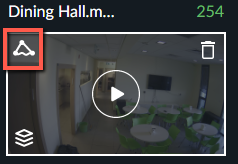
Fra VIDEO SYNOPSIS® listen skal du pege på den VIDEO SYNOPSIS® person, du ønsker at efterforske og klikke på ikonet Scenefiltre.
Områdefilteret
 vil som standard blive valgt. Hvis du vil bruge et af de andre filtre, skal du fra bunden af VIDEO SYNOPSIS® skærmen klikke på ikonerne for Sti-
  eller Linjekrydsning
  under en enkelt VIDEO SYNOPSIS®.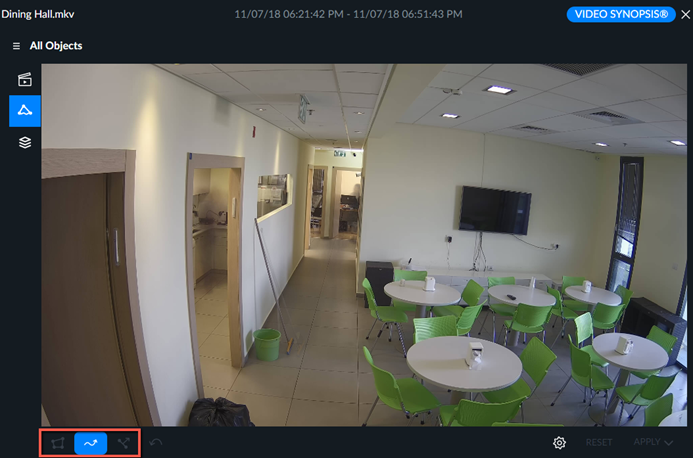
Områdefiltre
Områdefiltre kan anvendes til at medtage eller udelade objekter, der er registreret i et eller flere brugerdefinerede tre- eller firesidede polygonale områder.
Sådan finder du genstande i et område, også kendt som områder af interesse (AOI):
Klik på Områdefilteret (
).Klik på trekant-
 ikonet nederst til venstre på skærmen for at oprette et tresidet område. Klik på det firkantede
  ikon for at oprette et firesidet område (dette er standarden). Du kan tilføje flere områder.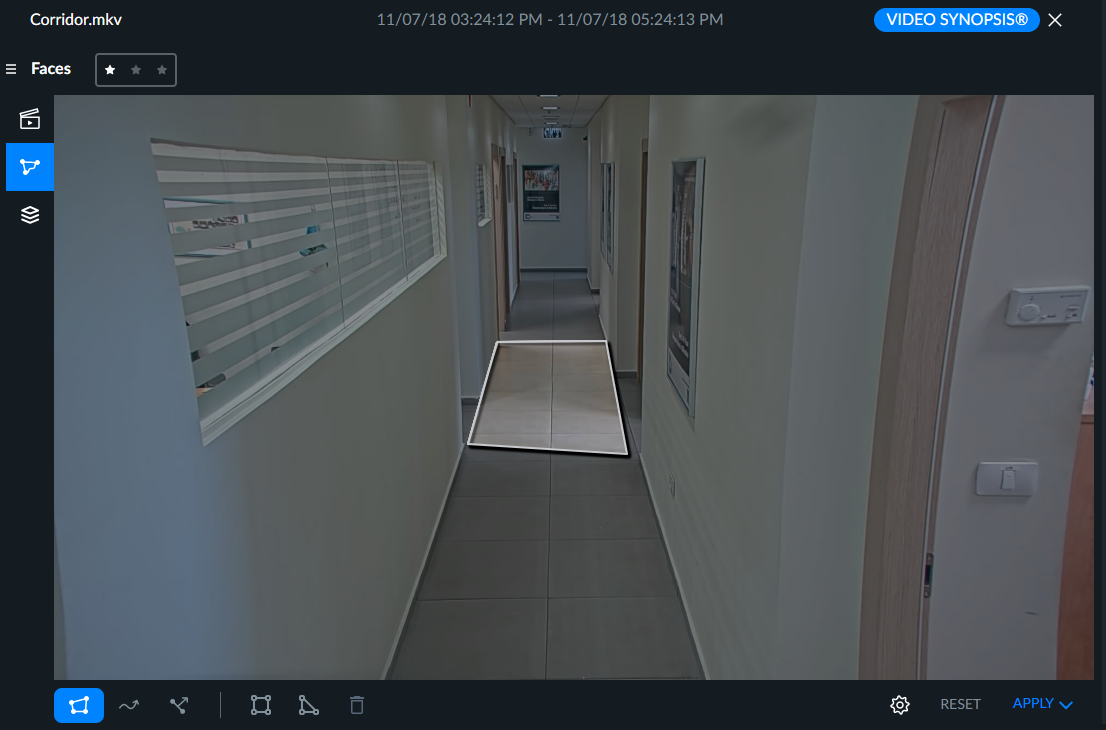
For at udelade et område fra søgningen, også kendt som områder med udelukkelse (AOE), efter at have tegnet området, skal du klikke på tandhjulsikonet og så klikke på ikonet for Inverter det valgte. Objekter, der vises i det udeladte område, vil ikke blive vist.
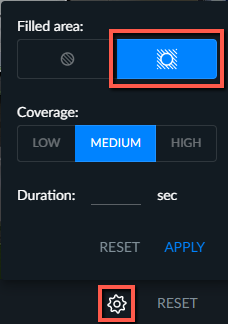
Ved at klikke på tandhjulsikonet kan du indstille den minimale varighed som objektet skal tilbringe inde i området. Du kan også indstille toleranceindstillingerne for dækning (lav, middel og høj), så de også kan anvendes på områder, du er interesseret i (AOI), og områder, hvor der er sket udelukkelse (AOE).
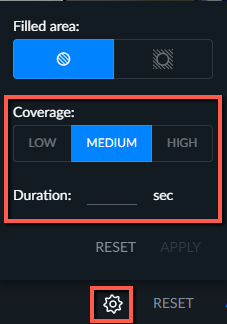
Når du er færdig med at konfigurere filteret, skal du klikke på ANVEND.
Klik enten på ANVEND OG LUK eller på ANVEND OG AFSPIL for at afspille VIDEO SYNOPSIS® med det indstillede filter.
Stifiltre
Ved hjælp af kurvefilteret kan du tegne fritegningskurver for at finde objekter, hvis nederste del (ben, hjul) har bevæget sig langs disse kurver. BriefCam tager højde for den nederste del af objektet for kurvefilteret og ikke for objektets centrum. Både det overordnede og synopsis-specifikke objekttal vil blive opdateret i overensstemmelse hermed.
Sådan tegner du en sti:
Klik på ikonet Sti (
).Klik på den skærm, hvor stien skal begynde, og træk musen for at tegne stien.
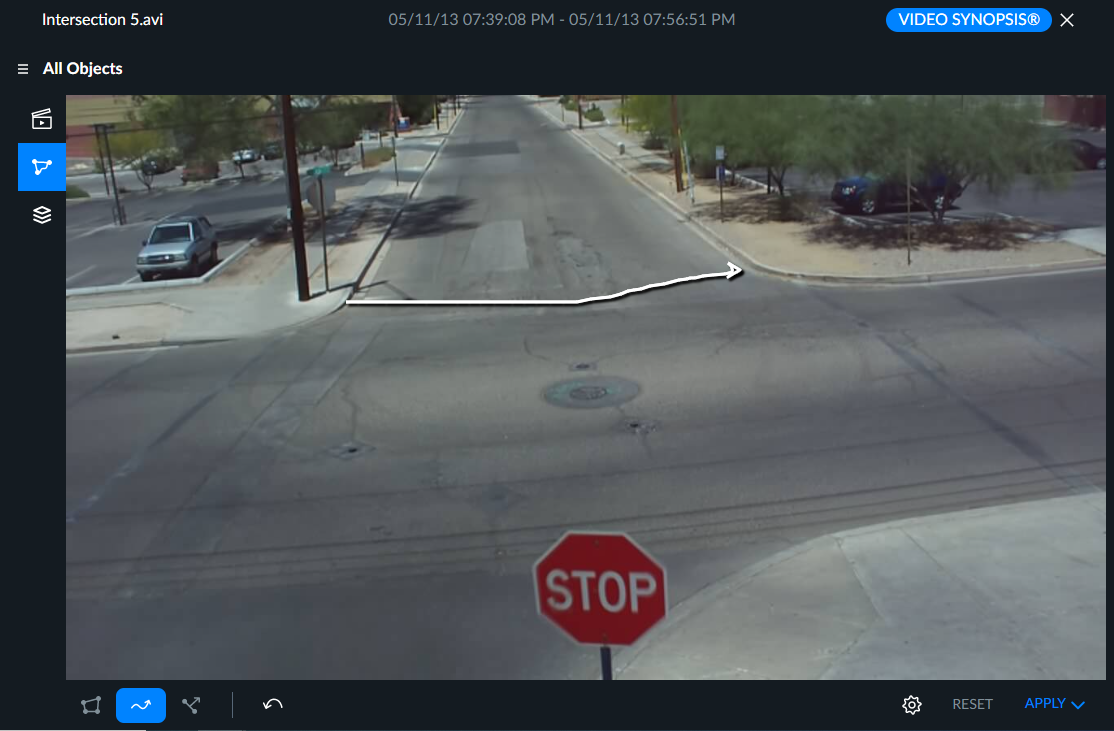
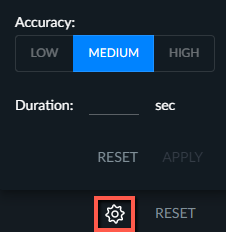
Ved at klikke på tandhjulsikonet kan du indstille den minimale varighed, objektet bruger på den tegnede kurve.
Som standard er Nøjagtighed sat til Medium. Valg af højt nøjagtighedsniveau vil kun føre til, at hændelser, der følger den tegnede sti tæt, bliver filtreret, hvorimod en lav nøjagtighedsindstilling vil føre til inkludering af yderligere hændelser, der kun følger den definerede sti løst.
Du kan fortryde den sidste sti, du tegnede, ved at klikke på ikonet Fortryd.
 .
.Når du er færdig med at konfigurere filteret, skal du klikke på ANVEND.
Klik enten på ANVEND OG LUK eller på ANVEND OG AFSPIL for at afspille VIDEO SYNOPSIS® med det indstillede filter.
Linjekrydsende filtre
Med filteret Linjekrydsning kan du registrere, filtrere og tælle objekter, der krydser en markeret linje i en bestemt retning for at opnå perimeterbeskyttelse og retningsbestemt objekttælling.
Sådan tegner du en linje:
Klik på ikonet Linjekrydsning (
) og klik på den skærm, hvor linjen skal begynde. Der vil blive vist en prik på den placering.Klik på en anden placering, så vises en linje mellem de to prikker.
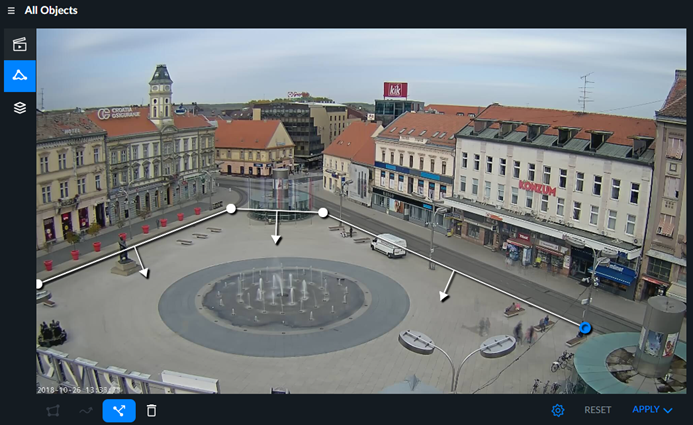
Du kan placere op til 9 punkter (prikker). For eksempel, i billedet nedenfor linjer blev tegnet for at finde objekter, der kom ind på byens torv.
For at slette et punkt skal du klikke på punktet og så klikke på papirkurven (
 ).
).For at vælge eller flytte et punkt skal du klikke på punktet. For at flytte et punkt skal du trække det til dets nye placering.
Retningen af linjekrydsningen vil være den samme i alle linjesegmenter. For at skifte retning skal du klikke på tandhjulsikonet og så klikke på den retning, der ikke er markeret med blåt, for at skifte retning for alle segmenterne.
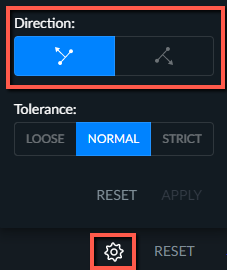
Du kan bruge toleranceindstillingerne til at finindstille din søgning. Tolerancen påvirker, hvilke punkter i afgrænsningsrammen der arbejder med linjen:
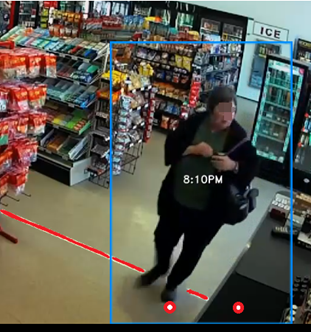
Streng – Søg efter objekter, hvor to punkter i afgrænsningsrammen (5 % fra bunden og 30 % indad fra hver side) krydser linjen.
Normal – Søg efter objekter, hvor et af afgrænsningsrammens to punkter (5 % fra bunden og 30 % indad fra hver side) krydser linjen.
Løs – Søg efter objekter, hvor et af de fire punkter i afgrænsningsrammens hjørner krydser linjen.
I billedet under angiver de to prikker for eksempel 5% fra bunden og 30% indad fra hver side. Denne kvinde vil optræde i søgningen med normal tolerance (da hun rører ved en af prikkerne) og vil måske ikke optræde med streng tolerance (da begge prikker ikke rører den linje, der blev tegnet).
Klik enten på ANVEND OG LUK eller på ANVEND OG AFSPIL for at afspille VIDEO SYNOPSIS® med det indstillede filter.
Når du er færdig med at konfigurere filteret, skal du klikke på ANVEND.