Out-of-the-box visualiseringer
Du kan genbruge almindelige visualiseringer ved at trække et objekt fra masterelementerne til venstre >Visualiseringer-menuen til arket.
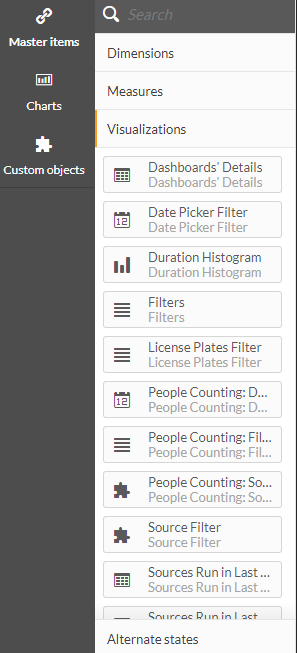
Aktuelt er de tilgængelige out-of-the-box-visualiseringer:
Visualiseringsnavn | Beskrivelse |
Detaljer om dashboards | En tabel, som viser alle navne og id'er for dashboardene. Dette er nyttigt, hvis du vil ændre standardoversigten, der åbner, når du åbner RESEARCH-modulet. Kontakt din administrator for at ændre standarden. |
Datovælger-filter | Tilføj dette filter for at vælge et bestemt tidsinterval i et ark. Mennesketælling har sin egen visualisering for denne funktionalitet. |
Histogram over varighed | Histogram (opslags)diagram over forskellige objekters varighed. |
Filtre | Tilføj disse filtre for at filtrere forskellige attributter i et ark: Kildegruppe, Kilde, Dag, Time, Klassekategori, Klasse, Farve, Størrelse, Hastighed, Dvæl (Sek.), Retning, Retningsetiket, Brugerdefinerede dimensioner, Ansigtsmaske, Tolerance, Nulstil filtre. Mennesketælling har sin egen visualisering for denne funktionalitet. |
Nummerpladefilter | Tilføj dette filter for at vælge nummerplader fra en liste (eller søgning). |
Mennesketælling: Datovælger-filter | Tilføj dette filter for at vælge et bestemt tidsrum i et ark til optælling af personer. |
Mennesketælling: Filtre | Tilføj disse filtre for at vælge forskellige People Counting-attributter i et dashboard, for eksempel People Counting: Hour (Num). |
Mennesketælling: Kildefilter | På denne måde kan du indstille forudindstillede dashboardfiltre til optælling af personer. For yderligere oplysninger, se elementet Kildefilter herunder. |
Kildefilter | Dette giver dig mulighed for at indstille forudindstillede dashboardfiltre (på tværs af brugere). Bemærk, at den samme funktionsmåde nu kan opnås ved at vælge en kilde i egenskaberne for sektionen Handlinger. 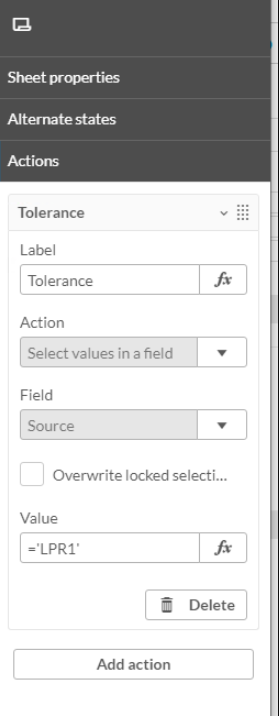 Denne visualisering forbliver i produktet af hensyn til bagudkompabilitet. Mennesketælling har sin egen visualisering for denne funktionalitet. |
Kilde Kørt I De Sidste 30 Dage | Tilføj denne tabel for at overvåge antallet af objekter, der indlæses pr. kilde og dato. Tabellen er sorteret efter den sidste opdateringsdato og indeholder kun kilder, hvis data er blevet indlæst inden for de sidste 30 dage. |
Kilde kørt i de sidste 30 dage (efter time) | Tilføj denne tabel for at overvåge antallet af objekter, der indlæses pr. kilde, dato og time. Tabellen er sorteret efter den sidste opdateringsdato og indeholder kun kilder, hvis data er blevet indlæst inden for de sidste 30 dage. |
Hastighedshistogram | Histogram (opslagsdiagram) over forskellige objekters hastigheder. |
Skyder for hastighedsbegrænsning | Brug hastighedsbegrænsningsskyderen sammen med antallet af hastighedsbegrænsende vejkøretøjer til at tælle vejkøretøjer, hvis hastighed overskrider den grænse, der er angivet på skyderen. |
Filter for tidsinterval | Dashboardet vil automatisk åbne, filtreret efter det tidsrum, du indstiller med denne visualisering. Dette filter er nyttigt, når du ønsker, at et dashboard altid skal vise et bestemt tidsinterval i forhold til i dag uden manuelt at skulle indstille timerintervallet, hver gang dashboardet åbnes. Filteret Tidsinterval vil blive vist øverst til venstre på dashboardet.  Standardfilteret er de sidste 30 dage. Sådan ændrer du standarden:
|
Visuelt lag: Aktivitet varmekort | Tilføj et aktivitetsvarmekortbillede af en RESEARCH-kilde. Hvis der ikke er valgt en kilde, vil BriefCam vise det seneste billede, der kommer først alfabetisk. For at vise varmekortet for en anden kilde skal du tilføje filtervisualiseringen og vælge den ønskede kilde. Se også Visning Af Et Bestemt Visuelt Lag. Bemærk, at de visuelle lag-visualiseringer kun påvirkes af filtrene Kilde og Dato. |
Visuelt Lag: Baggrundsændringer | Tilføj baggrundsændringerne varmekort-billede af en RESEARCH-kilde. Hvis der ikke er valgt en kilde, vil BriefCam vise det seneste billede, der kommer først alfabetisk. For at vise baggrundsændringerne for en anden kilde skal du tilføje visualiseringen Filtre og vælge den ønskede kilde. Se også Visning Af Et Bestemt Visuelt Lag. Bemærk, at de visuelle lag-visualiseringer kun påvirkes af filtrene Kilde og Dato. |
Visuelt lag: Almindelige stier | Tilføj det almindelige sti-varmekort-billede af en RESEARCH-kilde. Hvis der ikke er valgt en kilde, vil BriefCam vise det seneste billede, der kommer først alfabetisk. For at vise de almindelige stier for en anden kilde skal du tilføje visualiseringen Filtre og vælge den ønskede kilde. Se også Visning Af Et Bestemt Visuelt Lag. Bemærk, at de visuelle lag-visualiseringer kun påvirkes af filtrene Kilde og Dato. |
Visuelt lag: Dvæle varmekort | Tilføj dvælevarmekortbilledet af en RESEARCH-kilde. Hvis der ikke er valgt en kilde, vil BriefCam vise det seneste billede, der kommer først alfabetisk. For at vise dvælevarmekortet for en anden kilde skal du tilføje filtervisualiseringen og vælge den ønskede kilde. Se også Visning Af Et Bestemt Visuelt Lag. Bemærk, at de visuelle lag-visualiseringer kun påvirkes af filtrene Kilde og Dato. |
