Justering af filtertolerance
Filtrene klasse, attributter, farve, hviletid, retning, område, kurve og flade- og udseende-lighed er alle konfigureret med et standard toleranceniveau Normal.
Klasse, Ophold, Personegenskaber, Ansigtsgenkendelse Og Lighed I Udseende
Når du åbner filtrene Klasse, Dvæl, Personattributter, Ansigtsgenkendelse eller Lighed i udseende, kan du justere Tolerance-niveauet.
Ved hjælp af feltet Tolerance kan du justere strengheden af dine søgeresultater.
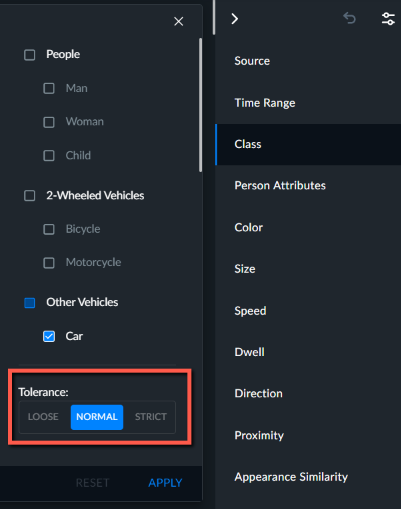
De tilgængelige værdier for feltet Tolerance er:
Streng – Med dette toleranceniveau vil du se færre af de relevante objekter i resultaterne, men du vil også se færre ikke-relevante objekter i resultaterne (de fleste af resultaterne vil være relevante – men du kan gå glip af andre af de relevante objekter på grund af fejlregistreringer).
Normal (standard) – Med dette toleranceniveau vil du se størstedelen af de relevante objekter i resultaterne og et mindre antal forkerte matches.
Løs – Med dette toleranceniveau vil flere af de overordnede relevante objekter blive vist i resultaterne. Der kan imidlertid være et stort antal ikke-relevante objekter, som også præsenteres i resultaterne.
Efterhånden som antallet af objekter i sagen vokser, vil antallet af falske matches stige.
Farvetolerance
Kontrolelementet Farvefilter og farverne for Øvre/Nedre beklædning kan finjusteres med toleranceindstillingerne Dækning og Skygge.
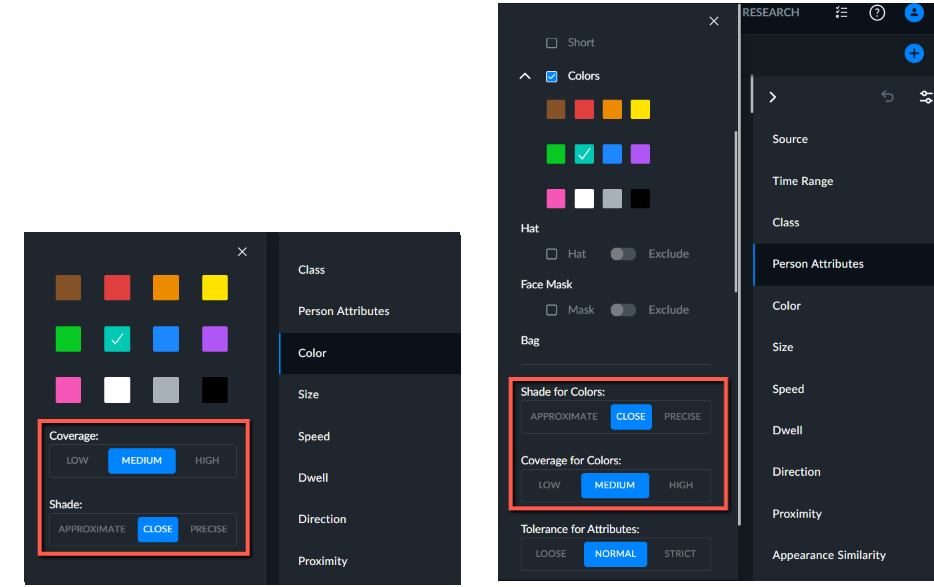
Brug filteret Dækning (lav, middel eller høj) til at indstille, hvor meget af objektet der skal passe til den valgte farve for at blive betragtet som et match og blive vist. Hvis du for eksempel er på udkig efter en bil, der er næsten helt blå, så vil det sandsynligvis give de mest nøjagtige resultater at sætte dækningen til Høj. Dette skyldes, at objekter med en lille mængde blå ikke vil blive vist.
Brug filteret Skygge (omtrentlig, tæt eller præcis) til at indstille, hvor fleksibelt filteret skal være med hensyn til skyggen af et element. Du indstiller her hvor langt farvens tone kan være fra den valgte farve for at blive betragtet som et match.
Hvis du for eksempel leder efter en person med lyserødt hår, skal du vælge attributten Upper Wear og den lyserøde farve. Du kan også prøve at søge efter den lyserøde farve i farvefilteret) og indstille dækningen til Lav, da en persons hår normalt kun dækker en lille del af billedet, og indstille skyggen til Omtrentlig, da håret måske ikke er præcis lyserødt, men en lysere eller mørkere nuance af lyserød.
Hvis du er på udkig efter en grøn hat, skal du vælge den grønne farve og indstille dækningen til Lav.
Disse typer resultater er lettere at opnå, når du bruger farver, der normalt ikke ville blive vist, f.eks. grøn, gul og rød. At gøre denne type søgning efter hvid, for eksempel, ville være mindre vellykket, da hvid og sort er meget dominerende farver.
Med hensyn til farver og køretøjer kan nuancer bruges, men for blå og sort fungerer skygge ikke godt på grund af vinduer, og skygger har tendens til at være blålige eller sorte.
Bemærk
Forskellige kameraer og vinkler kan producere lidt forskellige toner, end et menneske opfatter. Dette kan påvirke farvefiltrering på tværs af kameraer eller på forskellige tidspunkter af dagen.
Retningstolerance
For retningsfilteret er standardtoleranceindstillingen under VinkelNormal, som vist nedenfor.
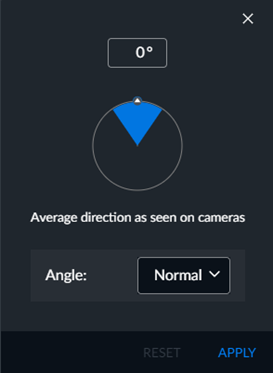
For at sikre den strengeste overholdelse af den valgte retning skal du klikke på rullelisten Vinkel for at ændre den til Snæver. Du kan også ændre indstillingen til Bred. Du kan også indtaste graderne for vinklen.