Fanen ADVARSLER
Oversigt
Fanen ADVARSLER indeholder tre sektioner: en rude med videokilder til venstre, miniaturebilleder i midten og filtre til højre.
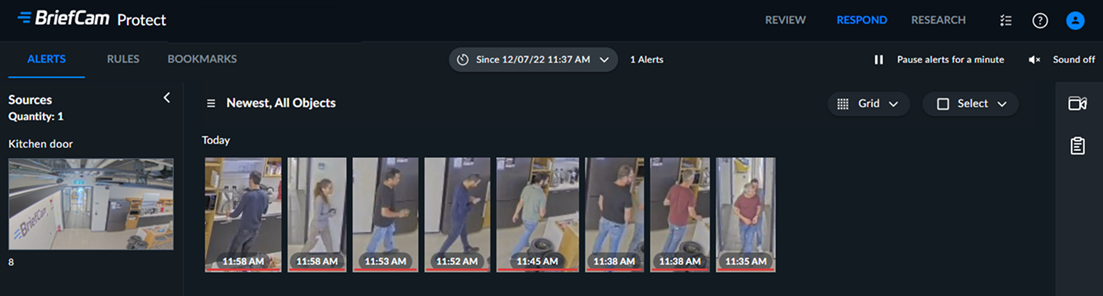
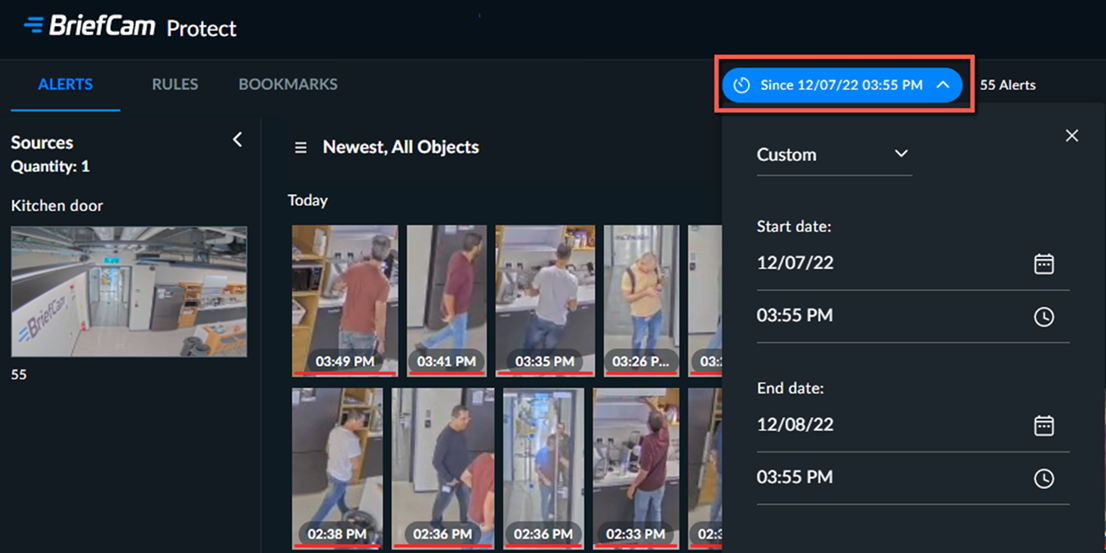
Som standard åbner fanen ADVARSLER, der viser de sidste 24 timers advarsler. Siden vil være som den er og forefindes, indtil du opdaterer skærmen.
Du kan ændre visningen ved hjælp af rullelisten øverst på skærmen.
Når en ny advarsel kommer fra et kamera, bliver den føjet til videokilden for det kamera.
Du kan kopiere kildens navn ved at klikke på kildens navn og klikke på kopier- ikonet.
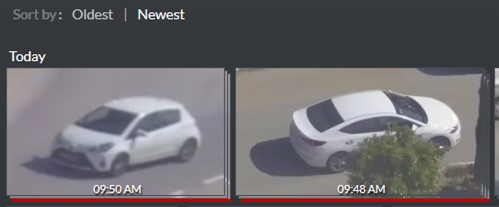
Du kan sortere advarslerne efter tid (ældste til nyeste og omvendt).
Som standard bliver rækkefølgen af videokilderne kun ændret lige efter, at du har ændret Sorter efter-tidspunktet, eller når du har indstillet et filter. Hvis du ønsker, at ruden med videokilden også bliver sorteret, når der kommer en ny advarsel, så kan din administrator ændre dette for dig.
For at aktivere lydnotifikationer, når en RESPOND-advarsel modtages, skal du klikke på  ikonet. Lyden vil kun blive afspillet, når du er logget på BriefCam og har aktiveret lyden. Du skal aktivere den, hver gang du logger på BriefCam. Administratoren kan fjerne eller ændre lydfilen.
Et alarm-ikon bliver vist tæt på fanen RESPOND for at angive, at nye advarsler er tilgængelige. Når du navigerer til fanen ADVARSLER, forsvinder alarmikonet.

Hvis du er på en side, som ikke er den første side, og der kommer nye advarsler, vil du se dem i første række. Du kan derefter klikke på linket Gå til nyeste advarsler for at få vist de nyeste advarsler.
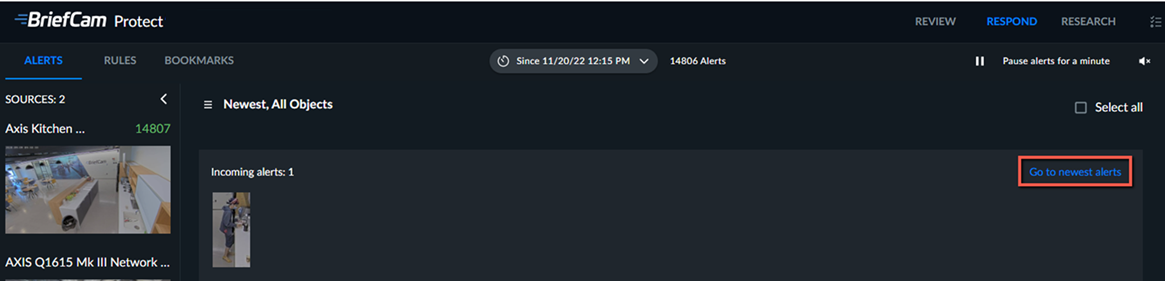
Videokilde
Hver videokilde repræsenterer et kamera, som har advarsler i det valgte tidsrum.
Kameraer, der har mere end en regel, bliver vist som en enkelt videokilde.
Bemærk
I RESPOND-løsningen tager det fem minutter, før videokilden kan afspilles, efter at den er blevet oprettet.
Klik på afspilningsknappen for at afspille videokilden. Videoafspilning vil kun have objekter, der matcher de aktuelt valgte filtre.
For oplysninger om videoafspilleren, se Videoafspiller.
Miniaturebilleder af advarsler
Fanen ADVARSLER indeholder miniaturebilleder af alle advarsler, der blev genereret på fanen REGLER i RESPOND-løsningen. Tidspunktet, hvor advarslen blev oprettet, vises på miniaturevisningen.
Nye advarsler vises i første række. Når rækken er fyldt, vil advarslerne flytte ned til den næste række.
Hvis du er på en anden side end den første side, og der kommer nye advarsler, vil du se en række med indgående advarsler. Over rækken kan du klikke på knappen Gå til nyeste advarsler, og den første side åbnes.
En rød linje under miniaturevisningen angiver, at miniaturevisningen endnu ikke er blevet set.
Tællebaserede advarsler viser miniaturevisninger, en oven på en anden, af alle de objekter, der blev talt i advarslen.
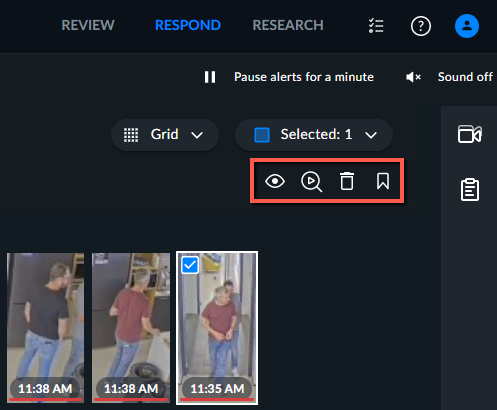
Når du vælger en eller flere advarsler, vil fire ikoner blive vist øverst til højre på skærmen.
Ikoner | Beskrivelse |
 | Marker som set/ikke set |
 | Påbegynd en vurderingssag |
 | Slet |
 | Opret bogmærke. Yderligere oplysninger om at oprette bogmærker kan findes i Fanen BOGMÆRKER sektionen. |
Filtre
På højre side af skærmen kan du filtrere efter kildenavn eller regelnavn.
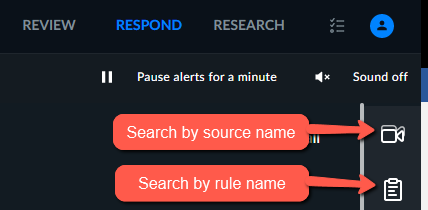
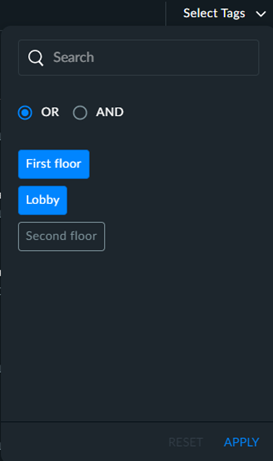
Når du søger efter kildenavn, kan du, for at forbedre din søgning på kameraerne, vælge de tags, du ønsker at søge efter. For eksempel kan din administrator have markeret alle kameraer på første sal med et mærke med navnet "Første sal". Du kan let søge efter disse kameraer ved at åbne rullelisten Vælg tags øverst til højre og vælge de tags, du ønsker. Du kan også bruge indstillingerne OR og AND til at forbedre dine søgefunktioner.
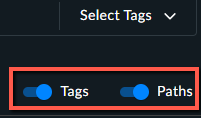
Bemærk, at du kan vise listen med kameraer med eller uden tags og stier (som viser kamerahierarkiet i mappen) ved at bruge valgmulighederne Tags og Kurver.
 |
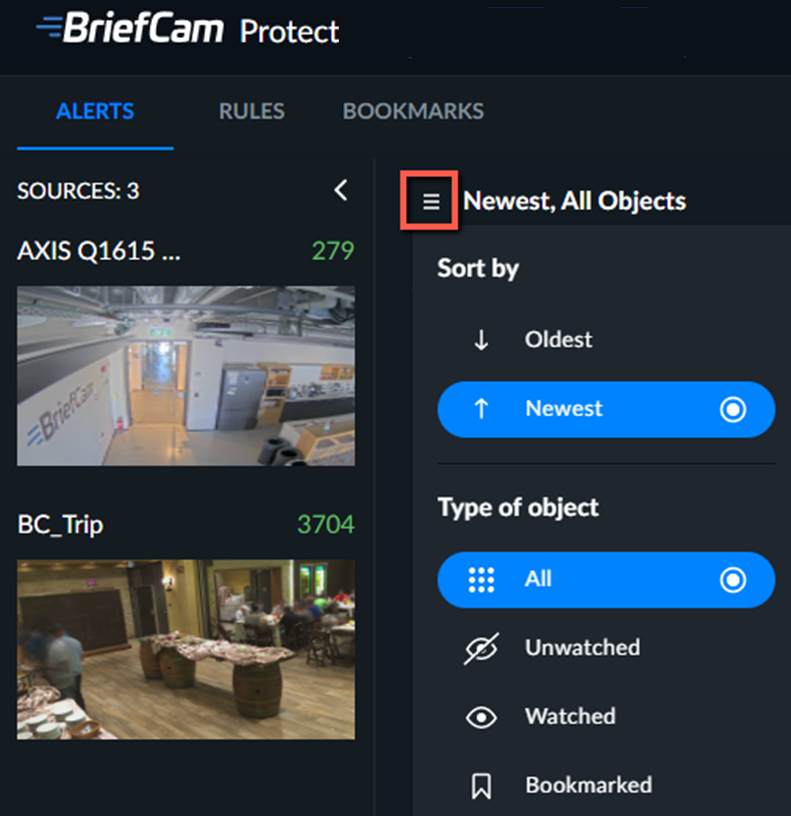
Klik på trelinjemenuen,  hvor du kan sortere efter ældste eller nyeste og vælge at vise alle advarsler eller kun at vise advarsler med bogmærker, sete eller ikke-sete.
 |
Bemærk
Når du bruger filtre med bogmærker, vil det kun vise bogmærker, som ikke blev slettet under vedligeholdelsen. Derefter vil bogmærket kun blive vist på fanen BOGMÆRKER.
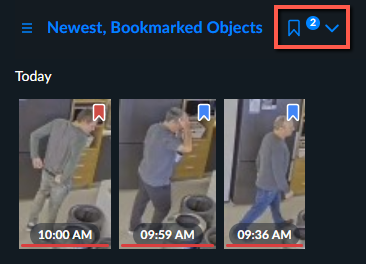
Når du vælger filteret med bogmærker, kan du klikke på pileikonet og filtrere yderligere efter farve.
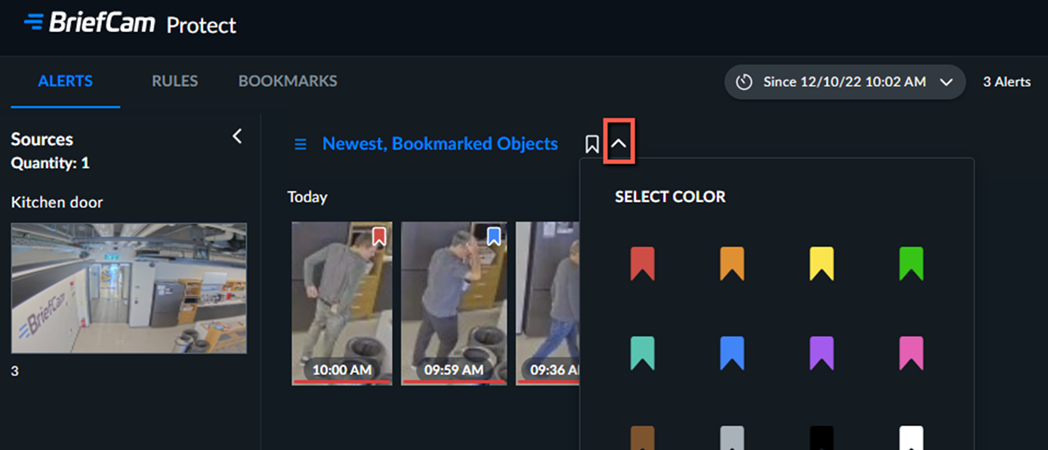
Hvis du vælger flere farver, vil antallet af valgte farver blive vist til højre for bogmærkeikonet.