Tilføjelse af videoer
Tip
Det anbefales at begrænse antallet af kilder i en sag til 200. Dette skyldes, at den belastning, som filtreringen påfører systemet, afhænger af antallet af kilder og ikke kun af antallet af objekter.
Tilføjelse Af Video Fra Kameraer
Vigtigt
Tilføjelse af videoer fra kameraer er understøttet for følgende BriefCamplatformsudgaver: Rapid REVIEW, Insights og Protect. Hvis du har Investigator-udgaven, kan du ikke se fanen KAMERAER.
Klik på
 knappen for at få adgang til en dialog, som kan tilføje nye videokilder til en sag.
Som standard åbner fanen KAMERAER. Denne fane viser videoer fra integrerede VMS-kameraer.
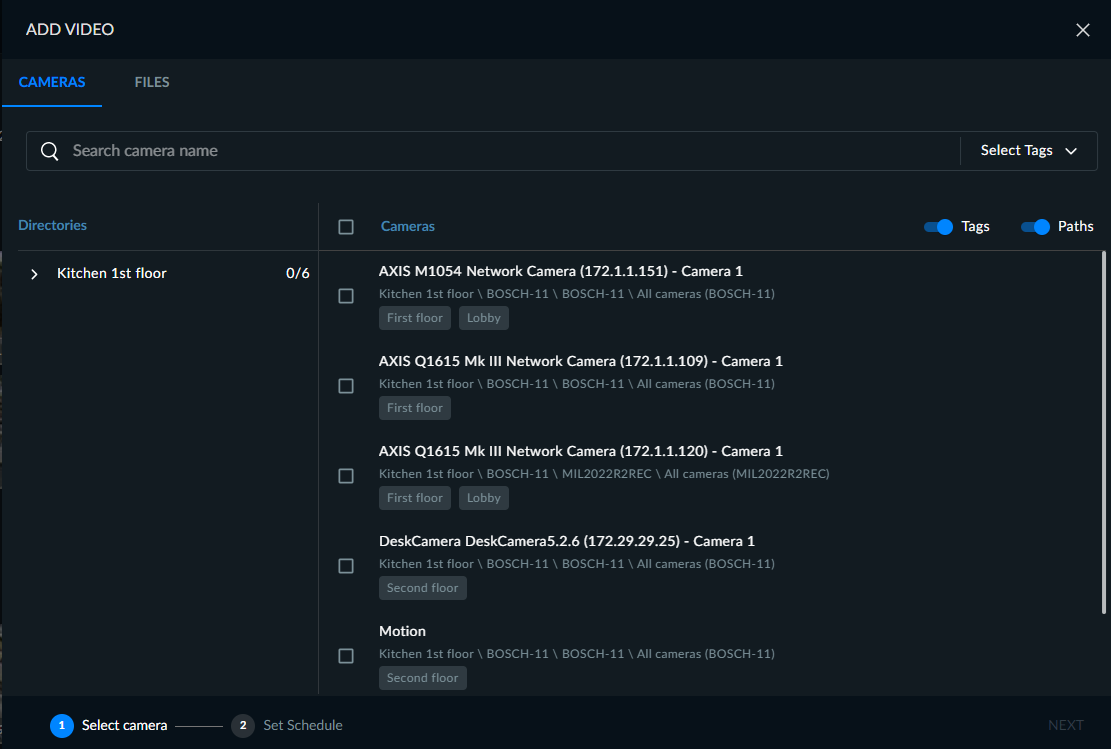
Vælg et eller flere kameraer. Bemærk, at du kan vælge alle kameraer på den aktuelle side ved at markere
 afkrydsningsfeltet.
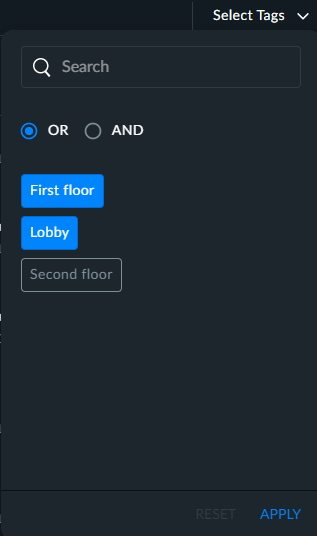
For at forbedre din søgning på kameraerne kan du vælge de tags, du ønsker at søge efter. For eksempel kan din administrator have markeret alle kameraer på første sal med et mærke med navnet "Første sal". Du kan let søge efter disse kameraer ved at åbne rullelisten Vælg tags øverst til højre og vælge de tags, du ønsker. Du kan også bruge indstillingerne OR og AND til at forbedre dine søgefunktioner.
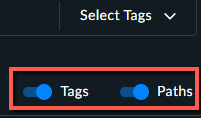
Bemærk, at du kan vise listen med kameraer med eller uden tags og stier (som viser kamerahierarkiet i mappen) ved at bruge valgmulighederne Tags og Kurver.
Klik på Næste.
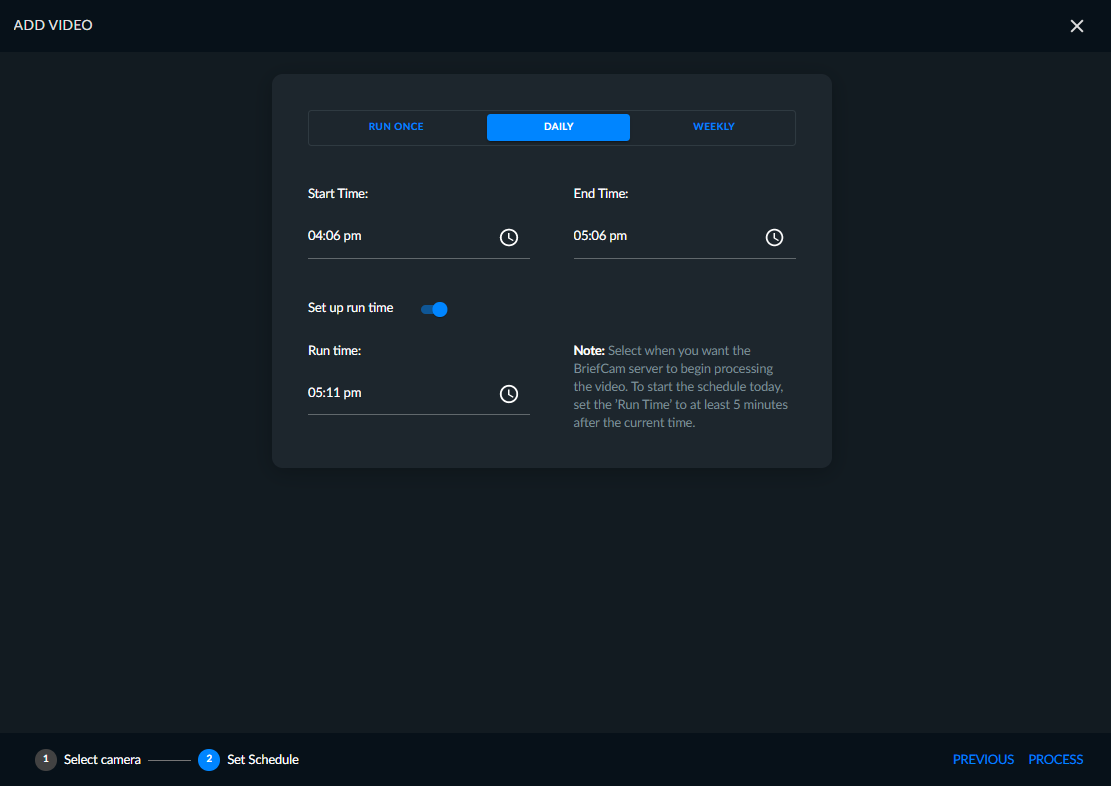
Vælg tidsplanen for hvornår du vil behandle videoen: Kør en gang, Dagligt eller Ugentligt.
Indstil dato- og tidsintervallet for den video, du ønsker at behandle. Bemærk, at den valgte tid refererer til kameraets tidszone. For at vælge et tidspunkt skal du først vælge den ønskede time ved at klikke på den blå cirkel og flytte den til den ønskede time.
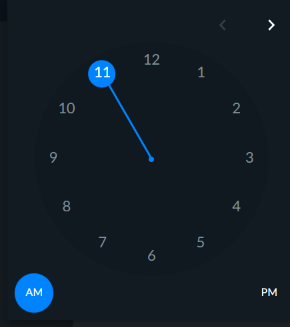
Så gør det samme i minutterne.
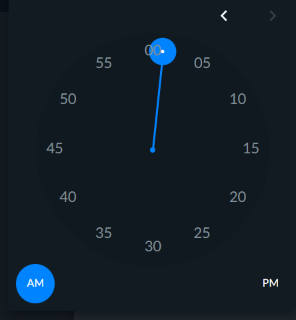
Når du uploader video fra et kamera og vælger Kør en gang, kan du vælge tidspunkter, der er senere end din lokale computers tid. Dette gør det muligt at vælge ‘fremtidige’ tider i forhold til din computers lokale tid
For daglige og ugentlige tidsplaner kan du også indstille, hvornår den planlagte opgave skal køre ved at indtaste et tidspunkt i feltet Køretid.
Alle planlagte kilder vil blive vist på fanen PLANLAGT.
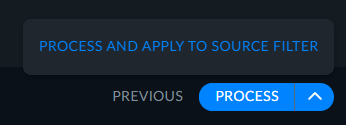
Klik på PROCES for at starte behandling af video. Du kan også klikke på pilen til højre for ordet PROCES og vælge PROCES OG ANVEND PÅ KILDEFILTER. Dette vil automatisk vælge disse kilder i kildefilteret.
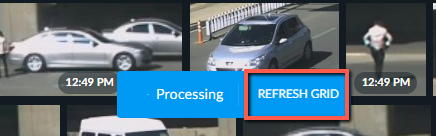
Mens videoen behandles, kan du klikke på knappen OPDATER GITTER nederst på skærmen for at se de objekter, der allerede er blevet behandlet.
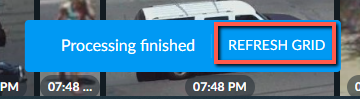
Når behandlingen er færdig, skal du klikke på knappen OPDATER GITTER nederst på skærmen for at føje de nyligt registrerede objekter til skærmen.
Tilføjelse af video fra filer
Bemærk
Tilføjelse af videoer fra filer er understøttet for følgende BriefCam platformsudgaver: Investigator og Protect. Hvis du har Rapid REVIEW- eller Insights-udgaven, kan du ikke se fanerne FILER eller NETVÆRK.
Du kan uploade videofiler til BriefCam serveren på følgende måde:
Skift til fanen TILFØJ VIDEO i dialogboksen FILER.
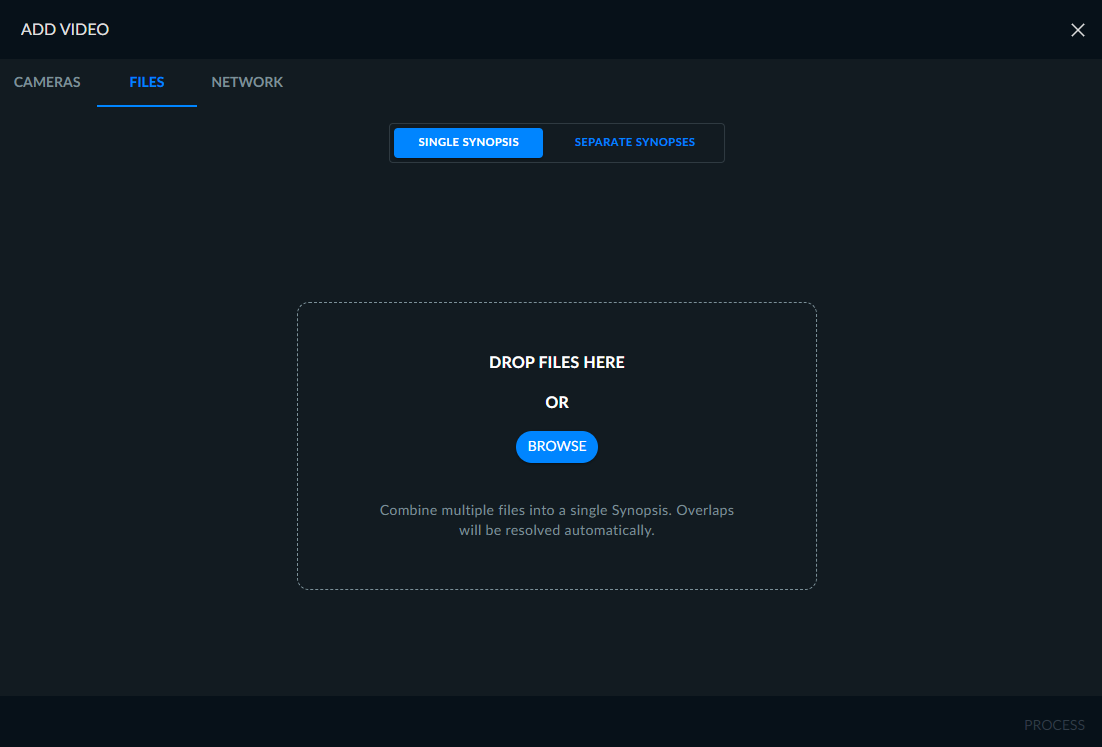
Klik på EN ENKELT SYNOPSIS for at uploade videofiler til en enkelt VIDEO SYNOPSIS® eller SEPARATE SYNOPSER for at uploade hver videofil som en separat VIDEO SYNOPSIS®.
Tip
Når du uploader fra filer som separate synopser, kan du uploade op til 100 filer ad gangen.
Filnavne kan være op til 124 tegn lange.
Når du vælger fanen SINGLE SYNOPSIS, vil filer blive kombineret til en enkelt VIDEO SYNOPSIS® i alfabetisk rækkefølge. Dette er nyttigt, når du tilføjer flere filer, der er eksporteret fra en DVR – alle stammer fra en enkelt videokilde. Alle filer vil blive behandlet, som om de var kombineret.
Når du vælger fanen SEPARATE SYNOPSER, vil alle filer blive behandlet som forskellige videokilder.
Bemærk, at når filerne er uploadet, kan du skifte mellem fanerne SINGLE SYNOPSIS og SEPARATE SYNOPSES for at ændre det oprindeligt valgte flow.
Når XBA-filer bliver uploadet, vil hver multi-stream-fil blive genereret som en separat VIDEO SYNOPSIS®. XBA-filer kan uploades med op til fire videostreams.
Bemærk
En kilde, der er føjet til REVIEW-modulet, og som allerede er behandlet i RESPOND- eller RESEARCH-modulet, vil blive behandlet igen. For yderligere oplysninger, se Generering Af Delvise Visuelle Aktiver afsnittet i BriefCamAdministratorvejledningen.
Klik på NÆSTE.
Du kan enten trække og slippe videokildefiler til dialogboksen eller klikke på Gennemse for at åbne en standarddialogboks til filvalg.
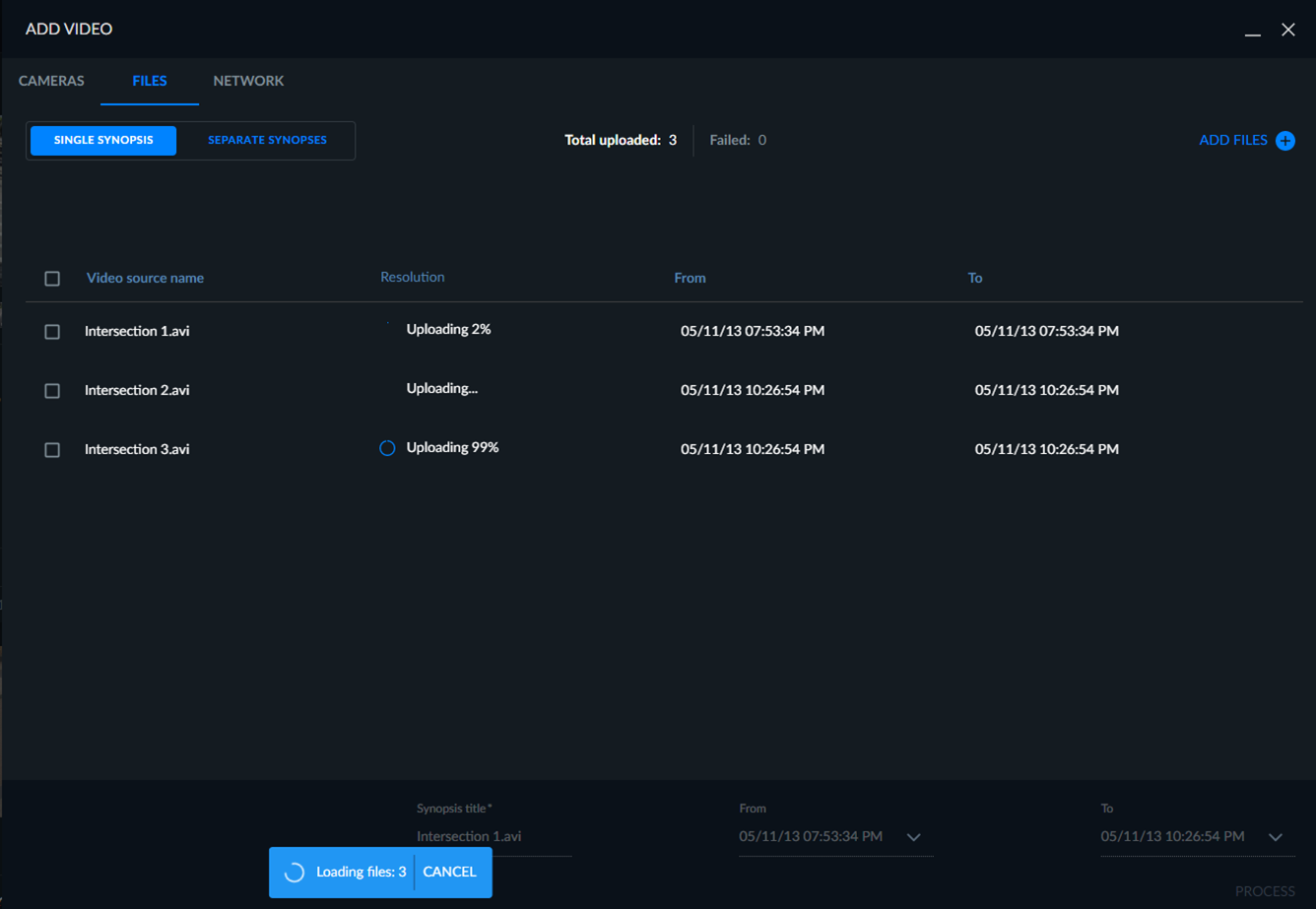
Når filer uploades, vil der blive vist en statuslinje for hver enkelt.
Under uploads kan du minimere guiden til filupload og fortsætte med dit arbejde i andre områder af BriefCam
 softwaren ved at klikke på ikonet for at minimere øverst til højre på skærmen.
Du kan vende tilbage til guiden ved at klikke på ikonet Maksimer
 .
.
Softwaren vil give dig besked om upload status og afslutning, hvorefter du vil være i stand til at vende tilbage til guiden.
Når du er klar, skal du klikke på PROCESSER for at starte VIDEO SYNOPSIS®-behandling. Du kan også klikke på pilen til højre for ordet PROCES og vælge PROCES OG ANVEND PÅ KILDEFILTER. Dette vil automatisk vælge disse kilder i kildefilteret.
Vælg de filer, du vil slette, på en af følgende måder:
For at slette filer en ad gangen skal du markere afkrydsningsfeltet ved siden af filnavnet.
For at slette alle filer skal du markere afkrydsningsfeltet Videokildenavn.
For at slette alle filer, der ikke blev oploadet, skal du klikke på linket Vælg alle mislykkede filer (som vist på billedet nedenfor).
Klik på papirkurv-ikonet i øverste højre hjørne af dialogen.
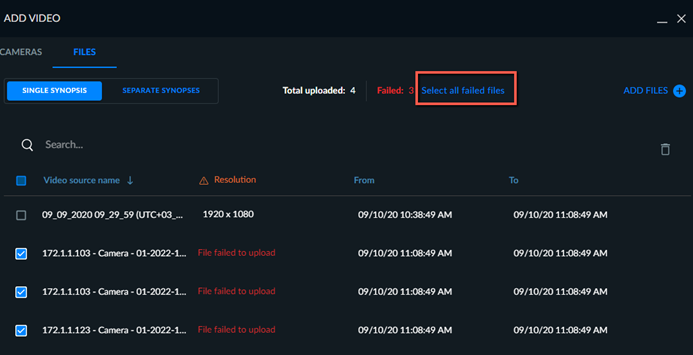
Når overførslen er fuldført, kan du sortere filerne ved at klikke på Videokildens navn eller på kolonneoverskrifterne Opløsning.
Alle de filer, der skal kombineres i VIDEO SYNOPSIS®, vil som standard blive sorteret kronologisk med den dato, der tages fra den mappe, hvor dine filer blev gemt.
BriefCam Hvis filernes tidspunkter overlapper, så vil tidspunkterne automatisk blive justeret for at løse eventuelle overlapninger ved at rykke alle tidspunkter frem i forhold til videoernes varighed. Starttidspunktet og varigheden af den første fil vil forblive som det er, og tidspunkterne for de efterfølgende filer vil automatisk blive justeret med den første fil som referencepunkt.
Tidsrum bliver automatisk registreret. Du kan klikke på knappen Fjern tidsrum (placeret nede til venstre på skærmen), hvis du ønsker at fjerne disse tidsrum. BriefCam vil sammenkæde filtidsrum, hvor den første fil på listen igen fungerer som startpunkt.
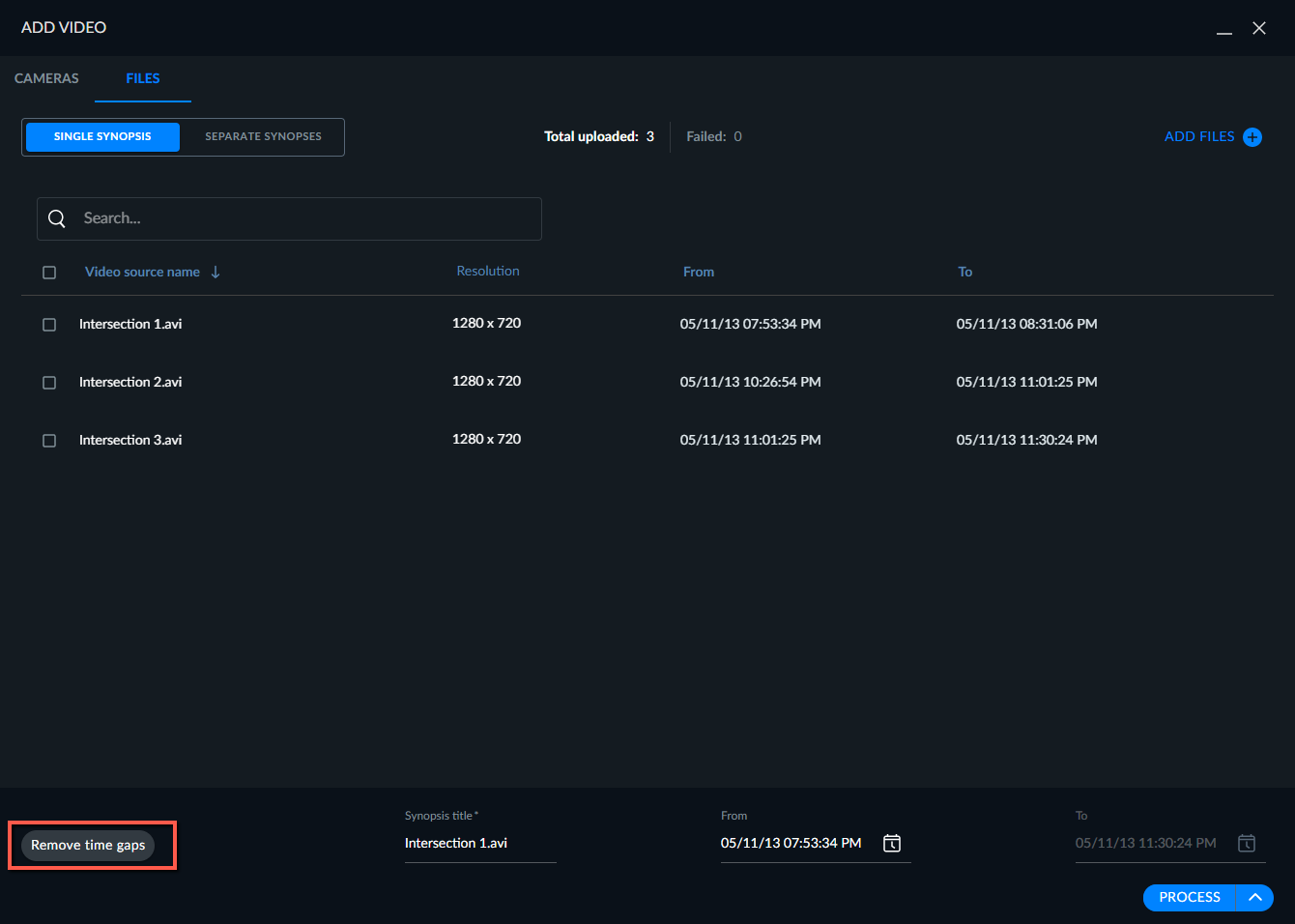
Du kan manuelt indstille tid og dato for den kombinerede videofilsekvens ved at redigere starttidspunktet for den første fil på listen. Alle andre filer og deres start- og sluttider vil automatisk blive modregnet i henhold til denne manuelt redigerede starttid og arrangeret efter varighed.
Pas på
Tidsintervallet kan ikke ændres for følgende filtyper: ave, dvt, g64, g64x, milestonezip og xba.
Titlen på den kombinerede synopsis er som standard navnet på den første fil på listen og kan redigeres.
Filerne kan også sorteres efter videokildens navn. Når sorteret efter videokildenavn, vil start- og sluttidspunkterne for alle filer på listen automatisk blive ændret, så de passer til den nye første fil på listen og dens varighed. (Du kan manuelt indstille tid og dato ved at redigere disse egenskaber for den første fil på listen.)
Bemærk, at opløsningerne alle skal være de samme, når filerne uploades fra det samme kamera.
NAS-filoverførsel
Som et alternativ til at downloade til den lokale maskine og derefter uploade til BriefCam serveren, kan du tilføje kilder fra videofiler ved at indlæse filerne direkte fra din organisations netværksdrev.
Bemærk
Tilføjelse af videoer fra filer er understøttet for følgende BriefCam platformsudgaver: Investigator og Protect. Hvis du har Rapid REVIEW- eller Insights-udgaven, kan du ikke se fanerne FILER eller NETVÆRK.
Fanen NETVÆRK vises kun, hvis administratoren har aktiveret den.
For at aktivere og konfigurere denne funktion, se afsnittet i BriefCamAdministratorvejledningenNAS-konfiguration.
Upload filer fra NAS:
Klik på fanen TILFØJ VIDEO i dialogboksen NETVÆRK.
Vælg netværksdrevet (mappen) og derefter de filer, du ønsker at indlæse.
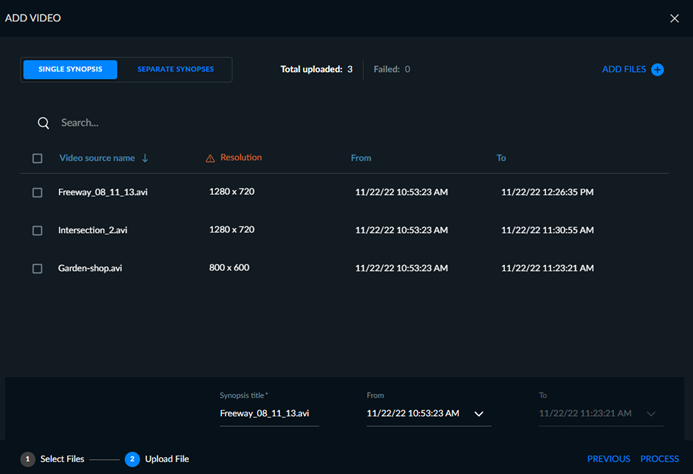
Bemærk
Når videofiler bliver valgt med netværksmappen og så flyttet til en anden mappe, så bliver valget fjernet.
Klik på NÆSTE.
Klik på EN ENKELT SYNOPSIS for at kombinere de valgte filer til en ændring til: VIDEO SYNOPSIS® eller klik på SEPARATE SYNOPSER for at oprette en separat ændring til: VIDEO SYNOPSIS® for hver fil.
Indstillingen SINGLE SYNOPSIS er nyttig, når du tilføjer flere filer, der er eksporteret fra en DVR – alle stammer fra en enkelt videokilde. Alle filer vil blive behandlet, som om de var kombineret.
Når du vælger indstillingen SEPARATE SYNOPSER, vil alle filer blive behandlet som forskellige videokilder.
Du kan ændre Synopsis-titlen og Fra- og Til-området nederst på skærmen.
Du kan ændre rækkefølgen, som filerne vises i ved ændringen til: VIDEO SYNOPSIS®. For yderligere oplysninger, se afsnittet Sortering af filer.
Klik på PROCES. Du kan også klikke på pilen til højre for ordet PROCES og vælge PROCES OG ANVEND PÅ KILDEFILTER. Dette vil automatisk vælge disse kilder i Kilde-filteret.
Når filer bliver indlæst, vil der blive vist en statuslinje for hver enkelt.
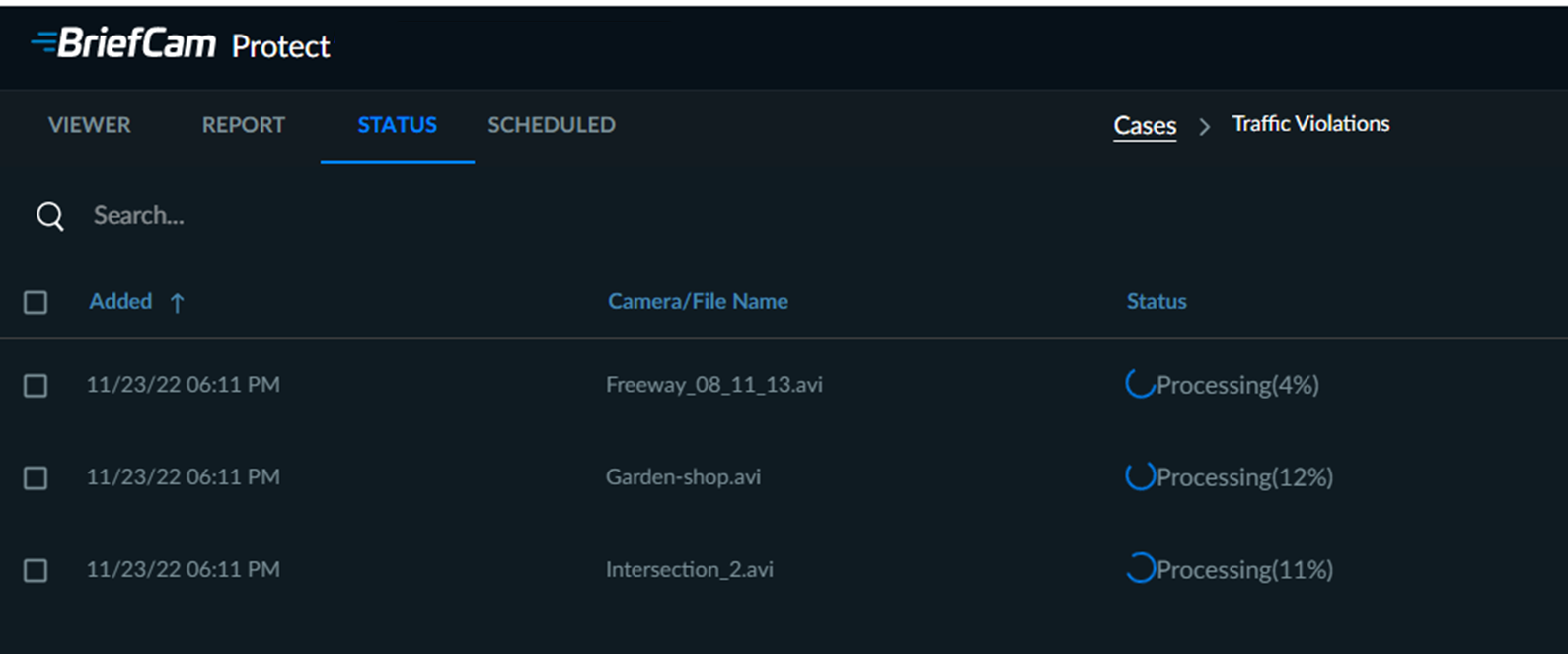
Alle filer er sorteret kronologisk. Du kan redigere hver fils navn og starttidspunkt (enhver ændring kan nulstilles), samt slette en eller flere filer (ved at markere afkrydsningsfelterne ved siden af deres navne og klikke på papirkurven i øverste højre hjørne af dialogen).
Bemærk
Når du sletter en stream på Timespace multi-stream-filer, slettes alle andre streams fra den samme fil også.
Uanset om du uploader videofiler til en ændring til: VIDEO SYNOPSIS® eller flere synopser, kan alle ændringer (for eksempel redigering af synopsistitel eller startdato og -tidspunkt) blive tilbageført ved at klikke på ikonet Nulstil ( ) i øverste højre hjørne af skærmen.