Vyhledávání identit
Vybrané obličeje se nyní zobrazí ve filtru rozpoznávání obličejů, který je připraven k vyhledávání. Na kartě IDENTITY vyberte obličeje, které chcete vyhledat, a kliknutím na tlačítko POUŽÍT filtrujte všechny objekty podle těchto obličejů.
Objeví se všechny objekty případu odpovídající vybraným identitám.
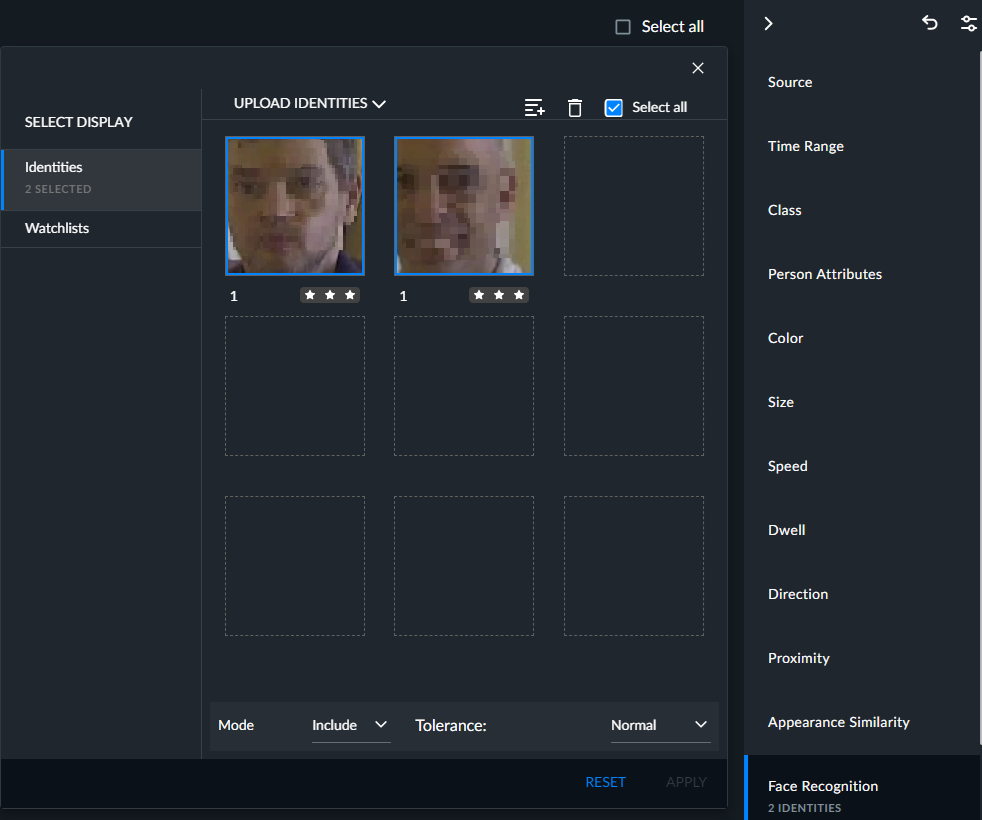
Zaškrtnutím políčka Vybrat vše můžete vybrat všechny objekty na aktuální stránce a pak je můžete všechny odstranit. Pomocí klávesy Shift+Click můžete vybrat také více po sobě jdoucích objektů.
V poli Režim můžete vybírat mezi dvěma režimy:
Zahrnout (výchozí) – Vyhledání všech objektů, které mají rozpoznatelnou tvář, která odpovídá jedné nebo více obličejům ve vybraných identitách nebo seznamech sledovaných položek.
Vyloučit – Vyhledejte všechny objekty, které mají rozpoznatelnou tvář, která neodpovídá žádné z obličejů ve vybraných identitách nebo seznamech sledovaných položek.
Situace S Možností Vyloučení | Spouštěče a výstraha |
Obličeje, které nejsou na seznamu sledovaných položek | √ |
Obličeje nízké kvality, které nejsou srovnávány (obličeje s 1 hvězdičkou a obličeje s 2 hvězdičkami v normální citlivosti RESPOND) | √ |
Osoby bez zjištěné hlavy/obličeje | X - výchozí √ - ShowNoFaceInExclude nastavení prostředí = true |
Můžete přejet kurzorem nad jednotlivým obličejem a kliknutím na tlačítko Odstranit (odpadkový koš) jej odebrat z filtru nebo kliknutím na tlačítko zoomu (lupa) zobrazit celou miniaturu.
Můžete vybrat Vybrat vše a kliknutím na ikonu koše odstranit všechny obličeje z aktuální stránky.
Po výběru se kolem obličeje objeví modrá čára.
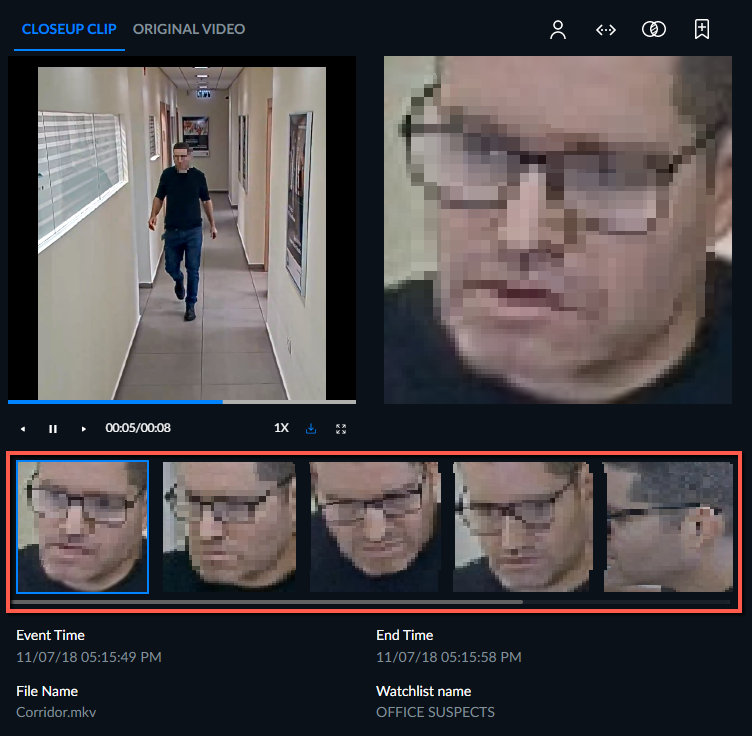
Když vyhledáváte podle identit a kliknete na tlačítko POUŽÍT, obrázky identity se zobrazí pod klipem.
Vyhledávání osob pomocí seznamu sledovaných položek:
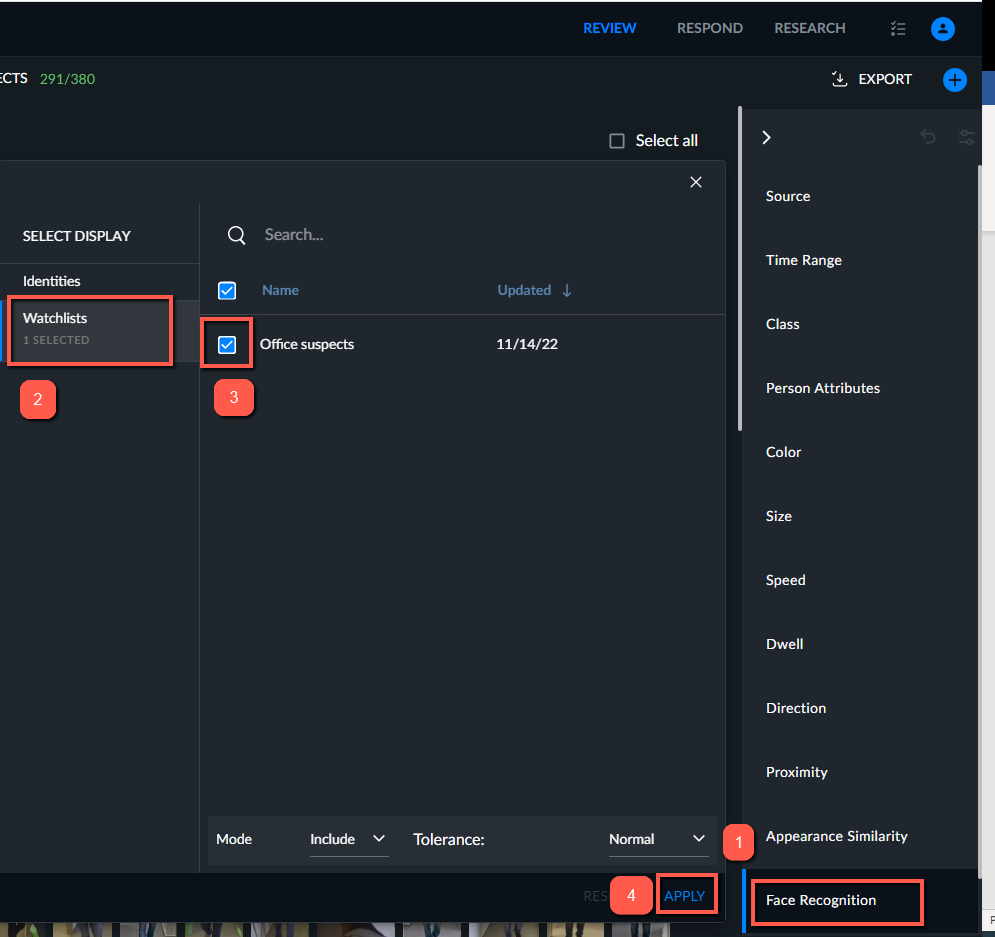
Klikněte na filtr rozpoznávání obličejů.
Vyberte kartu SEZNAMY sledovaných položek.
Vyberte seznam sledovaných položek, který chcete použít ve svém vyhledávání.
Klikněte na POUŽÍT.
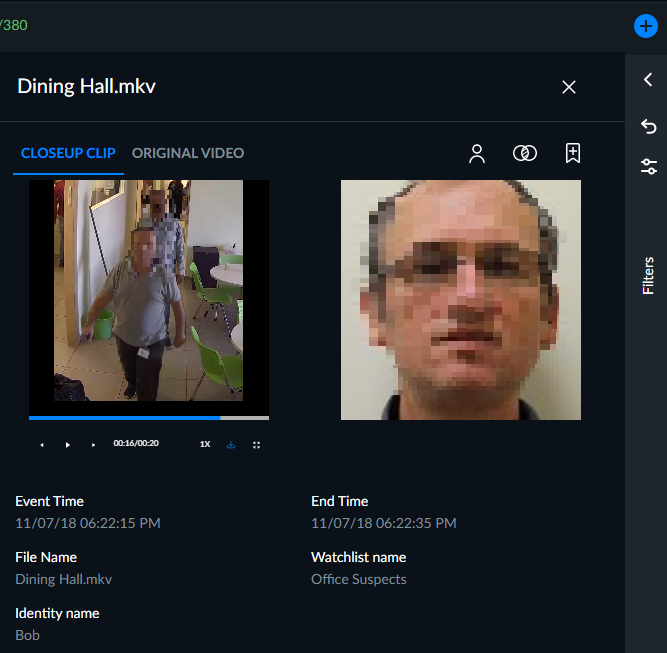
Při vyhledávání pomocí seznamu sledovaných položek se obrázek ze seznamu sledovaných položek zobrazí společně s videoklipem.
Pod videoklipem jsou podrobnosti o události, seznamu sledovaných položek a identitě. To pomáhá operátorovi ověřit, zda byla shoda identit správná.
Pokud jsou v režimu vyloučení nalezeny obličeje, které neodpovídají, zobrazí se pouze obličej (protože neexistuje žádná odpovídající identita).
Seznamy sledovaných položek jsou nastaveny v Vlastní úpravy části.
Při vyhledávání identit nebudou obličeje s hodnocením 1 hvězdička zahrnuty do výsledků vyhledávání a nelze je přidat do filtru.