Ukázkové pracovní postupy
Vytvoření řídicího panelu
Vytvořte nový list, jak je vysvětleno níže, Vytvoření Nového Seznamu (Řídicí Panel)a postupujte podle kroků popsaných níže.
Přetáhněte pruhový graf na list.
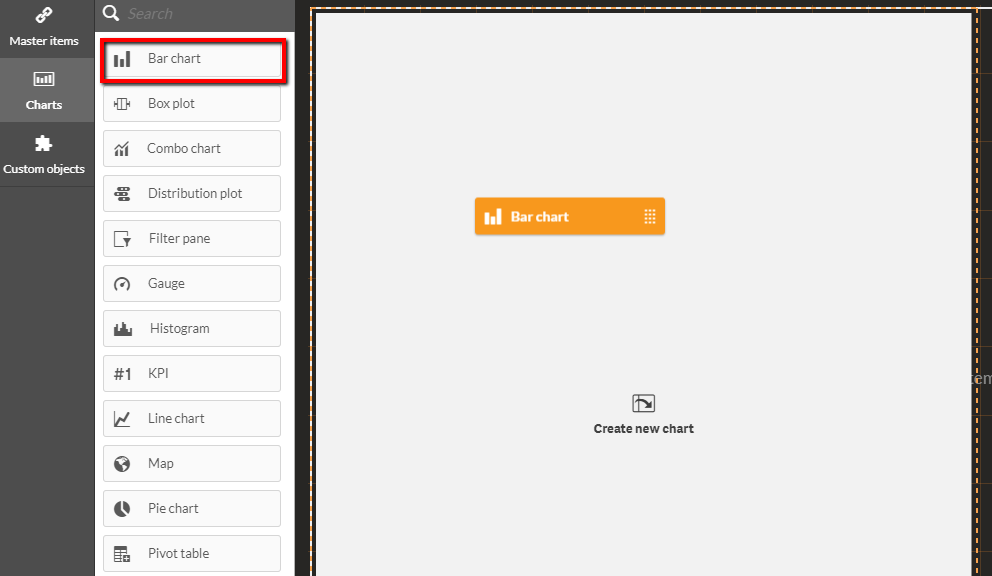
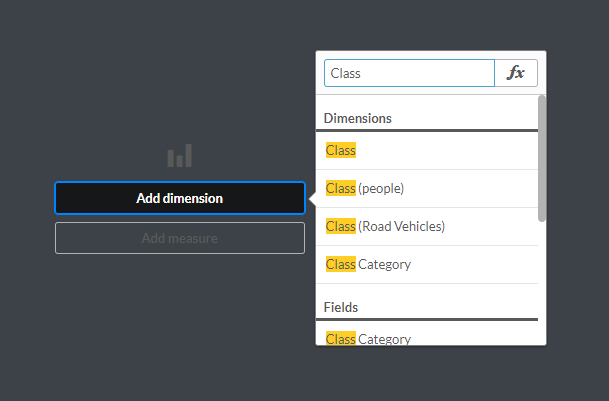
Klikněte na Přidat dimenzi a vyberte Třídu.
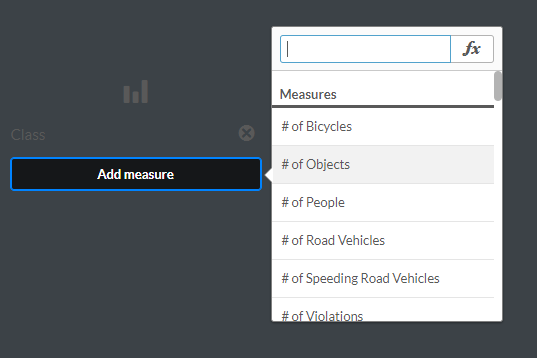
Klikněte na Přidat míru a vyberte počet objektů.
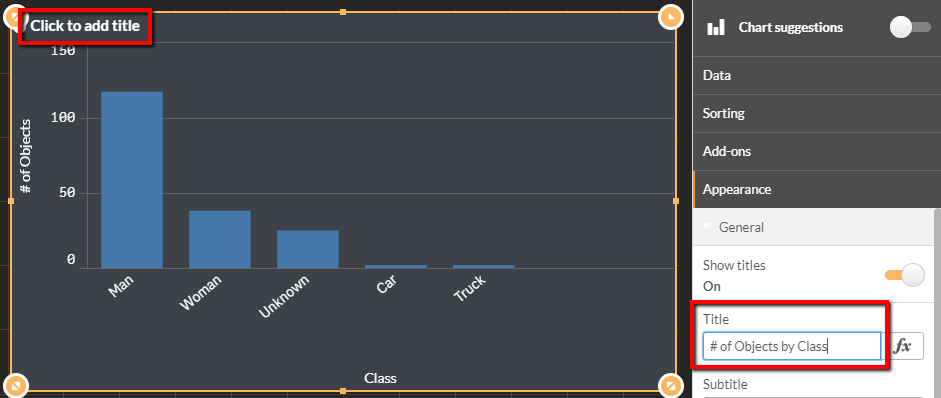
Přidejte do grafu název.
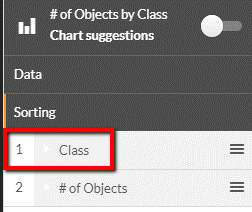
Změňte řazení přetažením položek v pravé nabídce tak, aby třída předcházela počtu objektů.
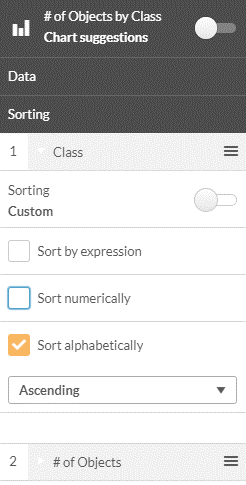
Rozbalte třídu, vyberte Vlastní řazení a zaškrtněte políčko Seřadit abecedně.
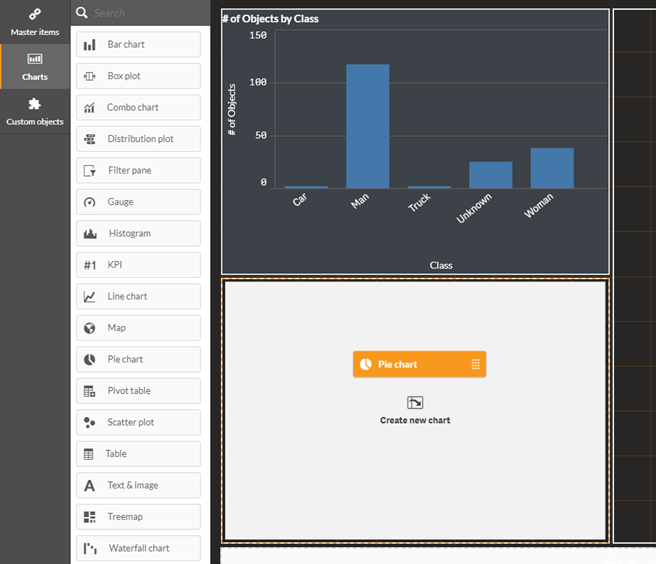
Přetáhněte výsečový graf na řídicí panel.
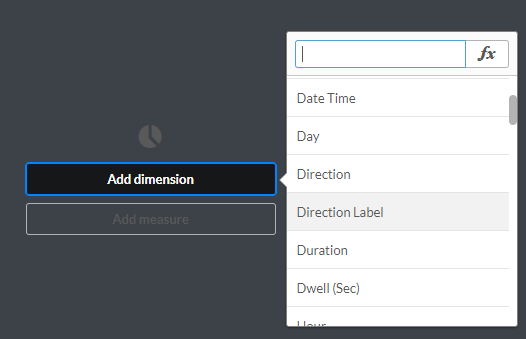
Klikněte na Přidat dimenzi a vyberte Označení směru.
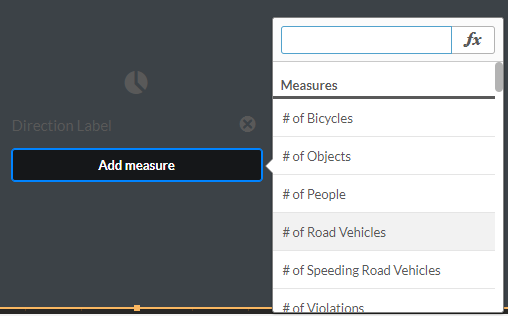
Klikněte na Přidat míru a vyberte počet silničních vozidel.
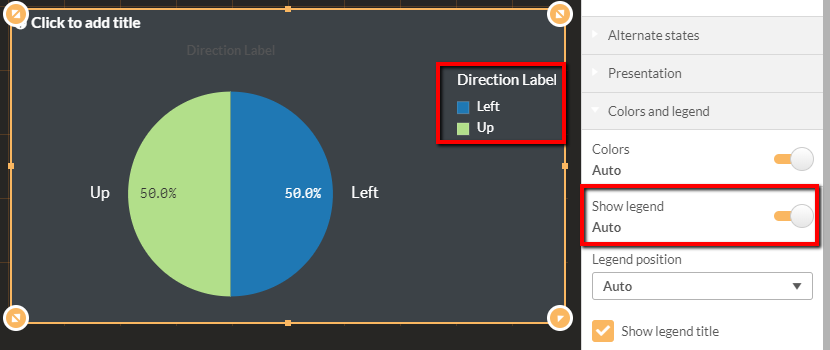
Pokud nevidíte legendu, změňte možnost Zobrazit legendu na Aktivováno.
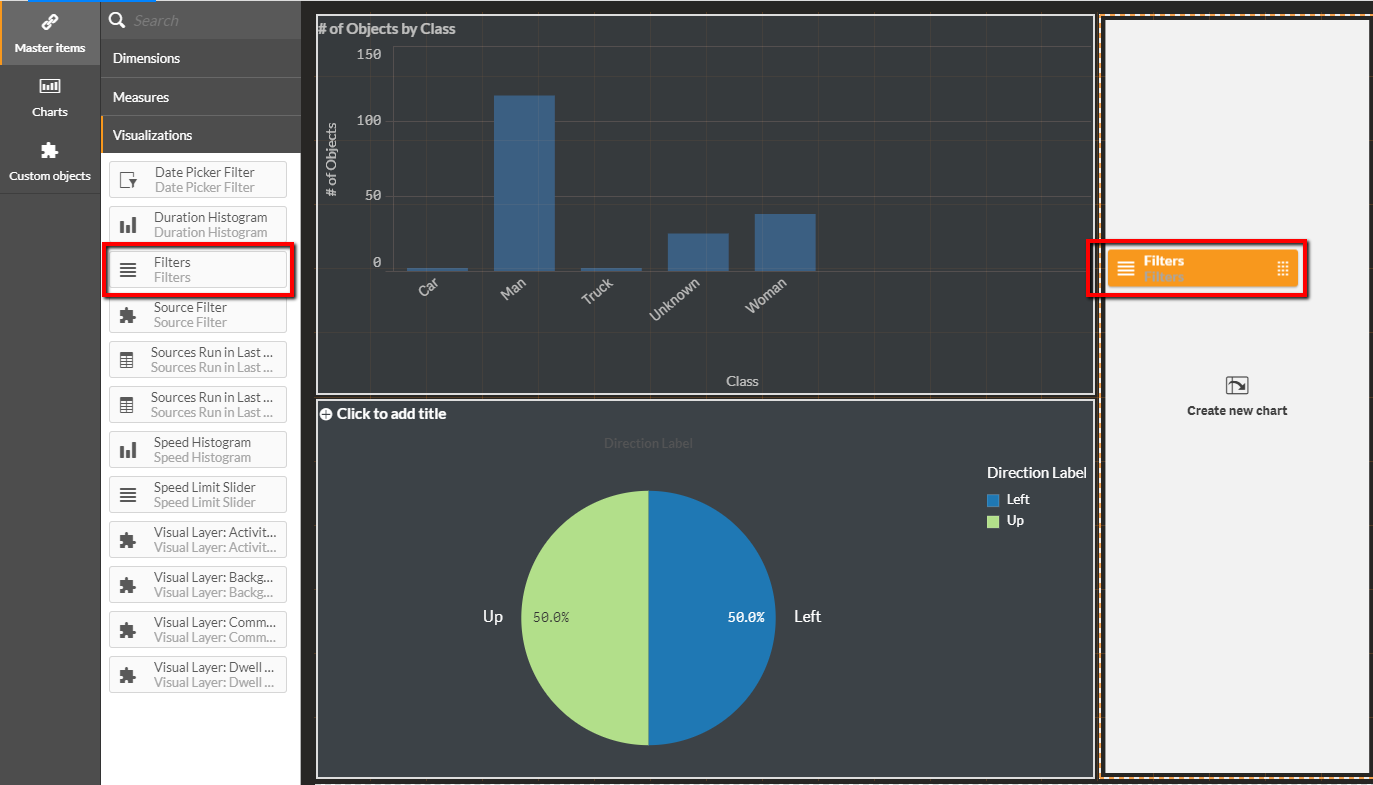
Přetáhněte vizualizaci Filtry na řídicí panel.
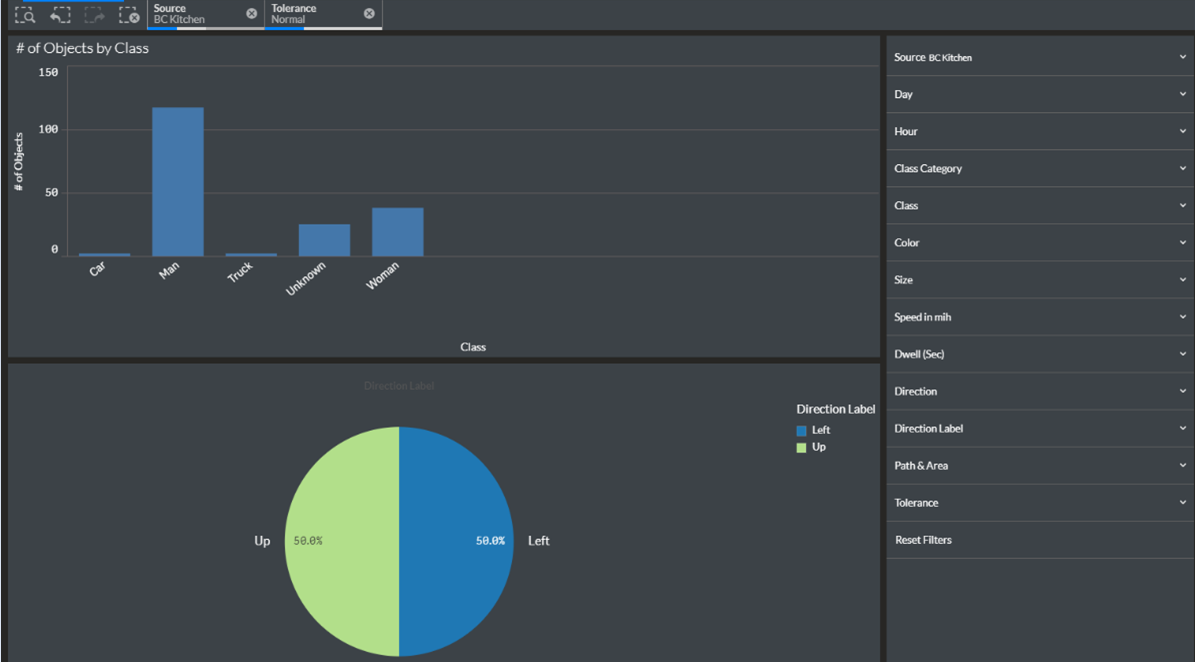
Klikněte na tlačítko Hotovo pro úpravy.

Gratuluji! Vytvořili jste nový řídicí panel.
Řídicí Panel Více Kamer
Chcete-li vytvořit řídicí panel s více kamerami, který zobrazuje počty objektů z více zdrojů na jednom listu, postupujte podle kroků popsaných níže:
Přetáhněte graf KPI na řídicí panel.
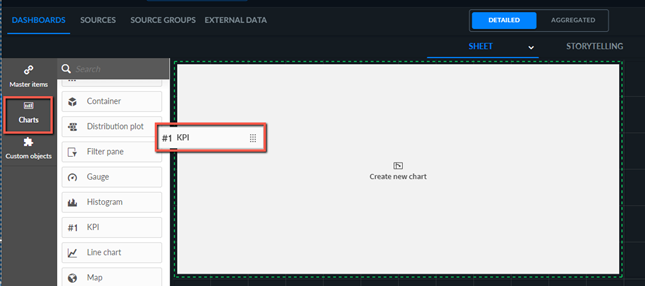
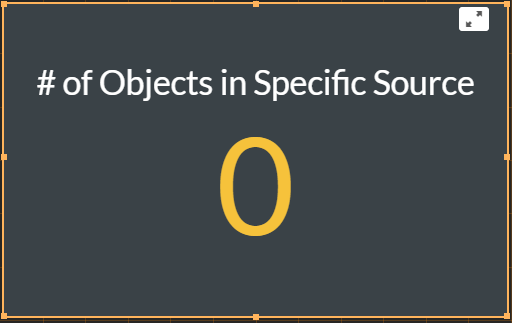
Vyberte počet objektů v míře konkrétního zdroje .
Výsledek bude v současné době 0 objektů.
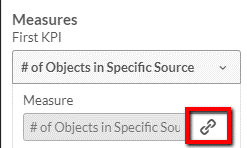
Odpojte míru v rámci vizualizačního objektu kliknutím na ikonu Odpojit (
 ).
).
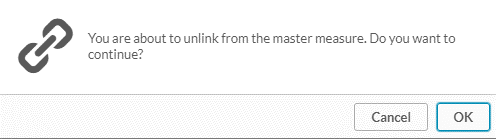
Klikněte na tlačítko OK.
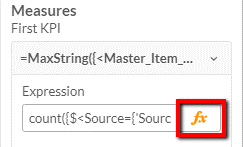
V poli Výraz klikněte na tlačítko funkce (
 ).
).
Nahradit řetězec
SourceExamplepožadovaným názvem zdroje.

Viz výsledek.
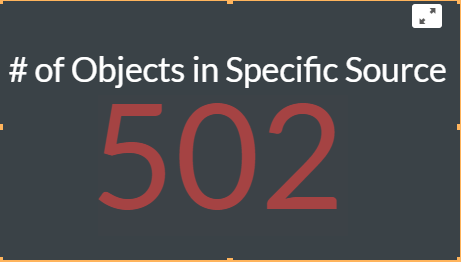
Řídicí panel s více cestami, oblastí nebo překročením čáry
Chcete-li vytvořit řídicí panel pro překračování několika cest, oblastí nebo čar, který v jednom listu zobrazuje počty objektů z více cest/oblastí/překročení čar, postupujte podle kroků popsaných níže:
Přetáhněte graf KPI na řídicí panel.
Vyberte počet objektů v konkrétním zdroji a míře vlastních dimenzí .
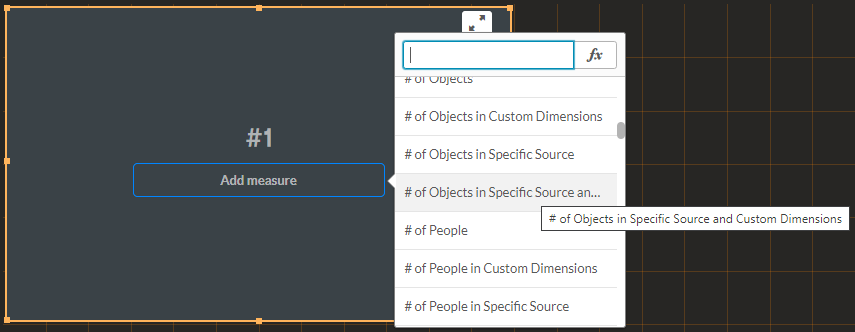
Výsledek bude v současné době 0 objektů.
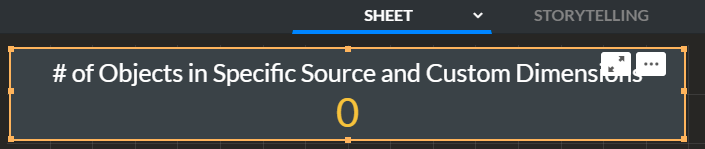
Odpojte míru v rámci vizualizačního objektu kliknutím na ikonu Odpojit (
).
Klikněte na tlačítko OK.
V poli Výraz klikněte na tlačítko funkce (
).
Nahradit
SourceExampleřetězecCustomDimensionsExamplea požadovaným zdrojem a vlastním názvem dimenze.

Viz výsledek.
