Externí data
Externí data jsou datový soubor skládající se z dat z jiných než video zdrojů, které jsou generovány mimo BriefCam platformu.
Tato data mohou být zobrazena na stejných řídicích panelech a grafech jako data extrahovaná z videa a pomáhají při pozdější analýze korelací mezi externími daty a provozem nohou, provozem vozidla, dobou trvání, dráhami, oblastmi nebo jakoukoli jinou analýzou, kterou lze provést pouze na základě BriefCam extraktů metadat videa.
Korelace mezi daty videa z externích dat se provádí pomocí jedné z pěti šablon integrace dat, jak je popsáno níže.
Poznámka
Externí zdroje mohou být přijímány BriefCam na základě souborů na vlastní úrovni nebo integrovány do nepřetržitého zdroje dat prostřednictvím ODBC, Oracle, MySQL nebo jiných databází. Ten může být proveden s BriefCamasistencí prostřednictvím profesionálního servisu.
Nahrávání externích dat
Přidání externího souboru .csv nebo .xls:
Klikněte na kartu EXTERNÍ DATA.
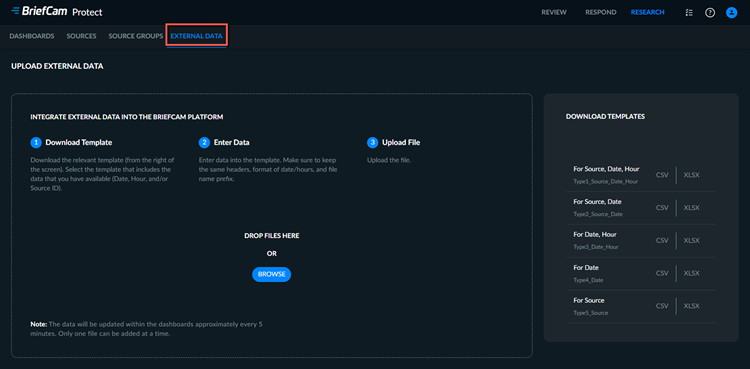
Rozhodněte, které prvky (zdroj, datum a/nebo hodiny) z vašeho externího zdroje budou odkazem na data v BriefCamaplikaci. Stáhněte si šablonu, která obsahuje tyto prvky v popisu.
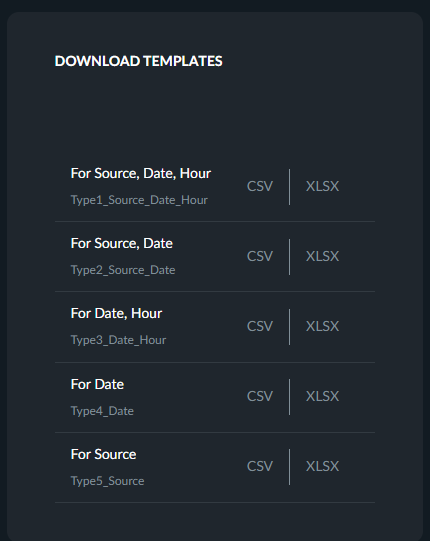
Zadejte své údaje do souborů šablony podle kroků v části Pokyny k formátu externího zdrojového souboru níže.
Buď můžete přetáhnout zdrojové soubory videa do dialogového okna, nebo kliknutím na tlačítko Procházet zobrazíte standardní dialogové okno pro výběr souboru.
Klikněte na Nahrát.
Poznámka
Data budou dostupná na řídicích panelech při dalším spuštění BI platformy (obvykle každých 5 minut).
Pokyny k formátu externího zdrojového souboru
Poznámka
Soubory CSV by měly být upravovány v textovém editoru a ne v Excelu (protože to může zkazit formáty polí, zejména data a časy).
Zachování struktury a názvů záhlaví šablony, BriefCam aby bylo možné data importovat. Každý typ souboru obsahuje klíčové sloupce, podle kterých budou data přiřazena, a volitelné další sloupce, které obsahují externí data zákazníka:
Odpovídající klíč | Externí data | ||||
Typ | Zdroj | Datum | Hodina | Dimenze_1.10 | Opatření_1.10 |
Typ1 | v | v | v | Volitelný | Volitelný |
Typ2 | v | v | Volitelný | Volitelný | |
Typ3 | v | v | Volitelný | Volitelný | |
Typ4 | v | Volitelný | Volitelný | ||
Typ5 | v | Volitelný | Volitelný |
Buňky označené zaškrtávacím políčkem v tabulce výše musí být vyplněny hodnotami z vašich zdrojů v BriefCamaplikaci.
Sloupce by měly mít následující formát:
Zdroj – Sloupec Zdroj musí obsahovat ID zdroje, například: 22. Viz příklad níže, který určuje, jak najít ID zdroje.
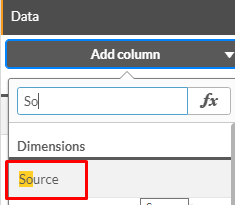
Vytvořte nový list, přetáhněte tabulkový graf na list a klikněte na Přidat dimenzi.
Zadejte
sourcea ze seznamu Pole vyberte ID zdroje.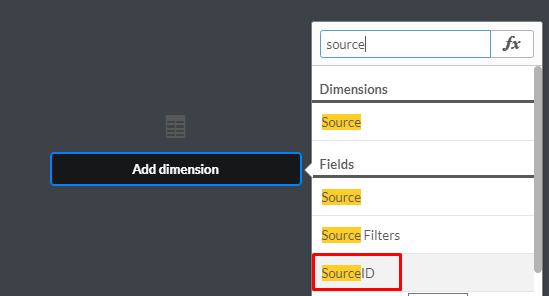
Přidat dimenzi zdroje do tabulky.
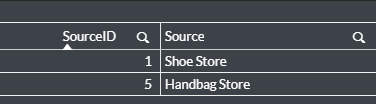
Nyní budete mít tabulku s ID a názvy zdrojů.
Datum – Přidání dalšího sloupce s dimenzí Datum. Formát data je DD/MM/RRRR, například: 24/09/2018 (Pokud si nejste jisti, zda se měsíc nebo den zobrazuje jako první, přidejte do tabulky další dimenzi: měsíc).
Hodina – Přidání dalšího sloupce s dimenzí Hodina.
Hodina (hh) ve formátu 24H, například: 13:00, 09:00 (měli byste přidat počáteční nulu).
Počet osob – přidání dalšího sloupce s mírou Počet osob.
Nyní máte tabulku se zdrojem, ID zdroje, datem, hodinou a počtem osob.
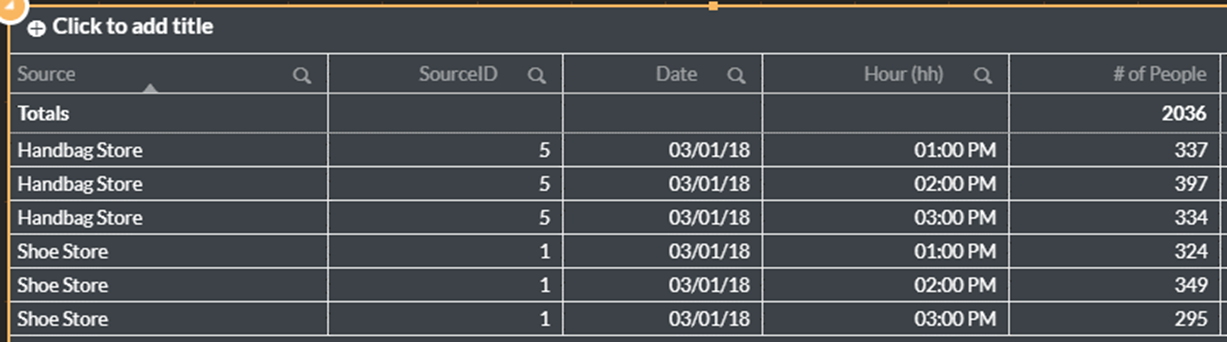 |
Sloupce tabulky by měly odpovídat sloupcům, jak je znázorněno na obrázku níže.
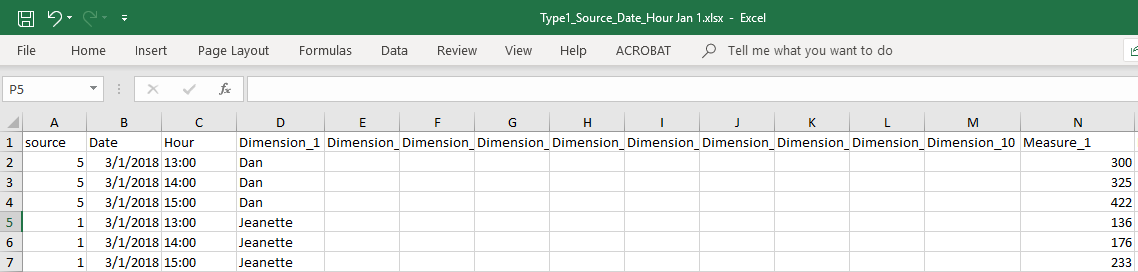
Přidejte data alespoň v jedné dimenzi nebo míře. Do těchto sloupců můžete zadat libovolné hodnoty, ale je důležité, abyste název textu v prvním řádku neměnili. Je také dobré vytvořit seznam toho, co jednotlivé rozměry a míry představují v samostatném dokumentu. Například dimenze 1 = název zaměstnance.
Dimenze 1.10
Jedná se o volitelné sloupce pro import textových dat do řídicích panelů, aby bylo možné data odpovídajícím způsobem seskupit, například jméno oddělení nebo manažera.
Opatření 1.10
Jedná se o volitelné sloupce pro import číselných údajů do řídicích panelů, aby bylo možné údaje odpovídajícím způsobem agregovat, například celkový prodej a počet zaměstnanců.
Nezapomeňte, že název souboru musí obsahovat správnou předponu z následujících předpon:
Typ1_Source_Date_Hour pro soubory se sloupci Zdroj, Datum a Hodina.
Typ2_Source_Date pro soubory se zdrojem a daty.
Typ3_Date_Hour pro soubory se zdrojem a hodinami.
Typ4_Date pro soubory s daty.
Typ5_Zdroj pro soubory se zdrojem.
Přidání Externích Zdrojů Dat Na Řídicí Panely
Níže je uveden příklad přidání externího zdroje dat na řídicí panely.
Klikněte na kartu EXTERNÍ DATA.
Nahrajte svůj soubor. Data budou k dispozici při aktualizaci platformy RESEARCH (asi každých 5 minut).
Klikněte na tabulku, kterou jste vytvořili dříve.
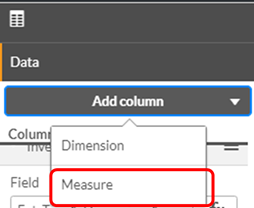
Klikněte na Přidat sloupec a potom na Dimenze.
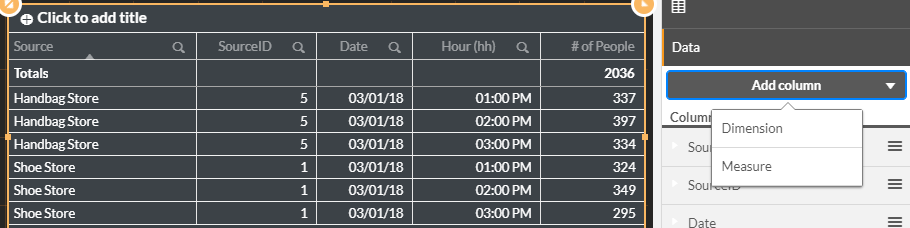
Zadejte
exta vyberte Ext_Type1_Dimension_1.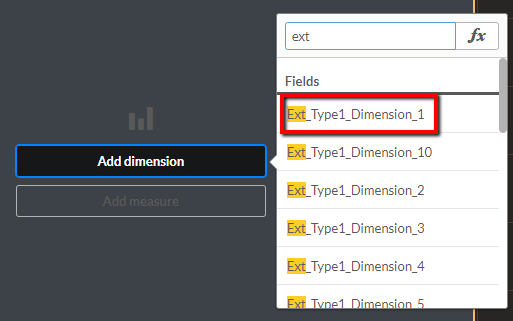
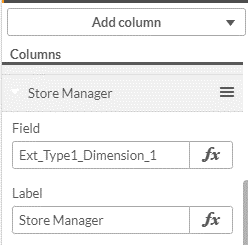
Přidělte rozšíření smysluplný název.
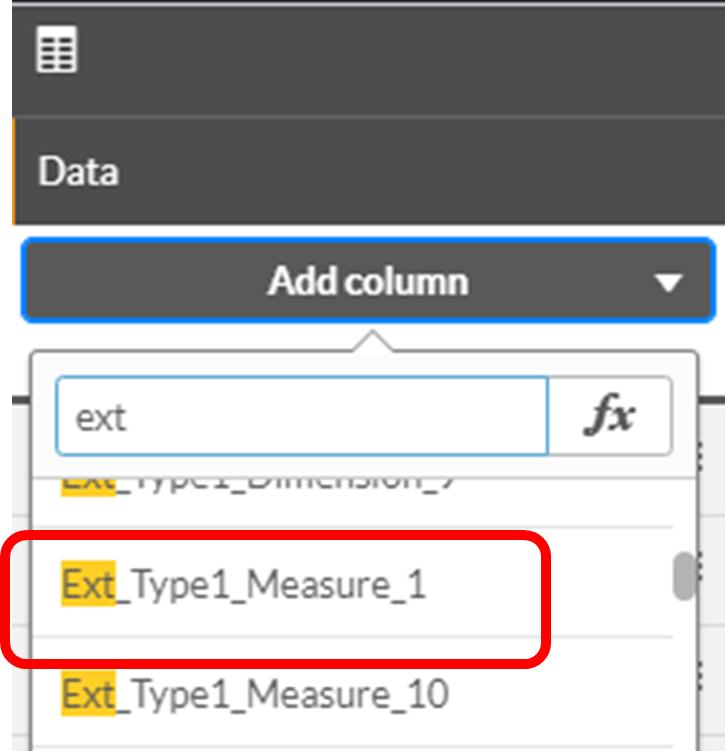
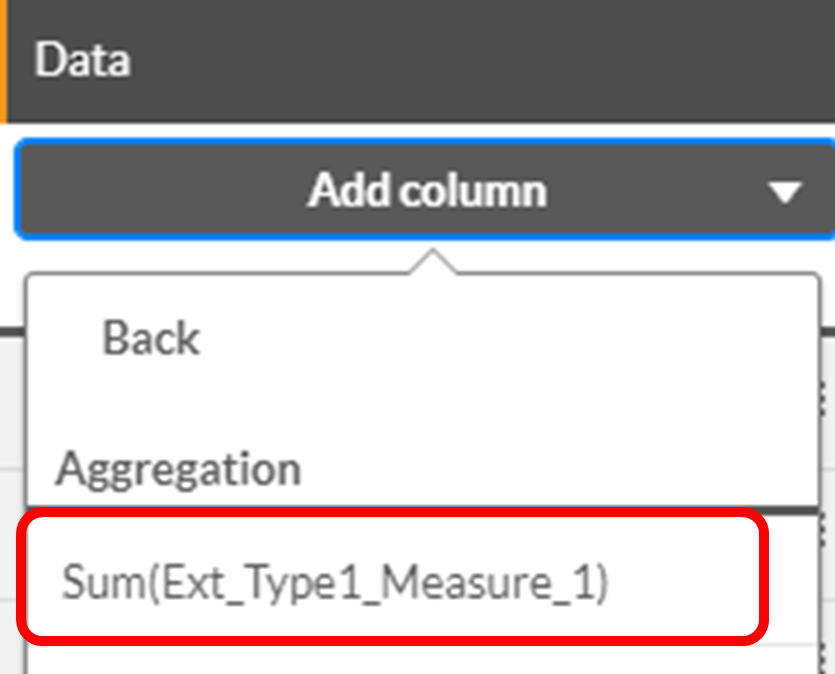
Klikněte na Přidat sloupec, klikněte na Měřit a vyberte Ext_Type1_Measure_1.
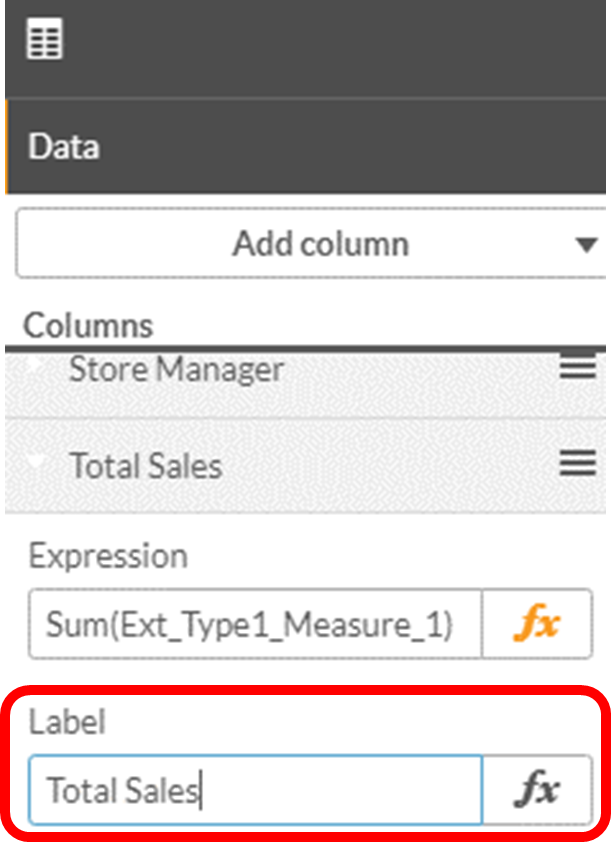
Nastavte agregaci, například Shrnutí, a zadejte pro míru smysluplný název.
Nyní přidáte mapu stromů.
Přetáhněte stromový graf na řídicí panel.
Přidat dimenzi externího zdroje dat do grafu:
Klikněte na Přidat sloupec a vyberte Dimenze.
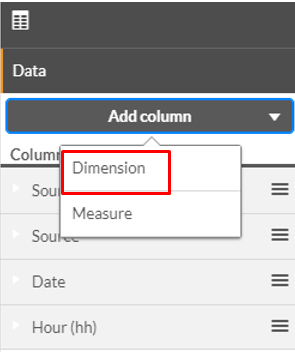
Zadejte
exta vyberte Ext_Type1_Dimension_1.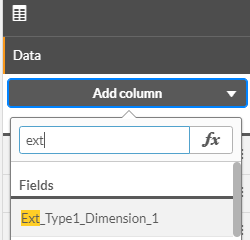
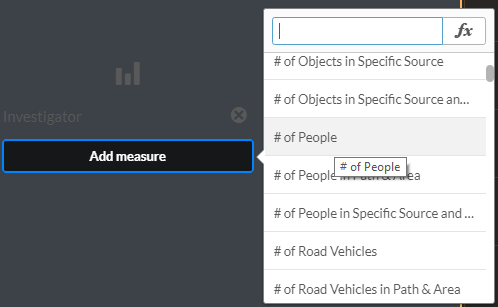
Přidat míru: počet osob.
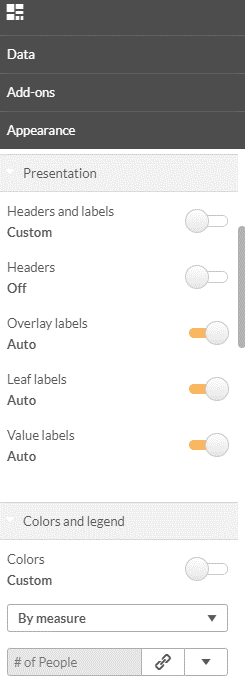
Nyní nastavíte prezentaci.
Nastavte záhlaví a popisky na Vlastní.
Nastavte záhlaví na Vypnuto.
Nastavte popisky hodnot na Automaticky.
Nastavte barvy na Vlastní.
Vybrat podle míry.
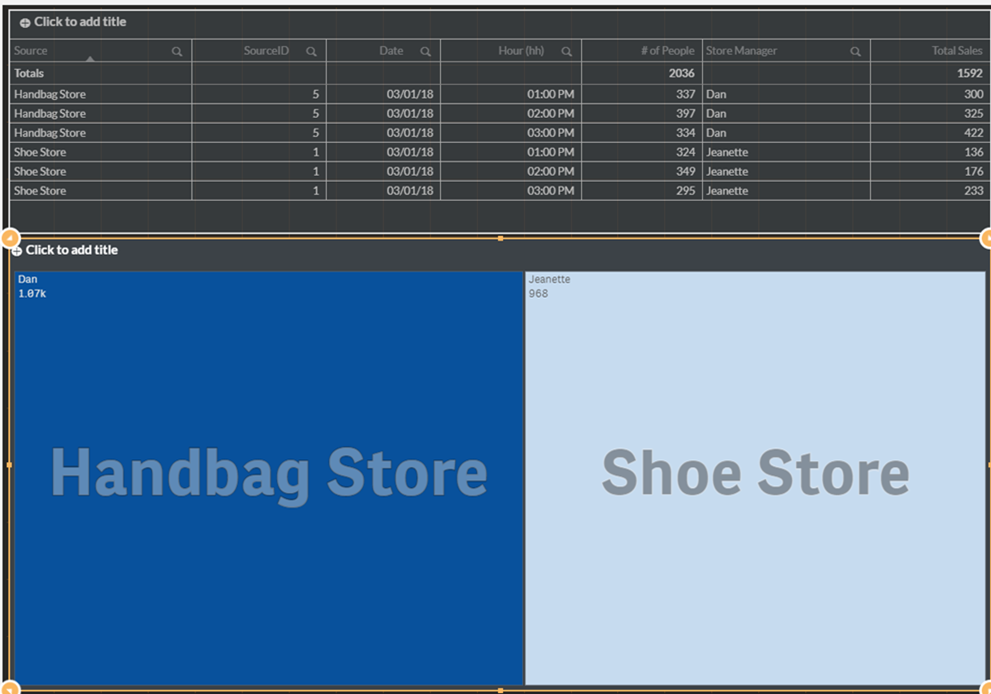
Nyní máte stromový graf s daty z externího zdroje (Store Manager) a daty z BriefCam (# of People) pro dva zdroje (Handbag Store a Shoe Store).
Důležité poznámky
Externí zdrojová data dat se načítají do řídicích panelů vždy, když běží platforma BI (obvykle každých 5 minut). Data se vkládají úplně každý běh, což znamená plné zatížení a ne přírůstkové.
Všechny externí zdrojové soubory dat se načítají do následující sdílené složky na serveru
qlikshare\ExternalDataRESEARCH.Pokud stejný záznam existuje více než jednou v externích zdrojových souborech dat, bude vložen jako pouze jeden záznam v rámci platformy BI.
Pokud se v externích zdrojových souborech dat vyskytují dva různé záznamy se stejným klíčem, ale s různými opatřeními, pak budou do platformy BI vloženy dva záznamy a jejich opatření mohou být agregována v řídicích panelech.
Například při načítání následujícího externího zdrojového souboru dat:

Data se na řídicích panelech zobrazí jako dva záznamy:

A může být sdružen do jednoho záznamu:

Pokud jsou v externích zdrojových souborech dat dva různé záznamy se stejným klíčem, ale s různými dimenzemi, pak budou do platformy BI vloženy dva záznamy na základě dvou různých dimenzí.
Například při načítání následujícího externího zdrojového souboru dat:

Data se na řídicích panelech zobrazí jako dva záznamy:
